myTicketBAI
1. Introducción
MyTicketBAI es una solución que nos permite generar y enviar desde Business Central documentos emitidos a las Haciendas Forales del País Vasco. Además de generar su correspondiente validación de forma integrada, fácil y rápida, permite de ese modo el envío de la información a las Haciendas Forales. En este manual se detalla la configuración necesaria y los procesos de gestión de TicketBAI.
2. Licenciamiento
Esta APP dispone de una licencia de prueba gratuita de 15 días, para poder activarla siga los pasos indicados en el siguiente documento: Pulse aquí para acceder.
En caso de tener cualquier duda o dificultad, puede contactar con nosotros a través de este mail: info@grupoactive.es y le ayudaremos a activarla.
3. Configuración general
3.1. Configuración TicketBAI
La funcionalidad de la aplicación se habilitará por empresa.
Elija el icono 🔍, escriba Configuración TicketBAI y luego elija el enlace relacionado.
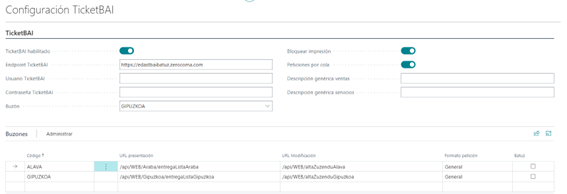
TicketBAI habilitado: Indica si el módulo está activo para la empresa.
Endpoint TicketBAI: URL de presentación de TicketBAI. El valor que se debe configurar es “https://edastbaibatuz.zerocoma.com”.
Usuario TicketBAI: Especifica el usuario con el que se hará login en el sistema TicketBAI. El usuario deberá de disponer de un certificado electrónico que facilite la firma de los ficheros TicketBAI que se deben remitir a la Hacienda Foral.
Contraseña TicketBAI: Especifica la contraseña con la que se hará login en el sistema TicketBAI.
Buzón: indica a qué Hacienda Foral se debe de presentar el impuesto.
Bloquea impresión: Especifica si se debe de bloquear la impresión de documentos sin código QR.
Peticiones por cola: indica si el registro en TicketBAI se debe de hacer desde la cola de proyectos.
Descripción genérica ventas: permite especificar una descripción genérica en los documentos de ventas.
Descripción genérica servicios: permite especificar una descripción genérica en los documentos de servicios.
3.2. Buzones de entrega
Puede definir las URLs de presentación y modificación de documentos de venta y servicios a través de la creación de buzones de entrega. Puede crear y administrar estos buzones desde la Configuración de TicketBAI:
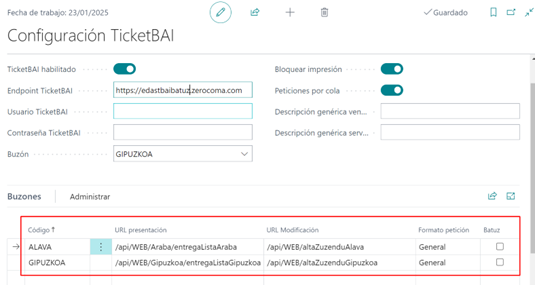
Y también a través del buscador de Business Central. Para ello, elija el icono 🔍, escriba Buzones entrega TicketBAI y luego elija el enlace relacionado.
Para cada buzón de entrega deberá de especificar:
- Código: código identificativo del buzón.
- URL presentación: URL para realizar el alta de ficheros en TicketBAI.
- URL modificación: URL para realizar el envío de subsanación de ficheros en TicketBAI.
- Formato petición: Tiene los valores:
- General: para realizar la tributación sujeta a la normativa de Gipuzkoa o Álava
- Batuz 140: para realizar la declaración del modelo 140 para personas físicas sujetas a la normativa de Bizkaia.
- Batuz 240: para realizar la declaración del modelo 240 para personas jurídicas sujetas a la normativa de Bizkaia.
3.3. Tipo TicketBAI
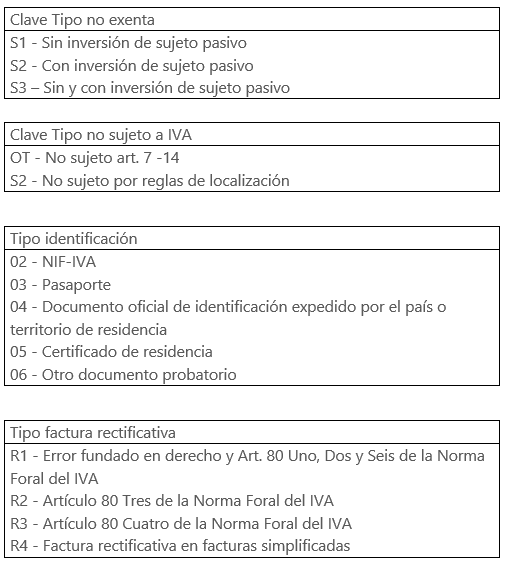
Es necesario configurar el tipo de operaciones que se pueden aplicar en TicketBAI, tanto para operaciones por las que hay obligación de emitir factura, como aquellas operaciones excepcionadas de esta obligación.
Elija el icono 🔍, escriba Tipo TicketBAI y luego elija el enlace relacionado.
Los tipos de operaciones que se pueden definir son los siguientes:
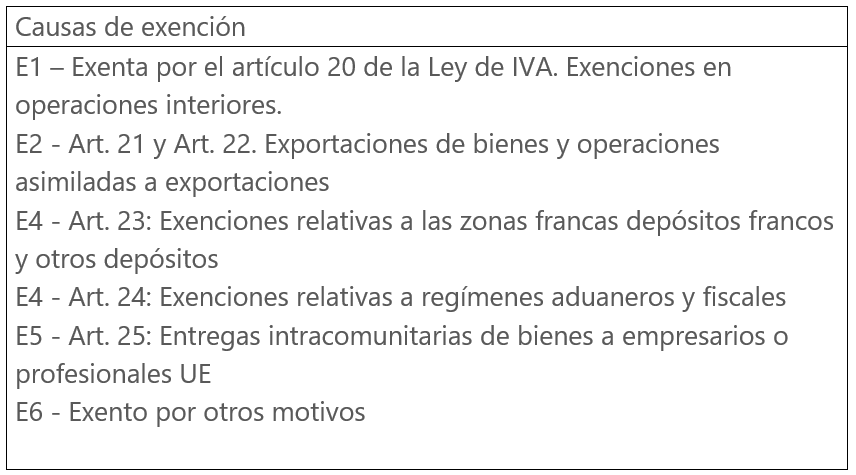
- Causa exención: para definir las claves de las operaciones exentas de IVA.
- Tipo no exenta: para indicar el tipo de operaciones no exentas de IVA.
- Causa no sujeción: para indicar operaciones no sujetas a IVA.
- Tipo identificación: permite especificar el tipo de documento que identificará al emisor del documento.
- Tipo factura rectificativa: para definir las claves de facturas que son de tipo rectificativas.
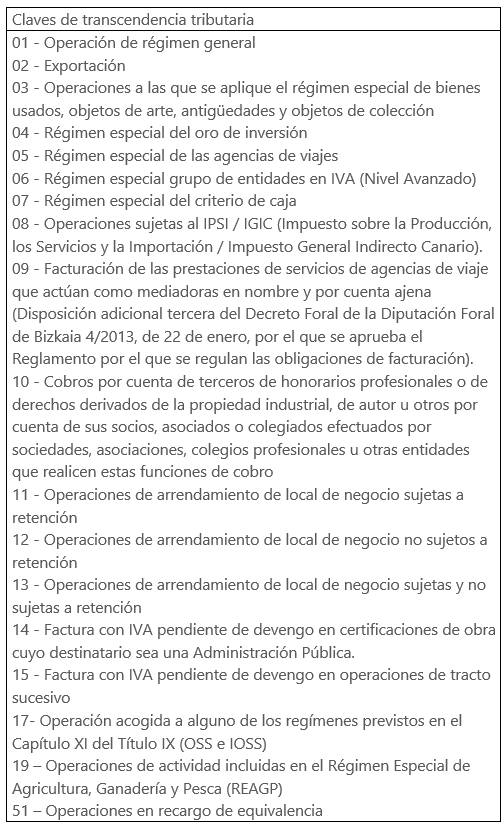
- Clave tributaria: para especificar la clave que identifica el tipo de régimen de IVA o una operación con trascendencia tributaria.
- Situación inmueble: se indicarán las claves que corresponda a la situación de una vivienda
Con la instalación de myTicketBAI, el sistema configura de forma predeterminada las claves permitidas por las Agencias Forales del País Vasco. Aunque estás pueden ser modificadas posteriormente.
3.4. Configuración grupos registro IVA
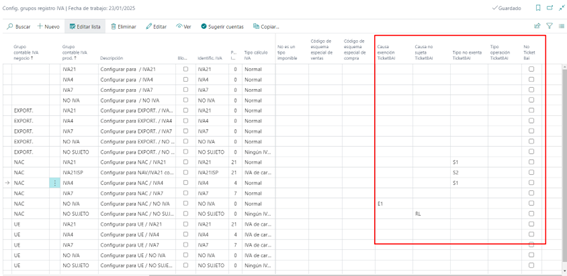
Elija el icono 🔍, escriba Conf. grupos registro IVA y luego elija el enlace relacionado.
En esta pantalla se deben definir las claves de TicketBAI que se establecerán para cada configuración de grupos de registro de IVA:
4. Otras configuraciones específicas
4.1. Configuración de usuarios
Elija el icono 🔍, escriba Configuración usuarios y luego elija el enlace relacionado
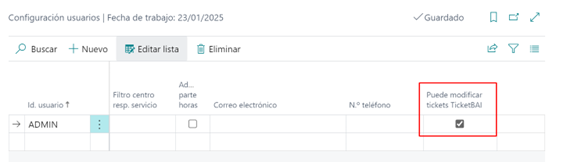
Marque el campo Puede modificar tickets TicketBAI en aquellos usuarios a los que haya que dar permiso de modificación de tickets TicketBAI para poder enviar subsanaciones.
4.2. Ficha de cliente
En la ficha de cliente puede configurar los siguientes datos relativos a TicketBAI:
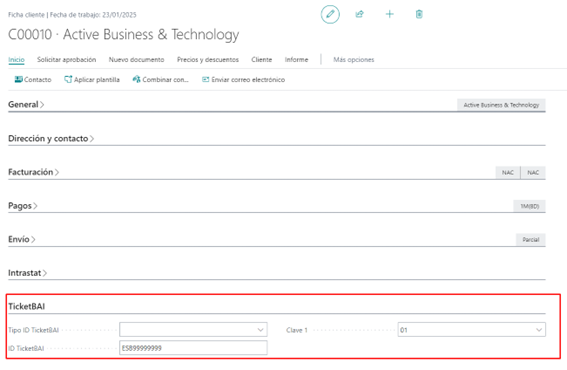
Tipo ID TicketBAI: Indica el tipo de identificación con el que se determinará al destinatario de la factura en el sistema TicketBAI. No es necesario especificar en el caso de clientes nacionales.
ID TicketBAI: Especifica el identificador del destinatario de la factura en el sistema TicketBAI.
Clave 1: En el caso de que un cliente siempre opere con la misma clave tributaria, ésta puede indicarse en este campo
4.3. Documentos de venta y servicios
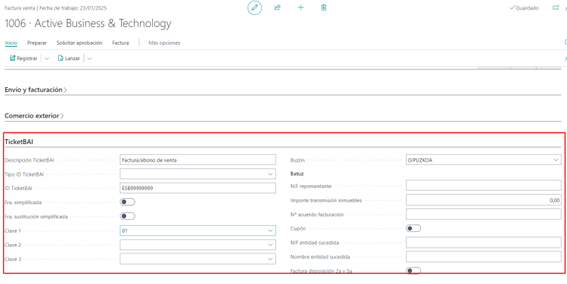
Cuando se valide el cliente en el documento de venta o servicio, automáticamente se rellenará de su ficha los siguientes campos:
- Tipo ID TicketBAI
- ID TicketBAI
- Clave 1
De la Configuración de TicketBAI se rellenarán automáticamente los campos:
- Descripción TicketBAI: en caso de que esté vacío en la configuración de TicketBAI, la descripción será el tipo de documento y el nº de documento.
- Buzón
Otros campos que aparecen en la pestaña TicketBAI son:
Fra. simplificada: Especifica si la factura debe declararse al sistema TicketBAI como una factura simplificada.
Fra. Sustitución simplificada: Especifica si la factura debe declararse al sistema TicketBAI como una factura completa que sustituye a una factura simplificada.
Clave 2: Se utilizará este campo en el caso de que sea necesario informar una segunda clave de régimen especial de IVA.
Clave 3: Se utilizará este campo en el caso de que sea necesario informar una tercera clave de régimen especial de IVA.
Información específica para Batuz:
NIF representante: especifica el NIF del representante de la factura declarada.
Importe transmisión inmuebles: especifica el importe percibido por transmisiones de inmuebles sujetas a IVA.
Nº acuerdo facturación: especifica el número de registro del acuerdo de facturación.
Cupón: especifica si la factura rectificativa es de tipo R1 o R5 y tiene minoración en la base imposible por la cesión de cupones, bonificaciones o descuentos.
NIF entidad sucedida: especifica el NIF de la entidad sucedida como consecuencia de una operación de reestructuración.
Nombre entidad sucedida: especifica el nombre social de la entidad sucedida como consecuencia de una operación de reestructuración.
Factura disposición 2ª y 5ª: especifica si la factura ha sido emitida por un tercero de acuerdo con las disposiciones adicionales segunda y quinta.
Líneas del documento de venta
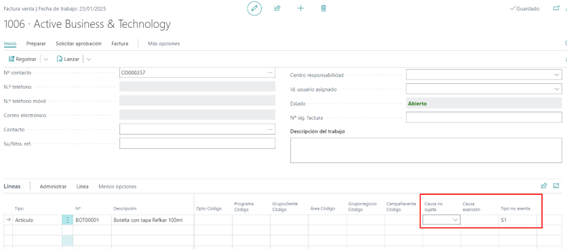
Cuando validemos el campo Nº en la línea del documento, automáticamente se traerá de la Configuración de grupos de registro de IVA los siguientes campos relacionados con TicketBAI:
Por otro lado, al trabajar con un documento de tipo Abono de Venta, se muestra el campo "Nº línea corregida", que permite indicar qué línea de la factura original se está corrigiendo con dicho abono. Este campo es relevante exclusivamente cuando el abono registrado corresponde, en TicketBAI, a una Factura Rectificativa Sustitutiva.
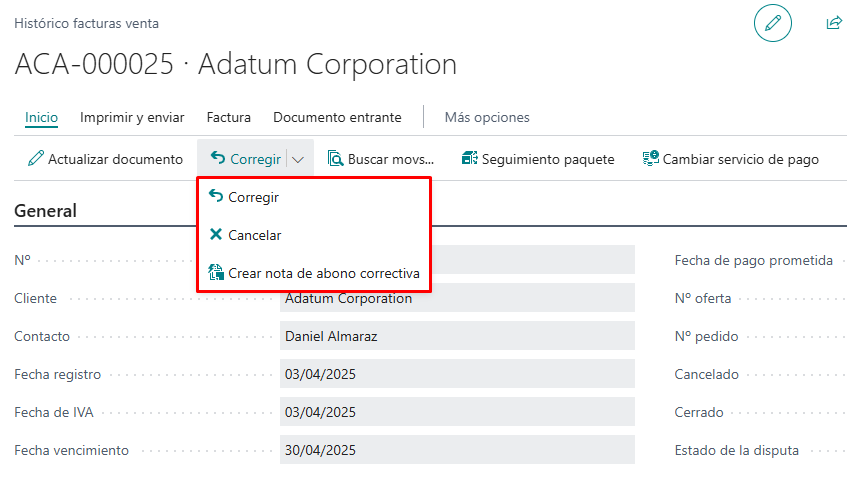
Cabe destacar que este campo se rellenará automáticamente al utilizar las siguientes funcionalidades estándar disponibles en una Factura de Venta Registrada:
- Corregir
- Cancelar
- Crear nota de abono correctiva
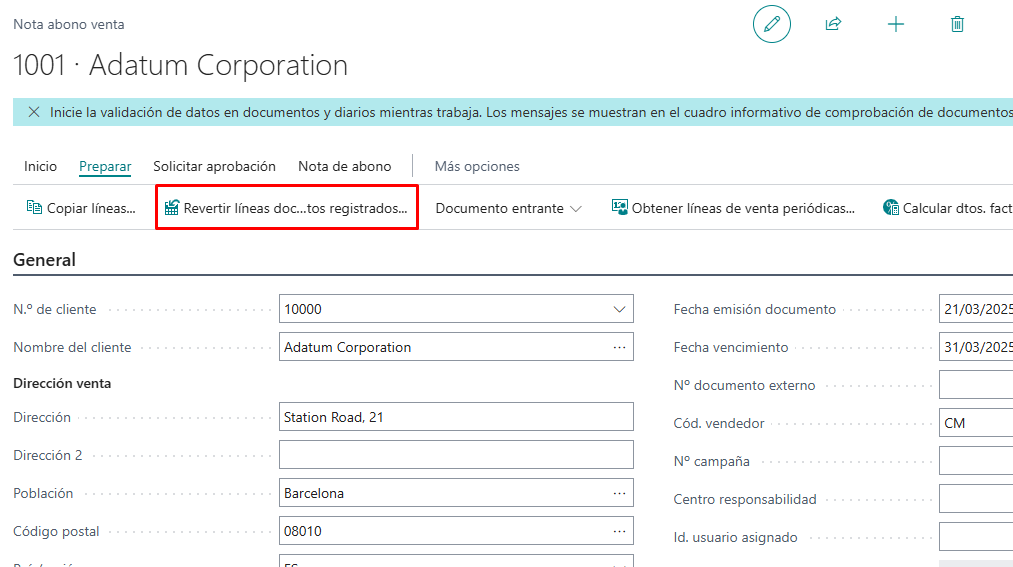
Asimismo, el campo también se completará automáticamente al utilizar la funcionalidad estándar correspondiente en un borrador de abono de venta.
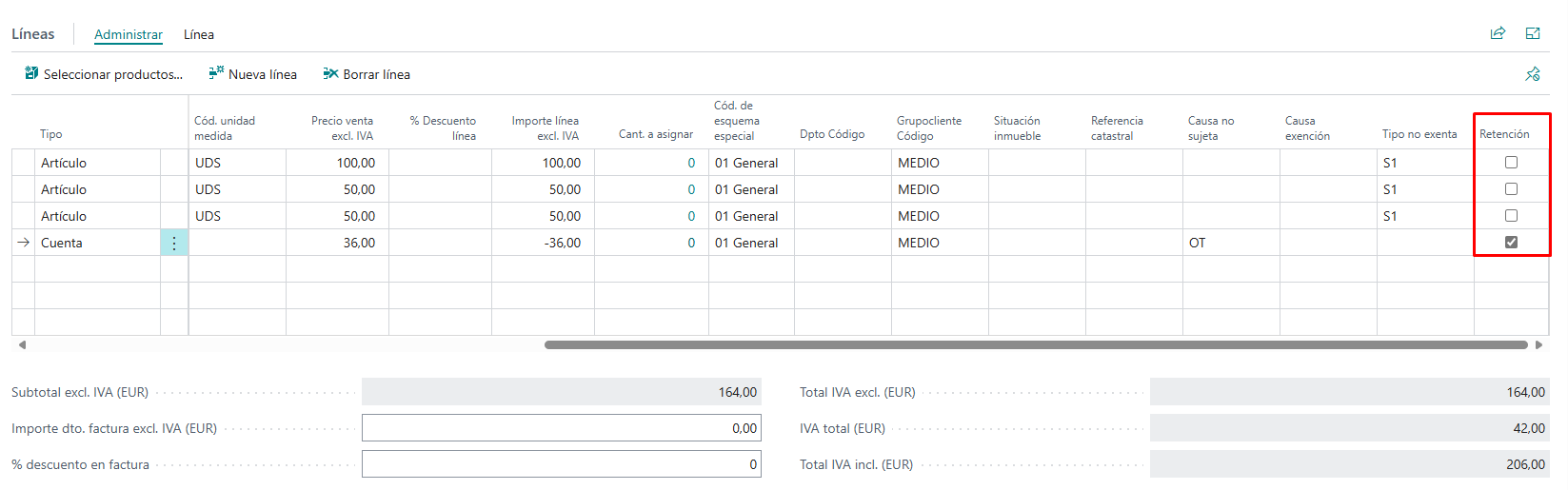
Por último, cabe mencionar que a nivel de línea también se dispone del campo Retención, el cual permite indicar si esa línea debe ser tratada como una retención. En caso afirmativo, su importe se tendrá en cuenta al presentar la factura o abono correspondiente ante la Hacienda Foral. Además, si se utiliza la solución myIRPF, no es necesario marcar este campo manualmente, pues el cálculo se realiza automáticamente.
5. Lista TicketBAI
Una vez registrado el documento de venta o servicio, se creará un registro en Lista TicketBAI:

Desde este listado se puede acceder a la ficha del ticket a través del botón Editar o Ver:
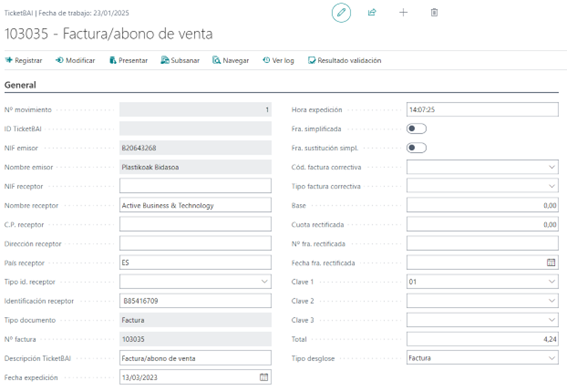
La información del ticket podrá ser modificada si nuestro usuario tiene el campo “Puede modificar ticket TicketBAI” marcado en Configuración usuarios.
5.1. Registrar un ticket de TicketBAI
Una vez que el ticket ha sido creado, es necesario registrarlo.
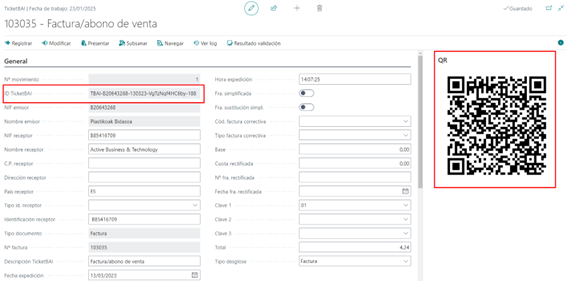
El proceso de registro generará un fichero XML que será enviado a la Hacienda Foral configurada. Ésta le asignará un código QR y un código identificativo:
5.1.1. Descargar petición
Cuando se registra un ticket, el sistema genera una imagen de la factura que es enviada a la Hacienda Foral. Podemos descargar el archivo enviado a TicketBAI desde el botón Ver log. Al pinchar sobre este botón navegaremos al Histórico peticiones TicketBAI.
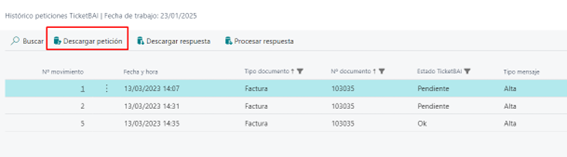
Al situarnos sobre el registro en estado “Ok” y hacer click sobre el botón Descargar petición, se descargará un fichero con extensión “.json”. Este fichero tiene un campo “XmlTicketBAI” que almacena un fichero en formato Base64:

5.1.2. Descargar respuesta
Se puede descargar el fichero XML que la Hacienda Foral envía como respuesta. Para hacerlo hay que situarse sobre el registro en estado “Ok” y hacer click sobre el botón Descargar respuesta:
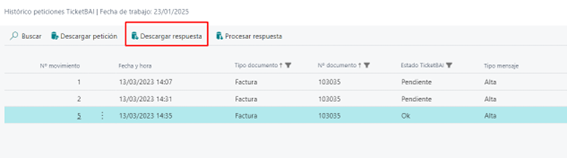
La estructura del fichero XML será similar a la de la siguiente imagen:

5.2. Presentar un ticket en TicketBAI
Una vez registrado el ticket se debe presentar en la Hacienda Foral. Para ello, desde el Listado TicketBAI o desde la ficha del ticket se debe hacer click sobre el botón Presentar:
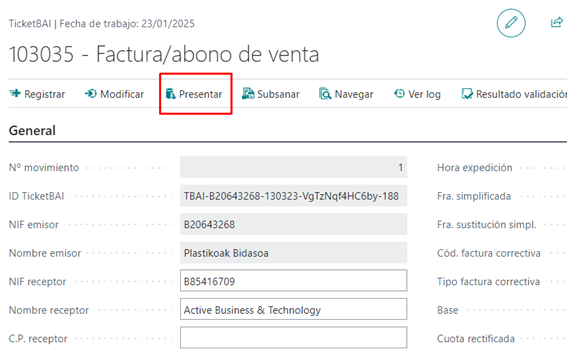
La Hacienda Foral responderá con un mensaje XML indicando si el ticket ha sido aceptado o no. El estado de nuestro ticket cambiará a:
- Aceptado
- Aceptado con errores: el ticket ha sido aceptado, aunque tiene algún dato que no es correcto. En la respuesta se puede ver cuál es este dato.
- Rechazado: el ticket contiene errores que se deben solucionar.
Este mensaje también contiene un código CSV (Código Seguro de Verificación), que deja constancia de la presentación en la Sede electrónica de la Diputación Foral configurada:

Si el estado de la entrega es Rechazado o Aceptado con errores, el campo Desc. Resultado validación mostrará información con el error que se ha generado:

5.3. Histórico peticiones TicketBAI
Cada acción realizada con un ticket en TicketBAI, genera un registro en el Histórico peticiones TicketBAI.
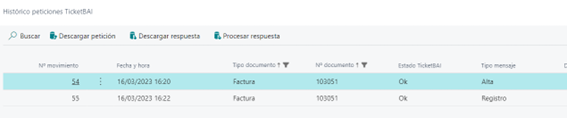
Para acceder a este histórico, elija el icono 🔍, escriba Histórico peticiones TicketBAI y luego elija el enlace relacionado.
También podemos acceder a través del botón Ver log de la Lista TicketBAI o desde la ficha de un ticket:
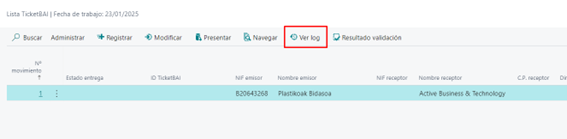
6. Modificar un ticket presentado en la Hacienda Foral
Si en el mensaje de respuesta se reciben avisos indicando que es necesario modificar el envío, se puede modificar el ticket y volver a presentarlo a través del botón Modificar que está tanto en el listado como en la ficha del ticket como en el listado:

7. Subsanar un ticket presentado en la Hacienda Foral
Si el envío del fichero TicketBAI es rechazado porque, por ejemplo, puedan faltar las líneas del detalle, el certificado no es válido o faltan datos obligatorios:

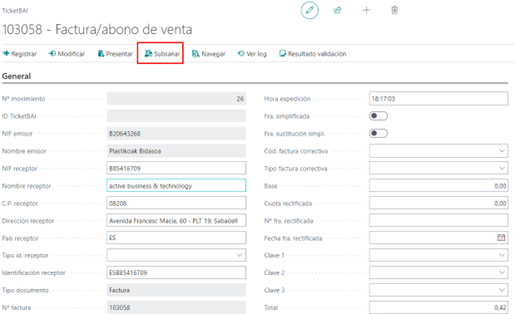
Se puede volver a presentar el ticket a través del botón Subsanar. Esto volverá a generar un nuevo XML que será enviado de nuevo:
8. Proceso Registrar TicketBAI
El proceso Registrar TicketBAI permite hacer un registro masivo de los tickets creados y que no han sido dados de alta en la Hacienda Foral.
Elija el icono 🔍, escriba Registrar TicketBAI y luego elija el enlace relacionado.
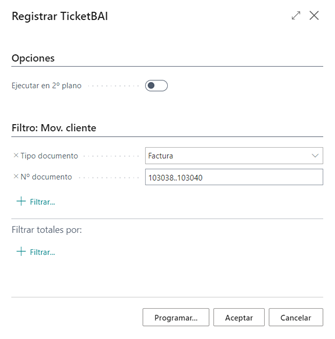
Ejecutar en 2º plano: Especifica si la petición debe realizarse en segundo plano o en el momento de ejecutar la acción. Si no ejecuta en 2º plano deberá esperar a que termine para poder seguir trabajando.
Especifique los parámetros necesarios y dé al botón aceptar.