myAppsLibraryBase
1. Licenciamiento
Para poder utilizar las apps del AppSource de Microsoft Dynamics 365 Business Central es necesario tener una licencia activa para cada una de ellas. Se puede solicitar una licencia de prueba de 15 días de prueba gratuita. Pasado ese periodo será necesario adquirir una licencia de pago con Active Business & Technology.
2. Solicitud licencia
Una vez descargada cualquiera de las Apps de Active Business & Technology se debe solicitar una licencia. Para hacerlo hay que entrar en Business Central en la pantalla "Configuración licencias myApps Active".
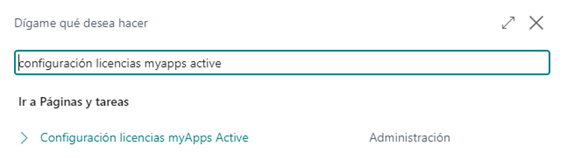
Al entrar en esta pantalla podremos informar los datos de contacto. La URL de activación estará informada por defecto con la ruta https://myapps.grupoactive.es.

2.1 Comprobar conexión
Para poder activar una licencia, sería necesario comprobar la conexión con el servidor de activación utilizando el botón "Comprobar conexión" en la pantalla de configuración de licencias.
Si la conexión es correcta, la activación de la licencia podrá realizarse sin inconvenientes y debería salir el siguiente mensaje.
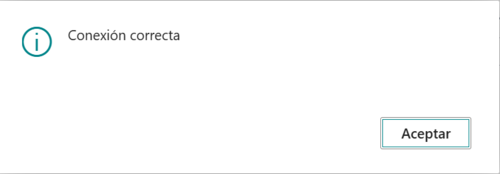
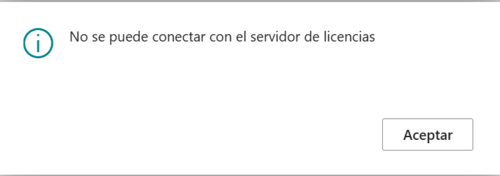
Si la conexión no es correcta, no será posible solicitar la licencia para un producto y aparecerá el siguiente mensaje.
2.2 Asistente activación nueva licencia
El siguiente paso es hacer click en "Asistente activación nueva licencia".
En la primera página se deberán introducir los datos de contacto si éstos no se han introducido previamente.
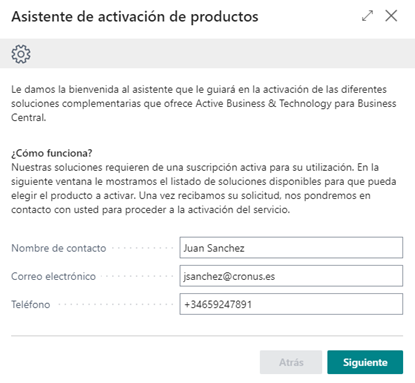
En la siguiente pantalla se debe elegir para qué producto se desea solicitar la licencia.
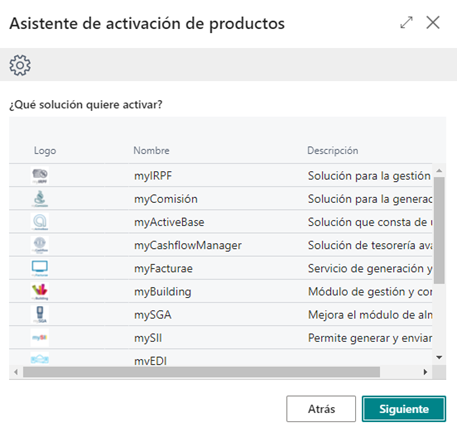
Si el producto tiene diferentes formas de licenciamiento nos aparecerá una pantalla en la que se deberá seleccionar qué licencia se quiere activar. En caso de que el producto no tenga diferentes formas de licenciamiento se mostrará directamente la pantalla de confirmación de solicitud de licencia.
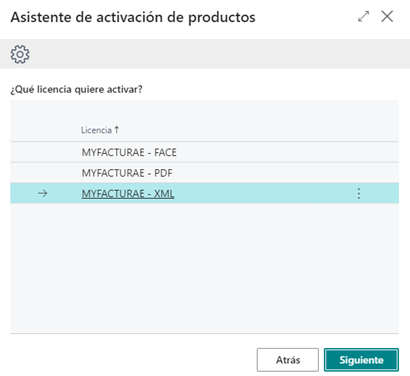
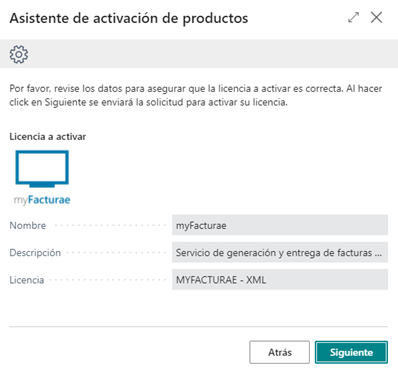
Una vez seleccionada la licencia aparecerá la pantalla de confirmación de solicitud.
Al confirmar se enviará una solicitud de activación de licencia.
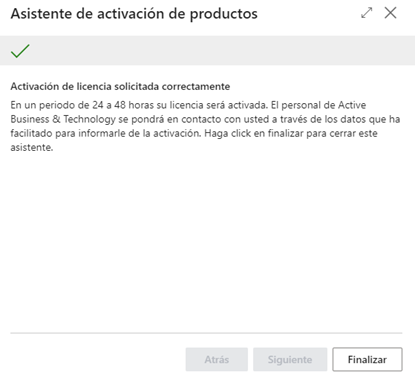
En un periodo de 24 a 48 horas se le activará una licencia de prueba con 15 días de duración. En la lista de productos podrá comprobar el estado de su licencia usando el botón "Comprobar estado".
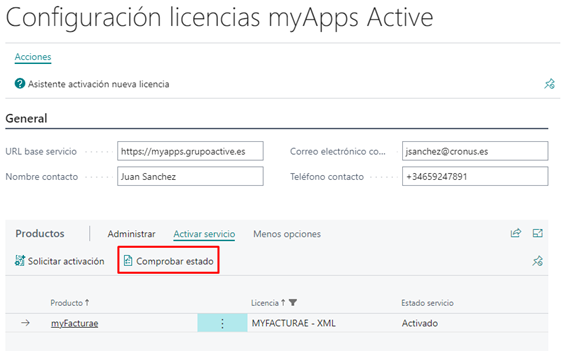
Una vez la licencia esté activa se actualizará su estado a Activada.
Nota: La comprobación de la validez de la licencia de cada producto se hace de forma automática diariamente. Si puntualmente se pierde la conexión con el servidor de comprobación de licencias se otorga un periodo de gracia de 3 días. Si le aparece una notificación indicando que no hay conexión contacte con el equipo de soporte.
3. Asistente de instalación
El Asistente de Instalación facilita el proceso para instalar las aplicaciones que se deseen.
El primer paso es acceder a la pantalla "Configuración Licencias myApps Active", que se explica en el punto 2 Solicitud licencia.
En la página principal, se encontrará un campo que permite elegir si se desea instalar la aplicación en segundo plano. Si se selecciona esta opción, la instalación se realizará en segundo plano y se podrá seguir utilizando otras aplicaciones sin que interfiera.

Para instalar un producto, se debe hacer clic en el botón "Asistente de Instalación", lo que llevará a una página donde se podrá seleccionar el producto que se desea instalar.
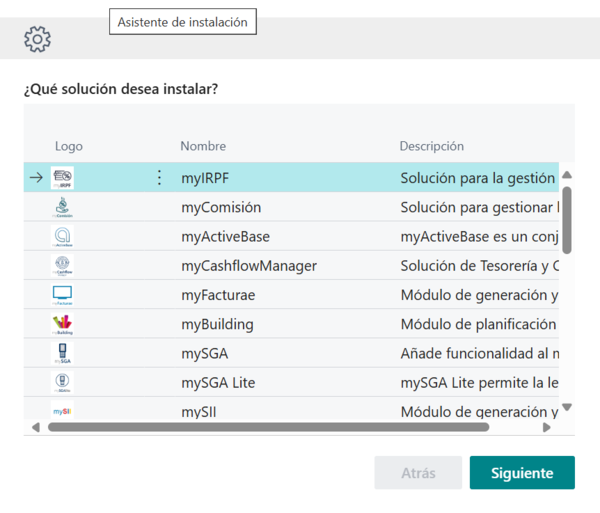
Una vez seleccionado el producto, aparecerá una pantalla con el nombre y una breve descripción de este.
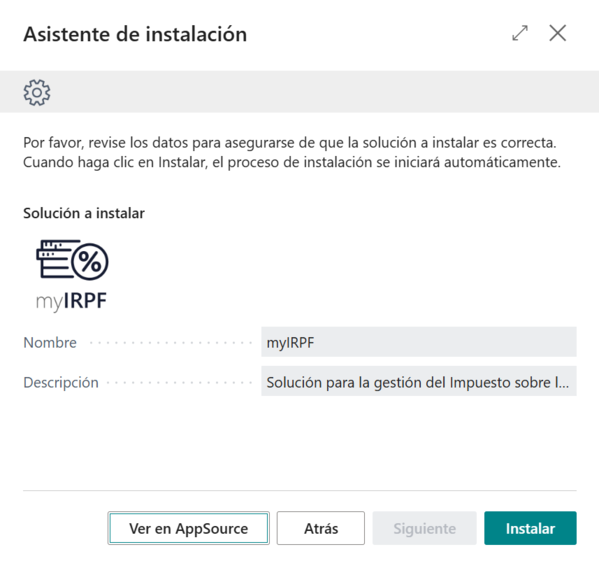
Si se desea continuar con la instalación, simplemente se debe hacer clic en el botón "Instalar", y el proceso de instalación comenzará automáticamente.
Si se prefieren más detalles sobre la aplicación antes de proceder, se puede acceder a la página del producto en AppSource para obtener más información haciendo click al botón "Ver en AppSource".
4. Requisitos técnicos de servidores On-Premise
En el caso de los servidores On-Premise, el servidor debe tener acceso a la URL https://myapps.grupoactive.es
Puede comprobar la conexión introduciendo la URL en un navegador. Si la conexión es correcta le aparecerá la siguiente pantalla:
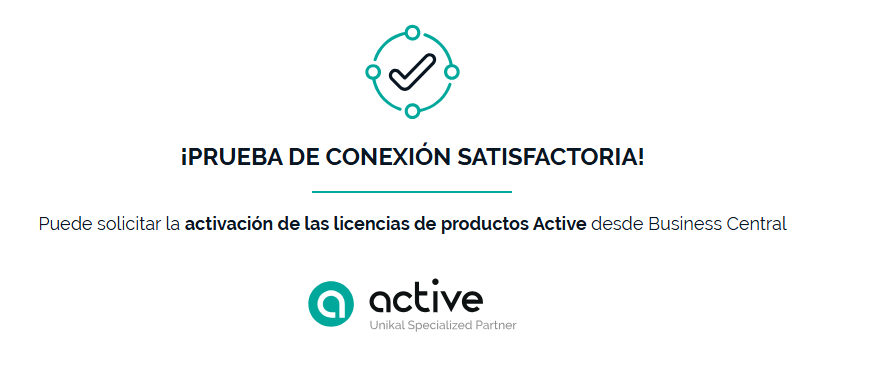
Si se cumple alguna de las siguientes condiciones, se debe solicitar asistencia para poder conectar al correo sistemas@grupoactive.es:
- El servidor se encuentra fuera de España.
- El servidor de encuentra dentro del Cloud de GrupoActive
En el correo se debe indicar:
- Nombre de empresa
- IP pública del servidor
- Persona de contacto
En un plazo de 24h recibirá acceso.
5. Gestión certificados
Business Central incorpora de forma estándar un módulo propio para la gestión de certificados, el cual proporciona un mayor nivel de seguridad en la administración de certificados y contraseñas dentro de la herramienta. Por este motivo, todas las soluciones de Active Business & Technology que requieren la carga de un certificado para su funcionamiento están integradas con dicho módulo estándar.
5.1 Importar
Para importar un nuevo certificado y otorgarle acceso a las soluciones de Active Business & Technology, deberá acceder a la página “Certificados”.
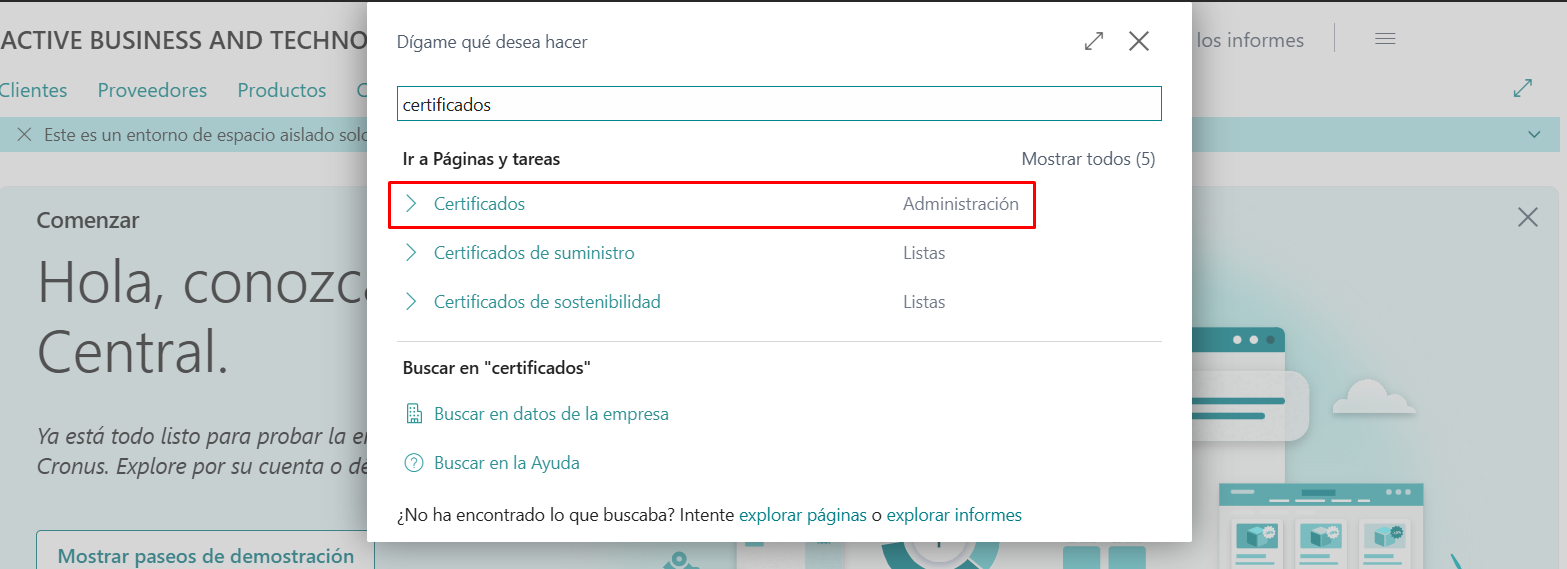
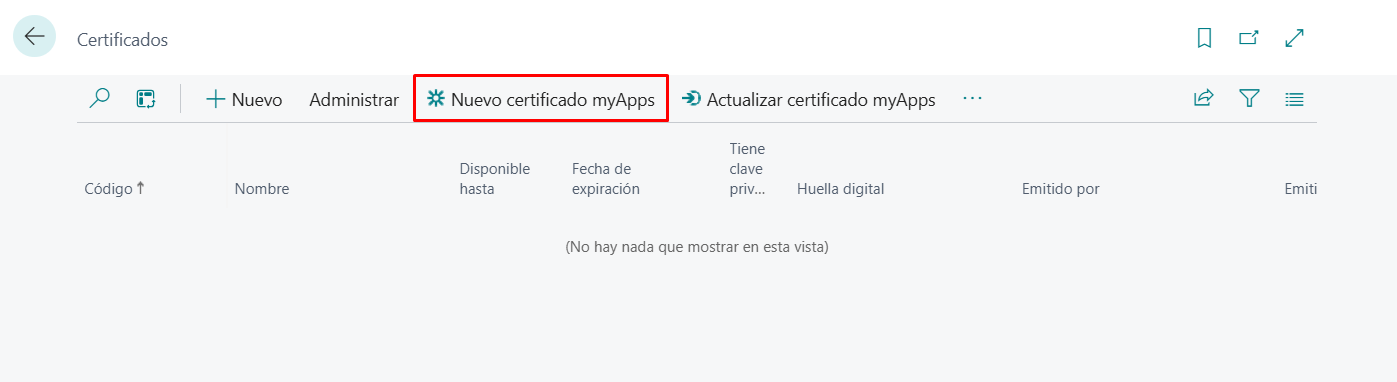
A continuación, desde la cinta de acciones, se deberá pulsar la opción “Nuevo certificado myApps”.
Una vez seleccionado el certificado, se mostrará una nueva página en la que se deberá introducir la contraseña correspondiente. Si la contraseña es correcta, se visualizarán de forma adicional varios campos informativos relacionados con el certificado.
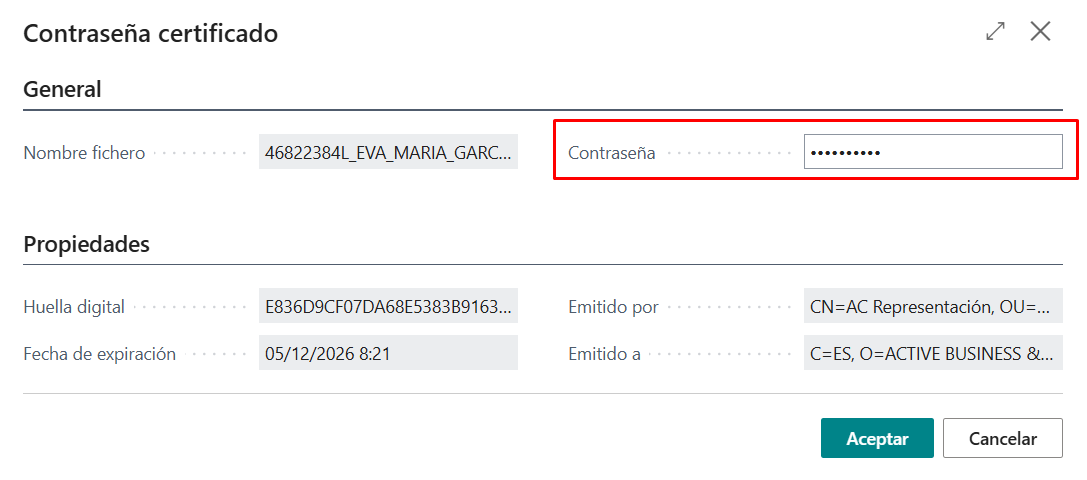
Finalmente, al pulsar “Aceptar”, el certificado quedará cargado y disponible para su uso en el resto de soluciones. Es importante que, en la página de configuración de la solución correspondiente, se seleccione el certificado previamente dado de alta.
5.2 Actualizar
Puede darse el caso de que sea necesario actualizar un certificado, por ejemplo, cuando este ha caducado. En tal situación, deberá acceder a la página “Certificados”.
A continuación, desde la cinta de acciones y con el certificado que se desea actualizar previamente seleccionado, se deberá pulsar la acción “Actualizar certificado myApps”.

Una vez seleccionado el nuevo certificado, se mostrará una página en la que se deberá introducir la contraseña correspondiente. Si la contraseña es correcta, se mostrarán de forma adicional varios campos informativos relacionados con el certificado.
Finalmente, al pulsar “Aceptar”, el certificado quedará correctamente actualizado.
5.3 Eliminar
En determinadas situaciones puede ser necesario eliminar un certificado, por ejemplo, cuando ya no es válido o no se va a seguir utilizando. Para ello, deberá acceder a la página “Certificados”.
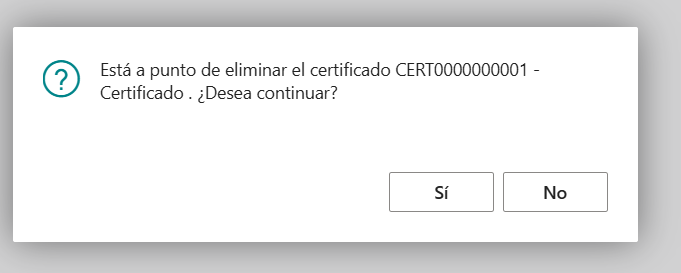
A continuación, desde la cinta de acciones y con el certificado que se desea eliminar previamente seleccionado, se deberá pulsar la acción “Eliminar certificado myApps”.
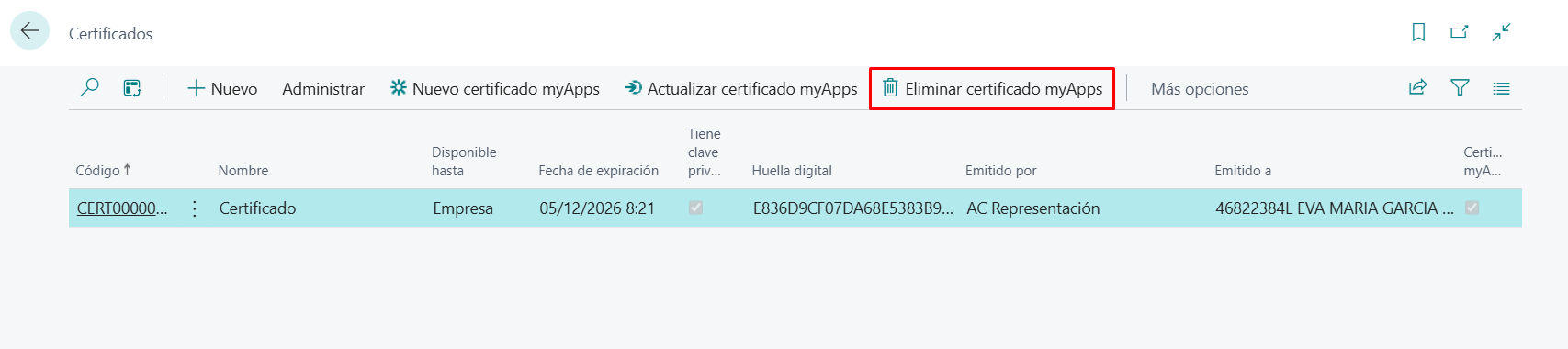
Una vez confirmada la acción, el certificado se eliminará de forma inmediata de Business Central.
6. Configuración de expiración de aplicaciones de Microsoft Entra
Algunas de las aplicaciones de myApps utilizan una aplicación de Microsoft Entra para conectarse con servicios de Microsoft, como Microsoft Graph API. Esta aplicación se autentica mediante "Client Secrets" (secretos de cliente), que tienen una fecha de caducidad. Si un secreto caduca sin haberse renovado a tiempo, se perderá la conexión con dichos servicios y las integraciones dejarán de funcionar.
Para evitar este problema, Business Central permite configurar un aviso que recuerde al usuario, con la antelación que se desee, que uno o varios secretos están próximos a caducar, de forma que puedan renovarse antes de que esto ocurra.
Para acceder a esta configuración, se debe entrar en la pantalla "Configuración Licencias myApps Active" y pulsar la acción "Configurar expiración de aplicaciones de Microsoft Entra", que abrirá la pantalla "Configuración de expiración de aplicaciones de Microsoft Entra".
6.1 Campos de configuración
En esta pantalla se pueden configurar los siguientes campos:
- Modo de recordatorio: indica de qué forma se recibirá el aviso de expiración. Puede ser "Notificación" o "Correo electrónico".
- Número de días antes de la expiración: número de días de antelación con el que se desea recibir el aviso antes de que caduque un secreto.
- Dirección de correo electrónico: dirección a la que se enviará el aviso cuando el modo de recordatorio sea "Correo electrónico". Este campo solo estará visible si se ha seleccionado dicho modo. Si se deja en blanco, el sistema utilizará automáticamente la dirección de correo indicada en el campo "Email de contacto" de la pantalla "Configuración Licencias myApps Active".
Si todavía no se ha guardado ninguna configuración, por defecto el modo de recordatorio será "Notificación" y el número de días antes de la expiración será 1.
6.2 Comportamiento según el modo de recordatorio
La comprobación de la expiración de los secretos se realiza de forma automática por parte de las aplicaciones de myApps que usan aplicaciones de Microsoft Entra. La comprobación se realiza una vez al día contra Microsoft Graph API, por lo que no es necesaria ninguna acción manual por parte del usuario más allá de configurar esta pantalla.
Según el modo de recordatorio seleccionado, el aviso se recibirá de una forma u otra:
- Notificación: Business Central mostrará una notificación dentro de la aplicación indicando que hay secretos de aplicaciones de Microsoft Entra próximos a expirar. Esta notificación incluye la acción "Ir al portal de Azure", que abre directamente el Portal de Azure.
- Correo electrónico: se enviará automáticamente un correo electrónico con el aviso de expiración. Este correo incluye el Client ID de la aplicación de Microsoft Entra afectada, el número de días de antelación configurado, y una tabla con el detalle de cada secreto: nombre, fecha de creación, fecha de expiración y estado (EXPIRADO, EXPIRA HOY o Expira en X día(s)). Además, el correo incluye instrucciones paso a paso para solucionar la incidencia:
- Iniciar sesión en el Portal de Azure.
- Localizar la aplicación de Microsoft Entra correspondiente a partir de su Client ID.
- Generar un nuevo secreto desde la sección "Certificates & secrets".
- Actualizar todas las integraciones que utilicen el secreto antiguo con el nuevo secreto generado.
- Eliminar el secreto caducado una vez las integraciones estén actualizadas.