myTaxFree
1. Licenciamiento
Esta APP dispone de una licencia de prueba gratuita de 15 días, para poder activarla siga los pasos indicados en el siguiente documento: Pulse aquí para acceder
En caso de tener cualquier duda o dificultad, puede contactar con nosotros a través de este mail: info@grupoactive.es y le ayudaremos a activarla.
2. Introducción
MyTaxFree es una solución para la gestión de TaxFree. Actualmente la aplicación funciona con el proveedor de TaxFree Global Blue.
Con esta aplicación se puede conectar Business Central con el proveedor de TaxFree, tanto los Terminales de Venta (TPV) como el BackOffice, para así agilizar y facilitar la tramitación de este.
3. Configuración myTaxFree
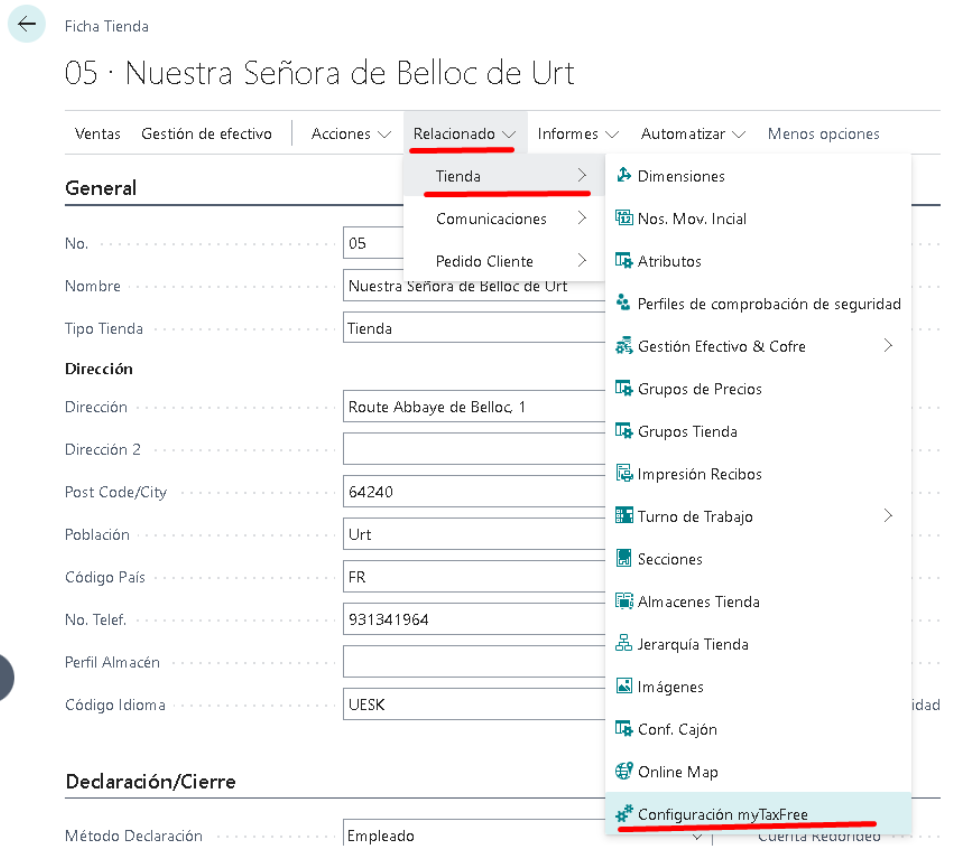
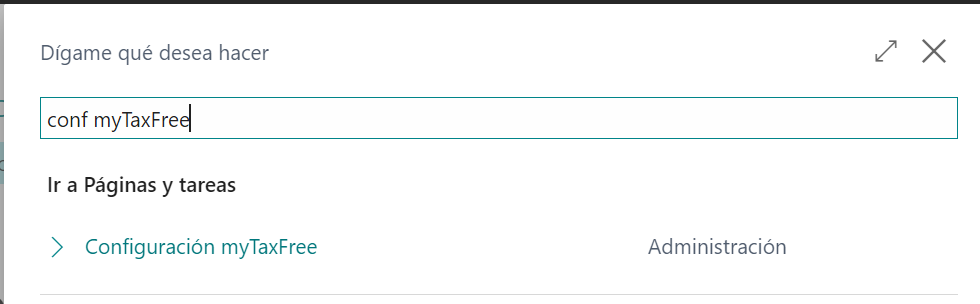
Para poder utilizar MyTaxFree es necesario hacer una serie de configuraciones detalladas a continuación. La configuración de este será por tienda. Se debe acceder a la página “Configuración myTaxFree” o desde la ficha de la tienda.
Se accede desde la ficha de la tienda.
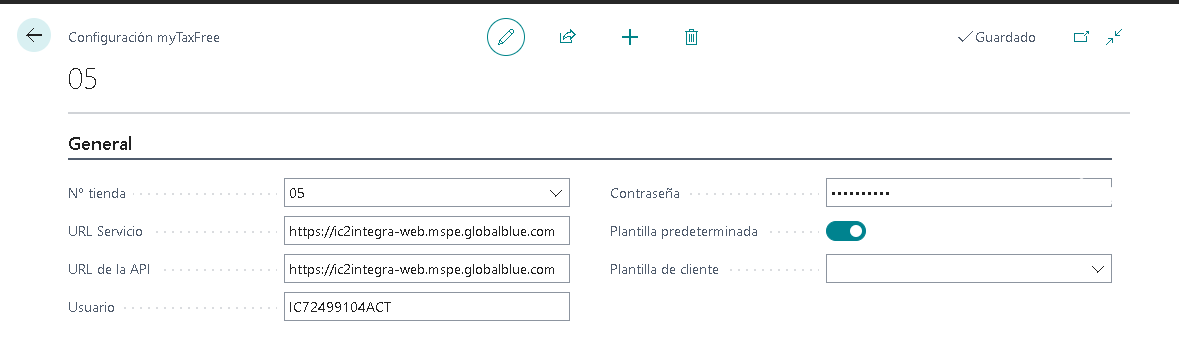
Será necesario configurar los campos de la página con la información que apliquen a nuestra empresa o tienda. Actualmente la configuración solo tiene en cuenta el proveedor Global Blue.
4. Generar TaxFree desde Transacciones registradas
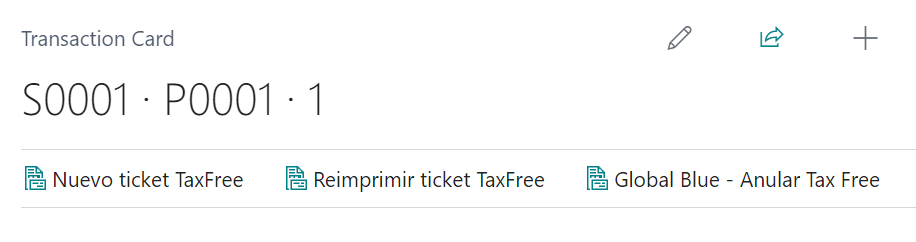
Se han añadido nuevos botones a la página “Transacciones registradas.
4.1. Nuevo ticket TaxFree
Al hacer click en este botón, si ya se ha asignado un cliente a la transacción, se abrirá su ficha con los campos necesarios de informar para el TaxFree. Si por lo contrario no tiene un cliente asignado se creará uno nuevo. Se utilizará una plantilla o no en función de si está configurada la “plantilla predeterminada” en la configuración de TaxFree.
En la ficha podremos informar los siguientes campos:
También se pueden informar un conjunto de datos opcionales en el apartado Comunicación.
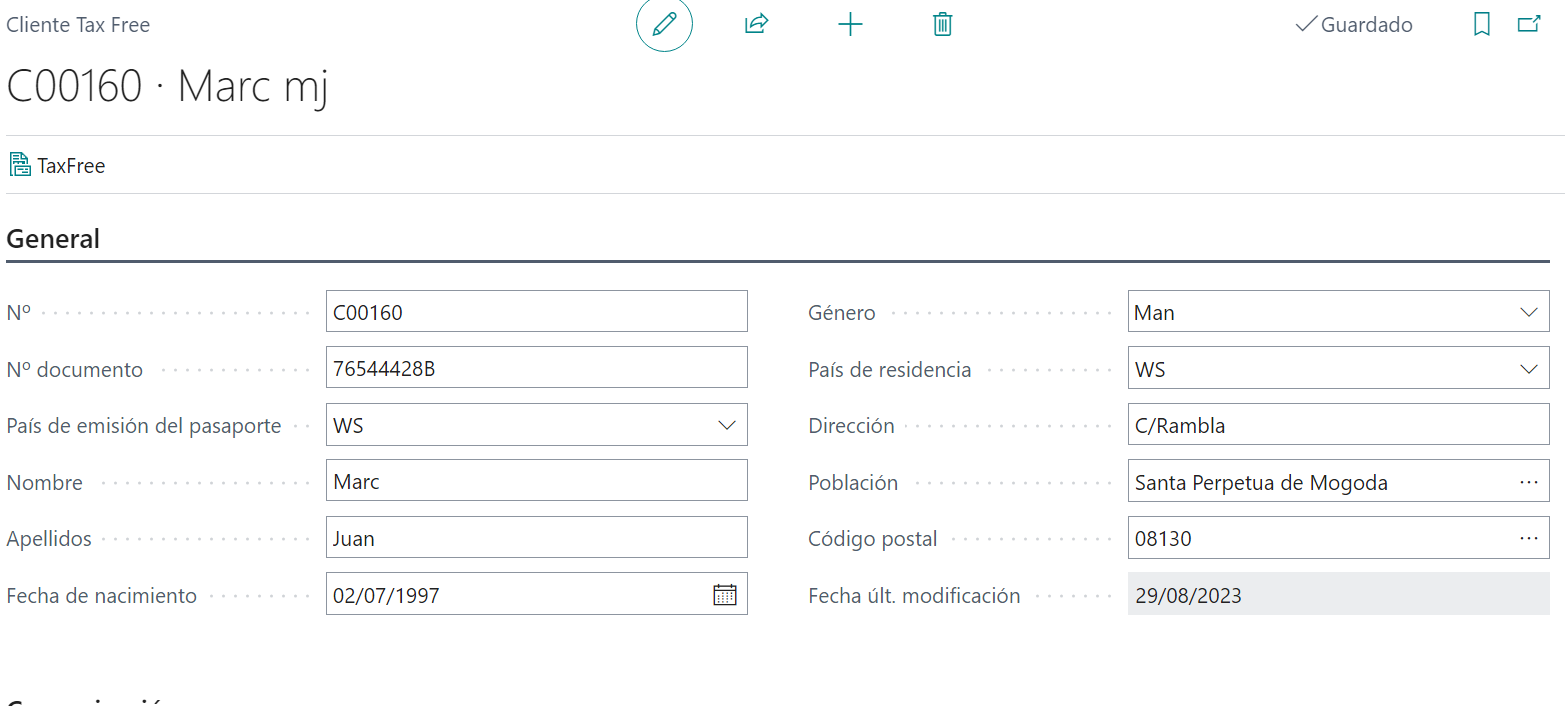
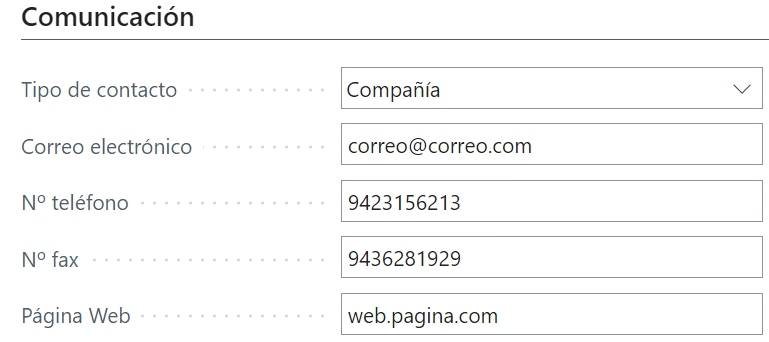
Una vez informado los campos se deben transmitir al proveedor de TaxFree. Para ello se debe hacer click al botón “TaxFree”.
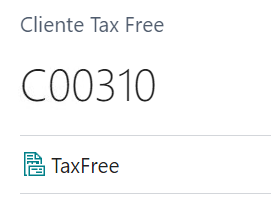
Esta acción envía toda la información rellenada al proveedor de TaxFree y abre una nueva pestaña con la información tanto del cliente como de la transacción.
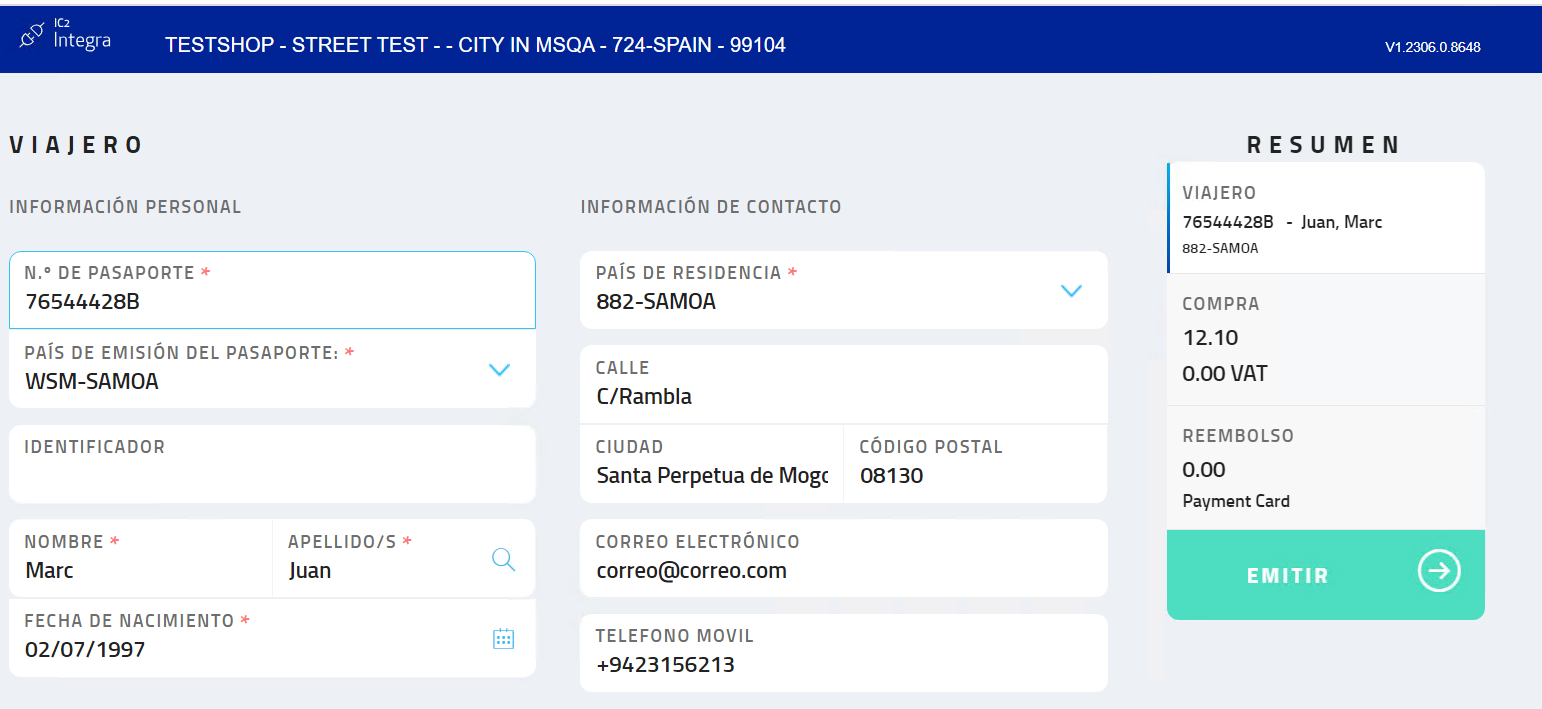
Una vez revisado todos los campos son correctos, se debe proceder a la emisión del ticket.
Una vez emitido el ticket se recomienda cerrar la nueva ventana que se ha abierto para evitar posibles errores de duplicidad de datos.
Al cerrar la ventana del cliente de TaxFree el sistema comprueba si se ha generado el TaxFree correctamente. Si este ha sido correcto, se descargará automáticamente un PDF con la información generada del TaxFree. Este PDF se debe imprimir, ya que será el que necesitaría el cliente presentar en la frontera para la presentación si las autoridades lo requiriesen.
4.2. Reimprimir ticket TaxFree
Esta acción nos permite reimprimir el PDF generado por Global Blue de la transacción. Esta descargará automáticamente el PDF siempre que este ya se haya registrado previamente.
4.3. Anular TaxFree
Esta opción permite anular el TaxFree de una transacción que ya lo tuviera registrado previamente. Se anulará el importe total de TaxFree. Para evitar fraude, es obligatorio anular el TaxFree de una transacción antes de la devolución. Se debe anular la transacción por completo, no se permite hacer una anulación parcial.
5. Generar TaxFree desde TPV
Las funcionalidades del TaxFree también pueden lanzarse desde los terminales. Para ello se deben añadir las acciones a la pantalla correspondiente. Generalmente esta tarea la suele hacer el partner tecnológico.
En la lista de transacciones se deberán añadir dos botones nuevos:
- Botón para la generación del TaxFree. Se debe asignar el comando TAX_FREE.
- Botón para la anulación del TaxFree. Se debe asignar el comando TAXFREE_VOID.
Estos dos botones funcionan tal como está descrito en los apartados en los apartados 4.1 Nuevo ticket TaxFree y 4.3 Anular TaxFree.