mySAT
1. Licenciamiento
Esta APP dispone de una licencia de prueba gratuita de 15 días, para poder activarla siga los pasos indicados en el siguiente documento: Pulse aquí para acceder
En caso de tener cualquier duda - dificultad, puede contactar con nosotros a través de este mail: info@grupoactive.es y le ayudaremos a activarla.
2. Información General
La funcionalidad de mySAT permite gestionar diversas acciones como mantenimientos, acciones de prevención, acciones de corrección, etc. Se compone de una lista de tickets en los cuales se detallan las acciones que se van realizando.
Estos tickets son creados por el usuario y se les puede asignar un recurso o un equipo de recursos, estableciendo diversos detalles sobre la acción a la que hacen referencia como los recursos que se van a destinar, el nivel de severidad del ticket, etc.
3. Alta de tickets
Para dar de alta un ticket lo primero es buscar la lista de tickets en la barra de búsqueda en la barra de búsqueda, al escribir "sat" aparecerán todas las listas de elementos de mySAT además de los tickets.
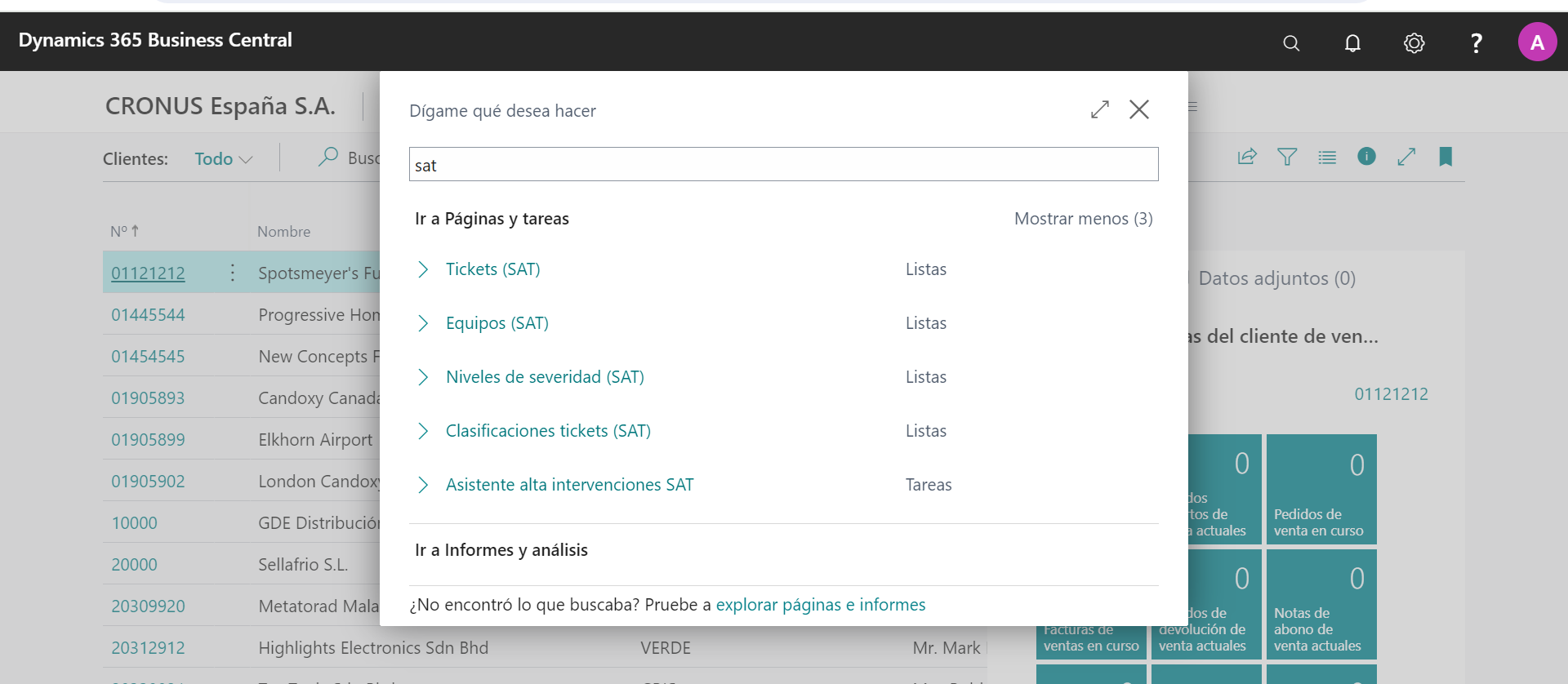
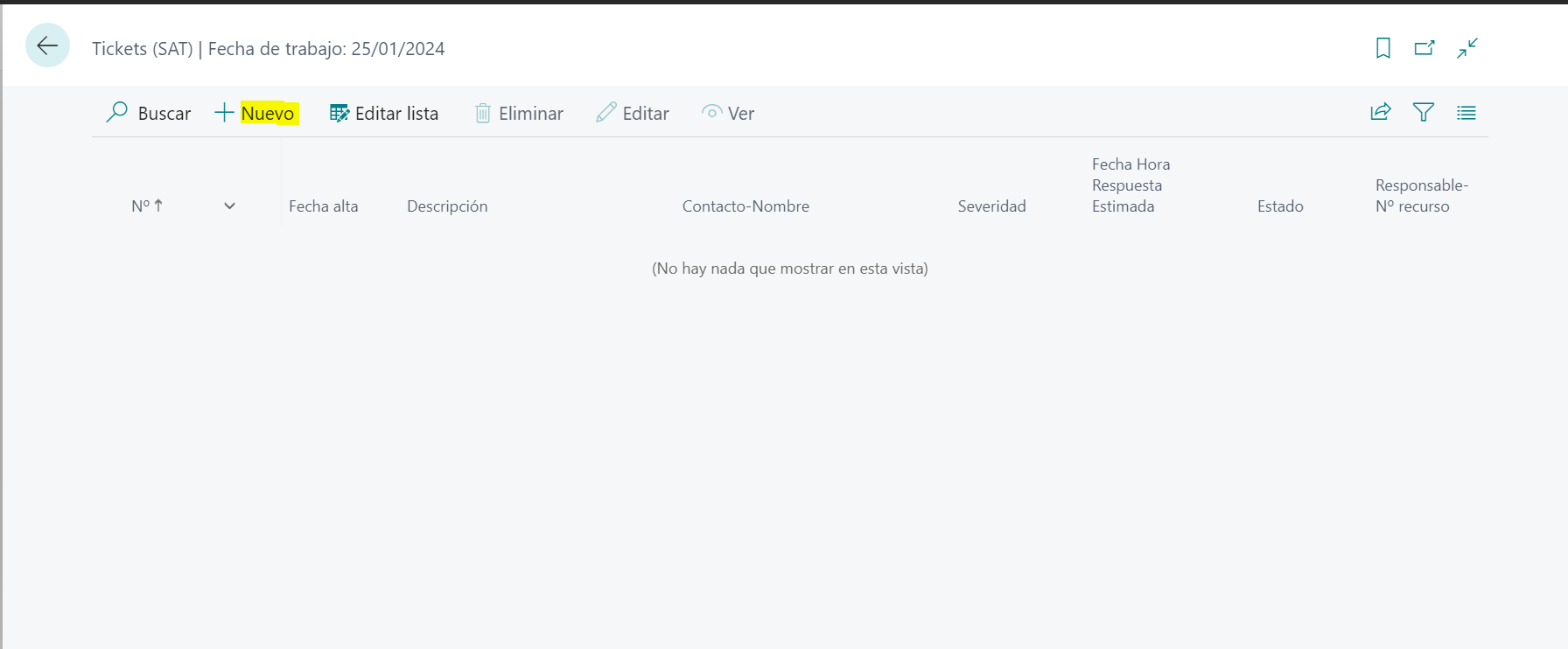
Si hacemos clic en Tickets(SAT) accedemos a la lista de los tickets que tenemos ya creados, si es la primera vez que vamos a dar de alta un ticket esta aparecerá vacía. Haciendo clic en Nuevo accedemos a la ficha del nuevo ticket para rellenarla.
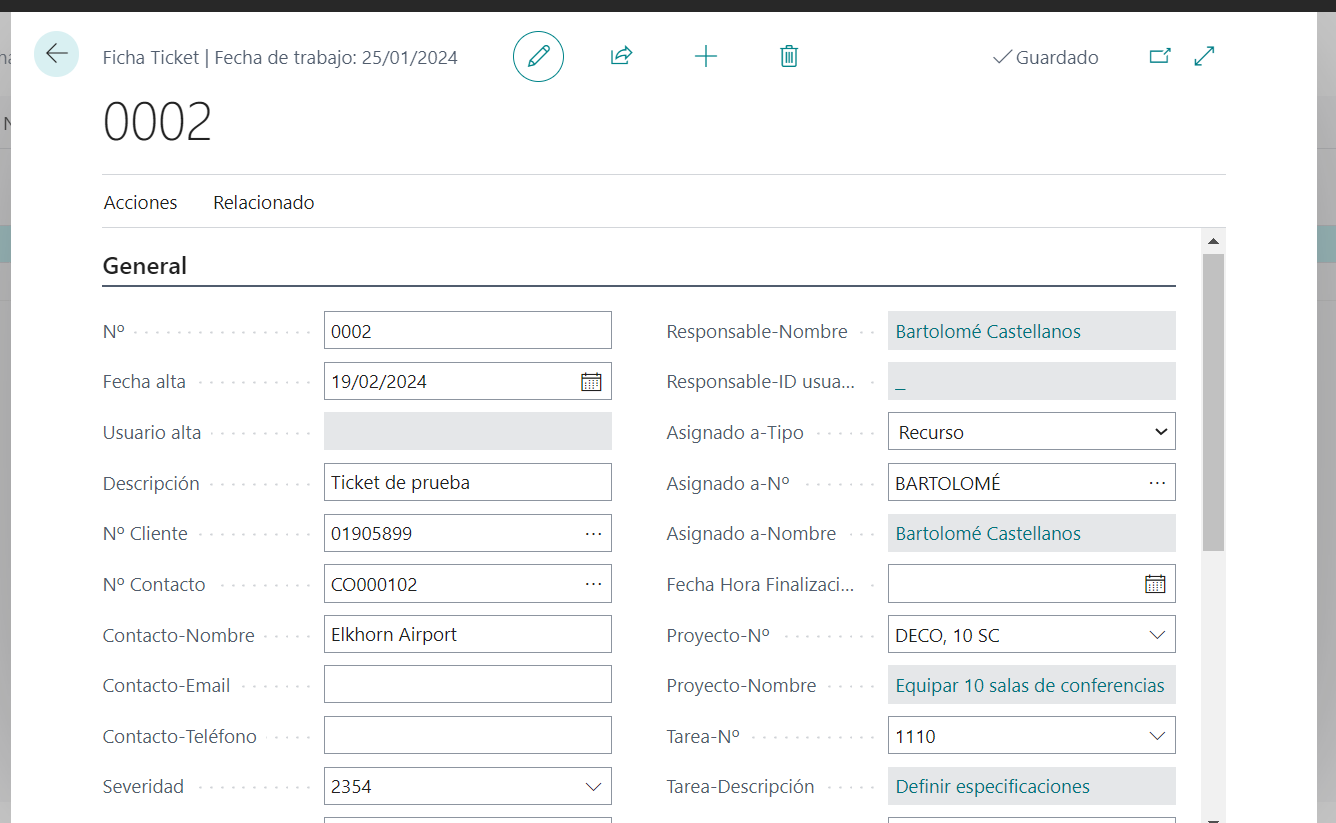
Aquí procedemos a rellenar los campos que detallan la información del ticket, algunos campos importantes son el número de ticket, la fecha de alta, el cliente que ha solicitado el ticket, el contacto del cliente, la severidad del ticket, la fecha y hora de respuesta, el responsable dentro de nuestra organización, el proyecto relacionado, si asignamos el ticket a un equipo, etc.
Más abajo podemos indicar movimientos que se vayan produciendo en relación a este ticket en la sección de Movimientos. Estos en ocasiones se escriben de forma automática. Por ejemplo si cambiamos el estado del ticket de Abierto a En progreso, automáticamente se creará un movimiento indicando este hecho. También podemos crear movimientos de forma manual.

Los movimientos cuentan con una descripción, la fecha y hora en la que se ha producido el movimiento, y el usuario que lo ha realizado. El único campo que podemos editar es la descripción.
Ahora ya tenemos el ticket dado de alta en la lista de tickets.

4. Alta de equipos
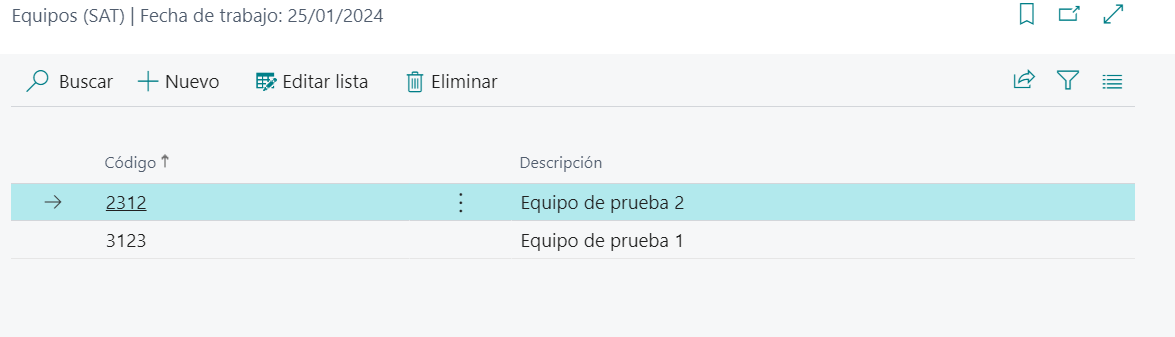
Como hemos dicho, a los tickets se les puede asignar un equipo de recursos. Para dar de alta un equipo basta con introducir "sat" en la barra de búsqueda y hacer clic en EQUIPOS (SAT). Accederemos entonces a la lista de equipos de recursos desde la cual si clicamos en Nuevo podemos dar de alta un nuevo equipo.
Los equipos cuentan con dos campos los cuales son un código asignado manualmente por nosotros y una descripción.
5. Alta de niveles de severidad
A los tickets se les asigna un nivel de severidad. Estos niveles indican la urgencia de la tarea detallada en el ticket, es por ello que la fecha y hora de respuesta se define en base al nivel de severidad establecido.
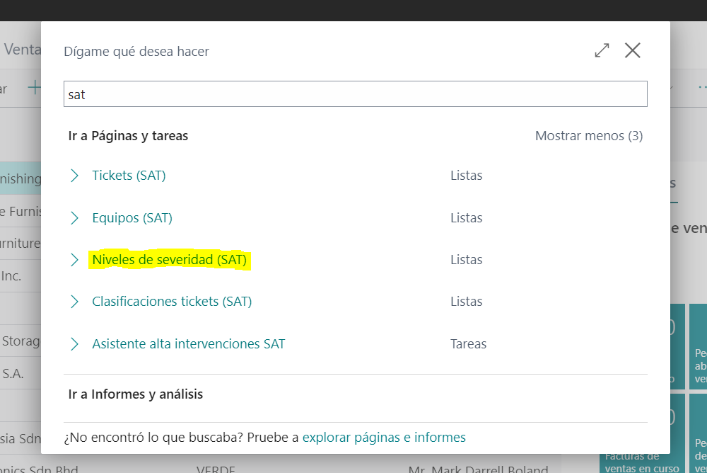
Nosotros podemos dar de alta diversos niveles de severidad a nuestra libre conveniencia. Para ello accedemos a la lista de niveles de severidad desde la barra de búsqueda al igual que en los casos anteriores.
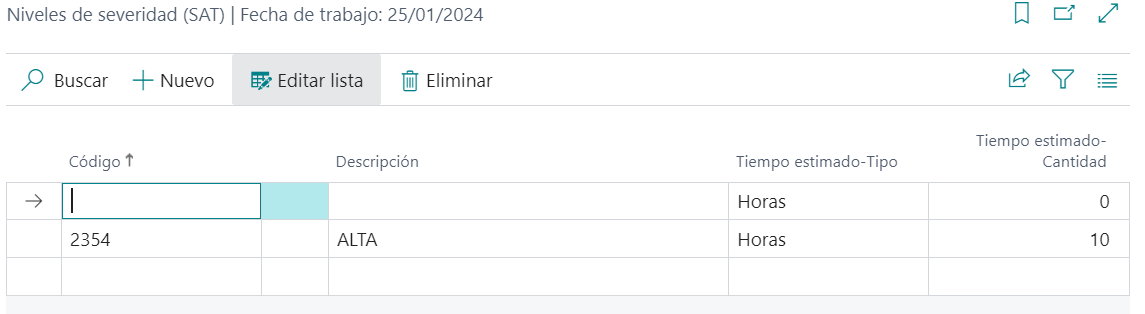
Una vez en la lista, haciendo clic en nuevo se habilitan los campos a rellenar para crear un nuevo nivel. Estos son el código que le queramos asignar, una descripción, el tipo de tiempo estimado (horas o días) y la cantidad de horas o de días. Tendremos en cuenta esto al rellenar la fecha y hora de respuesta cuando asignemos este nivel de severidad a un ticket.
6. Clasificación de los tickets
Uno de los campos que vemos al dar de alta un nuevo ticket, es su clasificación. Este campo hace referencia al tipo de ticket que vamos a dar de alta. Al igual que con los niveles de seguridad, somos nosotros los que podemos dar de alta distintas clasificaciones, es decir distintos tipos de tickets según nos sea necesario.
Para ello como siempre escribimos "sat" en la barra de búsqueda o directamente "Clasificaciones tickets" y accedemos a la lista de clasificaciones. Esta funciona como la lista de niveles de severidad, al hacer clic nuevo se habilitan los campos de una nueva clasificación.
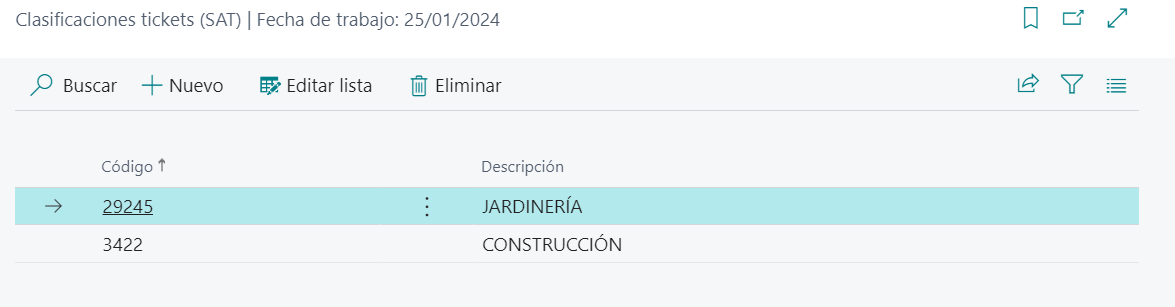
Los campos para rellenar son el código que le queramos dar a cada clasificación, y la descripción de esta.
7. Alta de intervenciones
Podemos dar de alta también una intervención en un determinado proyecto. Para ello buscamos el alta de intervenciones en la barra de búsqueda y hacemos clic en ella para abrir la ficha de una nueva intervención.
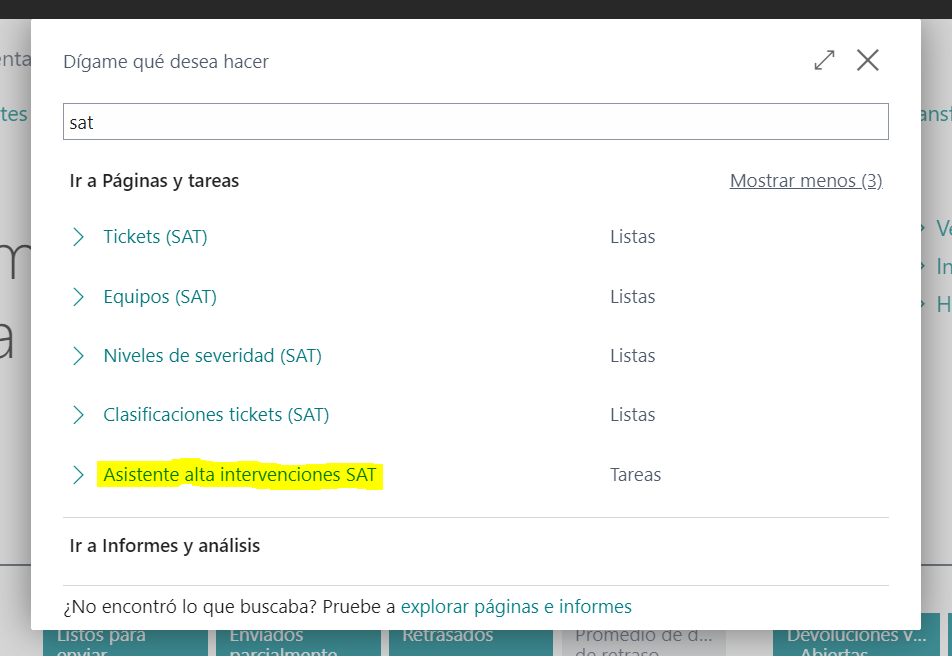
Una vez abierta la ficha elegimos el proyecto para el cual deseamos registrar la intervención y procedemos a rellenar los campos.
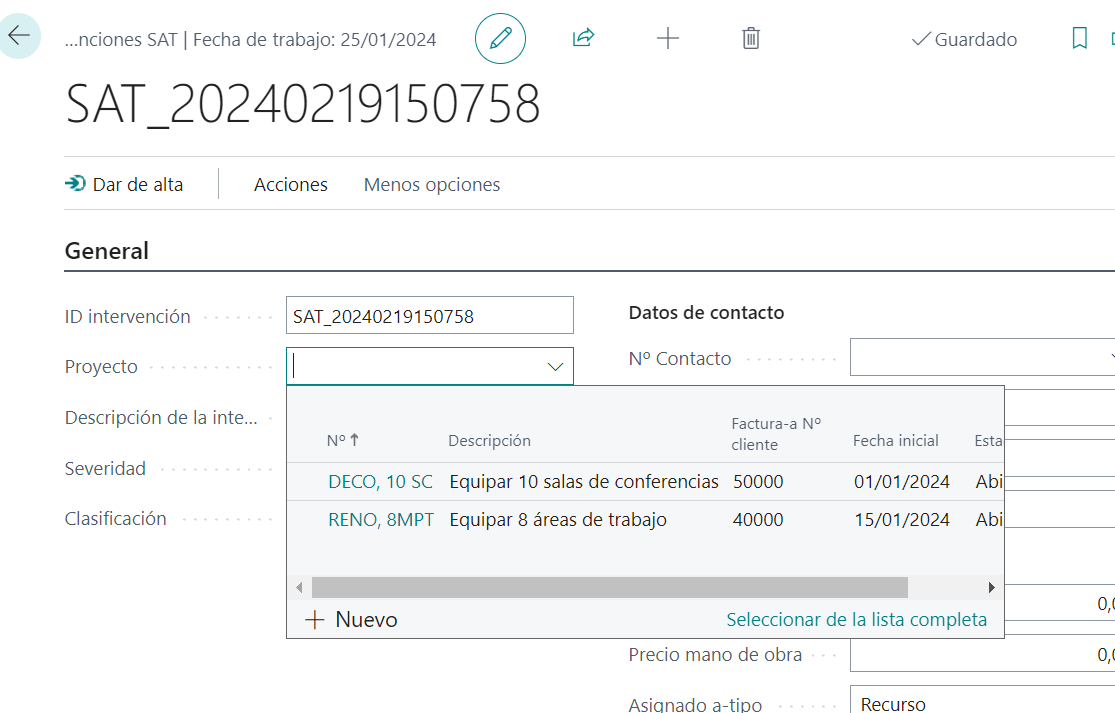
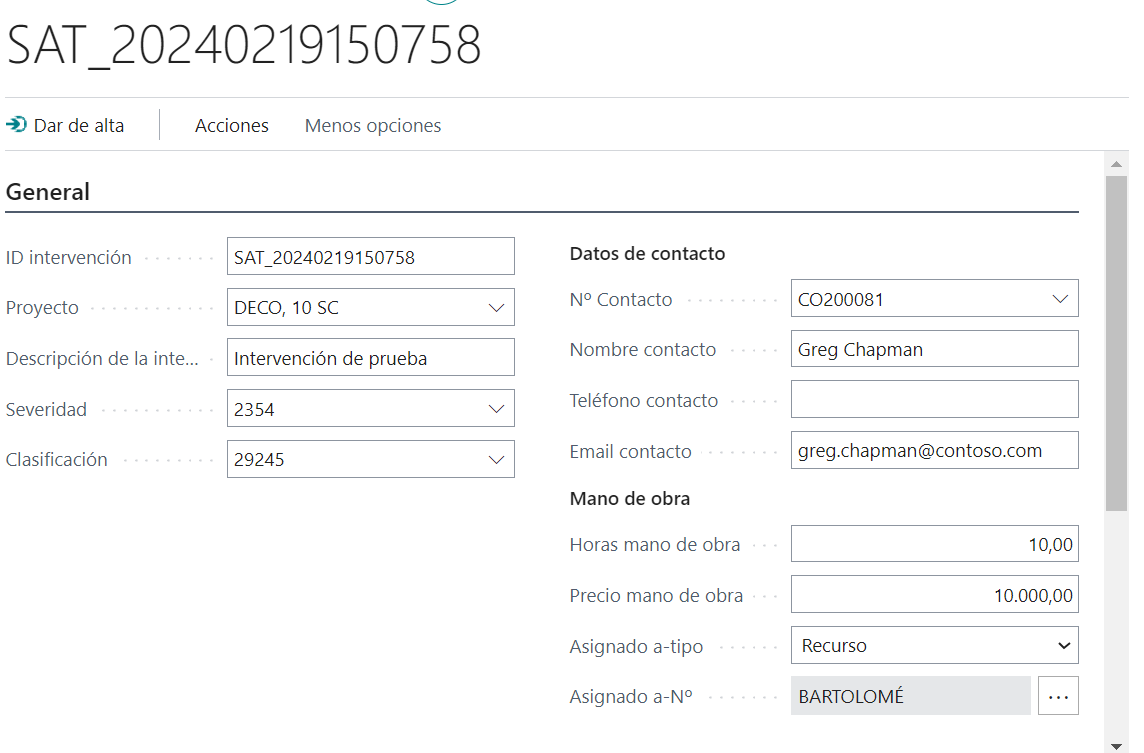
Los campos de la intervención son su ID, el cual no es manual, el proyecto, la descripción, el nivel de severidad de la intervención, la clasificación, los datos de la persona de contacto, las horas de mano de obras dedicadas y su precio y la persona responsable de la intervención.
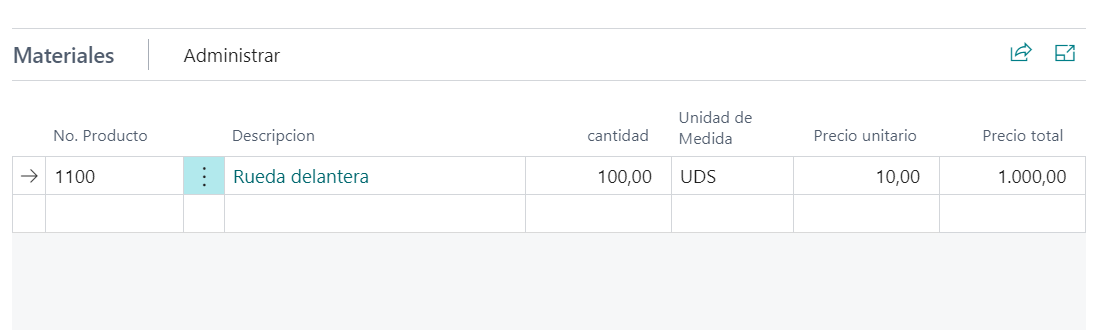
Más abajo en la sección de Materiales podemos administrar los materiales a utilizar en la intervención estableciendo el material, la cantidad, el coste, etc.
8. Imputaciones
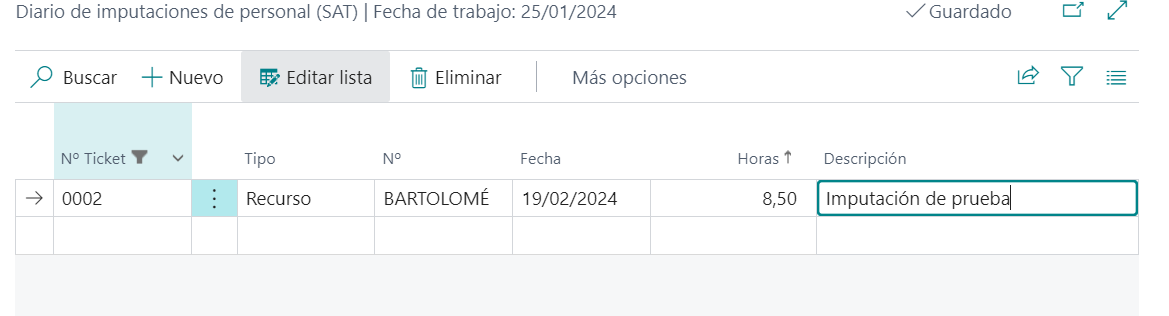
Situados en la ficha de un ticket, haciendo clic en Acciones -> Imputaciones podemos imputar tanto mano de obra (personal) como materiales consumidos en el ticket. Una vez en las imputaciones si hacemos clic en Personal accedemos a las imputaciones de mano de obra.
Una vez dentro de personal hemos de rellenar los campos de la imputación. Estos son el número de ticket (este estará ya definido por defecto), el tipo de asignación de la imputación, el código de quien realizó la imputación, la fecha, las horas a imputar y una descripción.
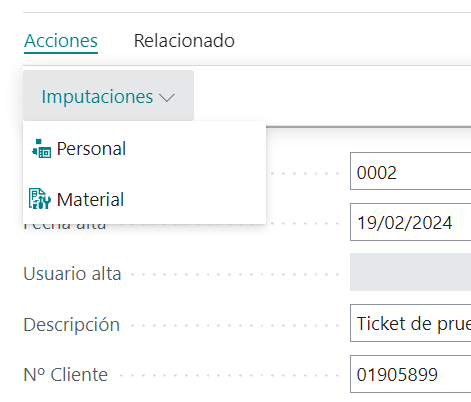
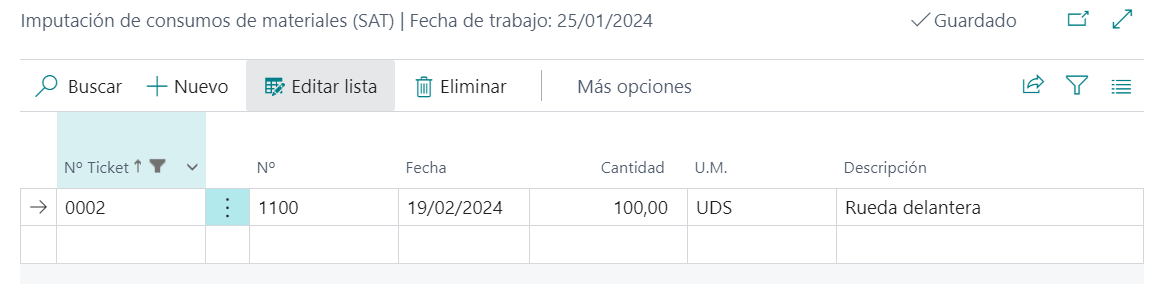
En el caso de las imputaciones de materiales el registro se realiza de la misma forma pero los campos son el número de ticket, el número del material utilizado, la fecha, la cantidad de material, la unidad de medida de la cantidad y la descripción del material.
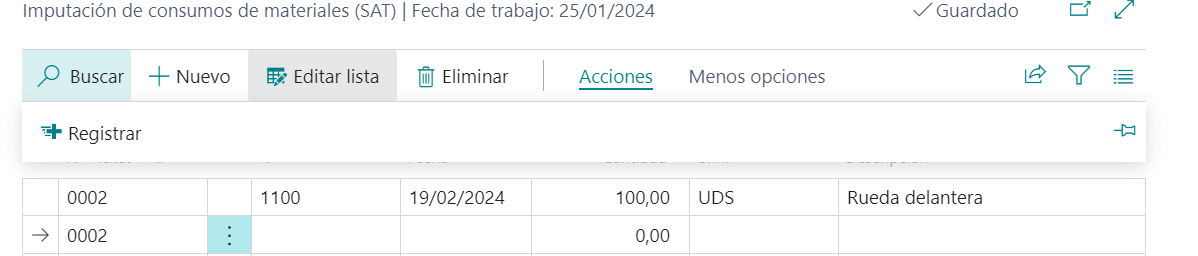
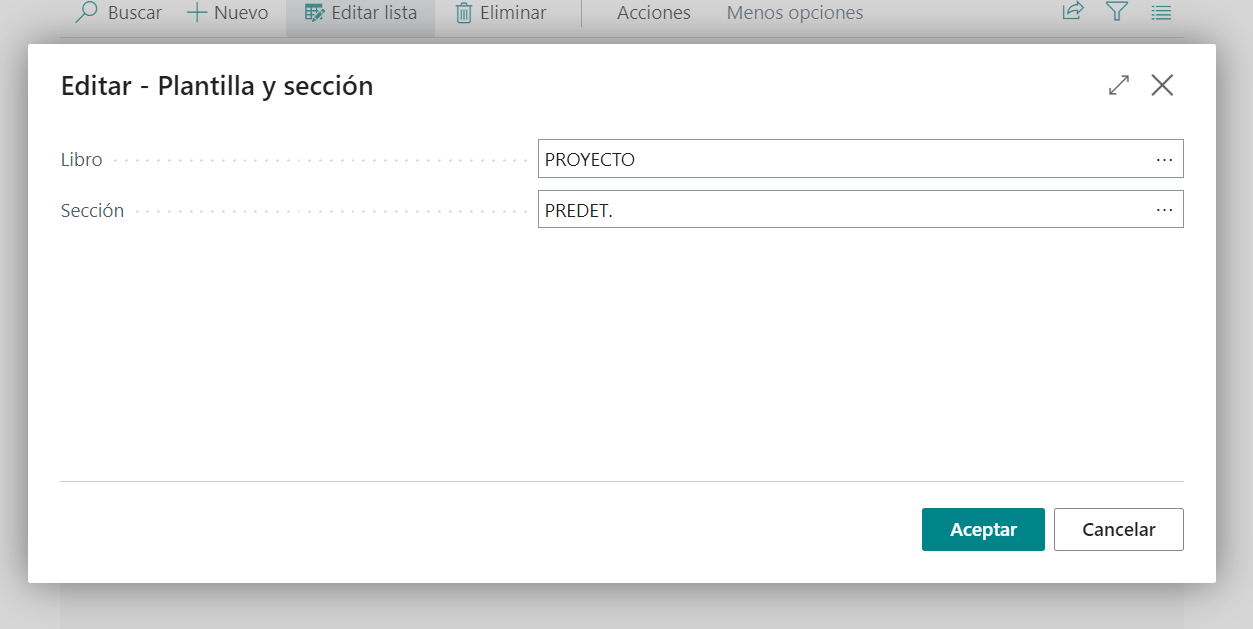
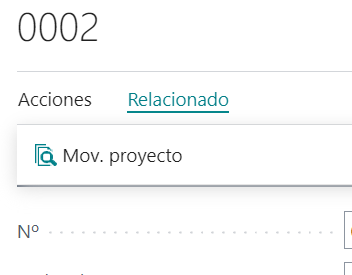
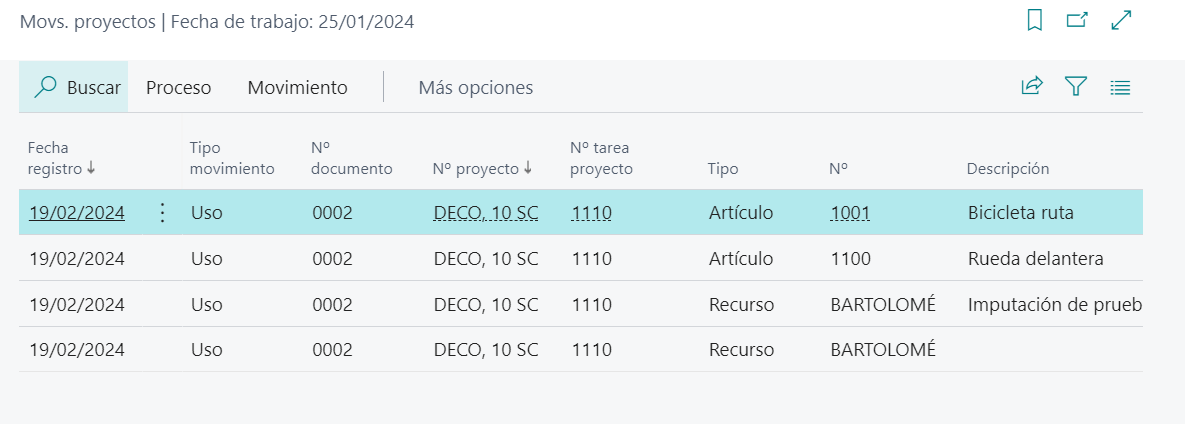
Las imputaciones generan una serie de movimientos de proyecto los cuales se cargan al registrarlas. Para ello haremos clic en Acciones -> Registrar e indicaremos el libro y la sección correspondientes. De esta forma los movimientos quedaran registrados en el diario del proyecto.
9. Permisos de usuario para tickets
Para cada usuario podemos establecer sus permisos respecto a la visualización de tickets SAT. Accediendo a la configuración de usuarios, encontaremos e campo Nivel acceso tickets (SAT). Este campo tiene dos opciones: "Todos" y "Sus tickets".
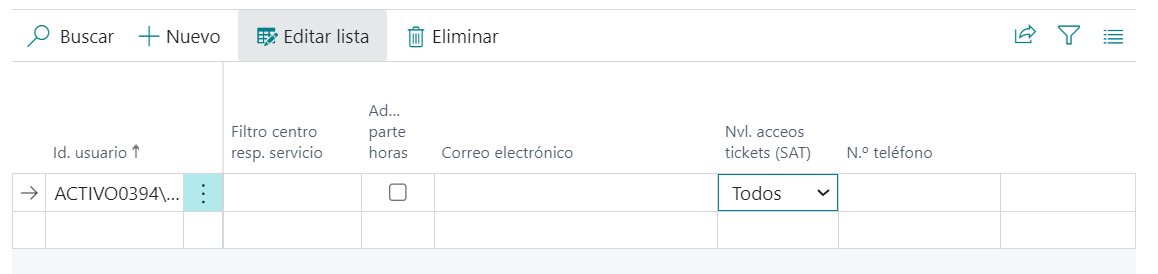
Con "Todos" el sistema mostrará al usuario todos los tickets que estén dados de alta en el sistema, mientras que con "Sus tickets" el sistema filtará los tickets para mostrarle a este usuario únicamente aquellos que tiene asignados, es decir aquellos para los que el campo Responsable -- ID Usuario del ticket coincida con su ID de usuario.
10. Configuración general de mySAT (mySAT Setup)
Se ha añadido la página mySAT Setup para centralizar la configuración de la app. Puede abrirla desde la búsqueda escribiendo "mySAT Setup".
En esta página se configuran tres bloques:
- General: habilitación de mySAT y valores por defecto de imputación (plantilla y sección de diario de proyecto).
- Configuración de calendario de Microsoft Graph (Microsoft Graph calendar setup): ID de inquilino (Tenant ID), ID de cliente (Client ID) y Secreto de cliente (Client Secret) para la integración con Outlook.
- Planificación (Scheduling): Código de calendario base (Base Calendar Code) y Plantilla general de horas de trabajo (General Work-Hour Template).
El campo Secreto de cliente (Client Secret) se muestra oculto (enmascarado) y se guarda de forma segura para la autenticación contra Microsoft Graph.
11. Sincronización de tickets con Outlook
La ficha de ticket incluye un bloque de sincronización con Outlook y un grupo de acciones específico.
Campos disponibles en el ticket:
- Mostrar como (Outlook Show As): disponibilidad que se mostrará en el evento.
- Ubicación (Outlook Location): ubicación del evento.
Acciones disponibles en el ticket:
- Sincronizar calendario de Outlook (Synchronize Outlook calendar): crea los eventos en Outlook para el recurso asignado (o para todos los recursos del equipo asignado).
- Eliminar eventos de Outlook (Delete Outlook events): elimina los eventos de Outlook creados para ese ticket.
- Ver eventos de Outlook (View Outlook events): muestra el detalle de eventos generados.
Requisitos mínimos para sincronizar:
- Tener configurado mySAT Setup (ID de inquilino, ID de cliente y secreto de cliente).
- Tener informado el tipo y código de asignación del ticket (recurso/equipo).
- Tener informada la severidad y la fecha/hora estimada de respuesta.