myPRL
1. Licenciamiento
Esta APP dispone de una licencia de prueba gratuita de 15 días, para poder activarla siga los pasos indicados en el siguiente documento: Pulse aquí para acceder
En caso de tener cualquier duda o dificultad, puede contactar con nosotros a través de este mail: info@grupoactive.es y le ayudaremos a activarla.
2. Información general
MyPRL es un módulo de gestión integral de riesgos laborales para los proyectos que realice su empresa para Dynamics 365 Business Central (en adelante Business Central).
Podrá designar los diferentes roles que participan en la gestión de la PRL, definir los parámetros de prevención a aplicar sobre cada uno de sus proyectos, los puntos de control a tener en cuenta y registrar cada una de las inspecciones que se realicen, así como las disconformidades que aparezcan durante esas inspecciones.
myPRL le ayudará a controlar que todas las disconformidades que detecten los técnicos de PRL se resuelvan en tiempo y forma. Su integración con Microsoft Outlook para el envío de correos electrónicos le permitirá estar notificado en todo momento.
myPRL cuenta con una aplicación de movilidad que maximizará la eficacia de la prevención de riesgos.
3. Configuraciones previas
3.1. Asignaciones de roles
MyPRL diferencia 3 roles de usuario diferenciados:
Responsable PRL: el responsable PRL es la persona que determina si un proyecto es gestionable por myPRL, asigna el técnico PRL y el responsable de visita, configura las fases y puntos de control y vela por una correcta prevención de riesgos.
Técnico PRL: es la persona que se hace responsable del seguimiento de la prevención de riesgos, por lo tanto, es el encargado de actualizar toda la información del proyecto relativa a la prevención de riesgos.
Responsable de visita: es la persona que realiza las inspecciones de seguridad, reporta las incidencias detectadas y les da seguimiento.
Las personas que trabajen con myPRL estarán dadas de alta como usuarios de Business Central, para definir el rol que desempeñará cada una de las personas se debe acceder al listado de configuración de usuarios e informar la columna "Rol myPRL", como se observa en la figura 3.1.
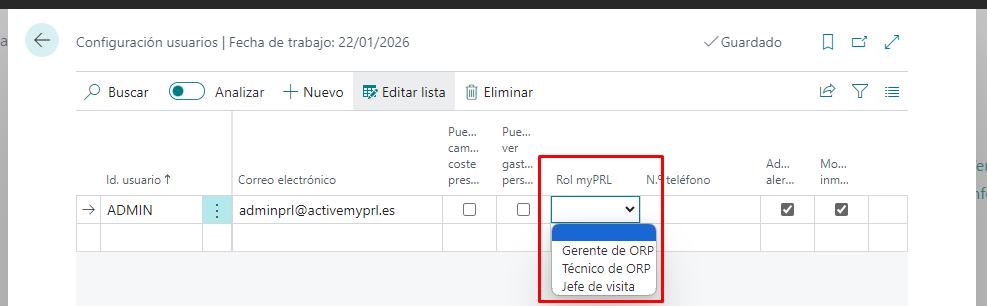
Figura 3.1. Columna para asignar el rol que cada usuario desempeñará al utilizar myPRL
3.2. Tipos de proyecto
MyPRL le permite registrar en BC la tipología de proyectos con los que trabaja su empresa. Para configurar la tipología de proyectos debe acceder al listado de tipos de proyectos, como se observa en la figura 3.2.
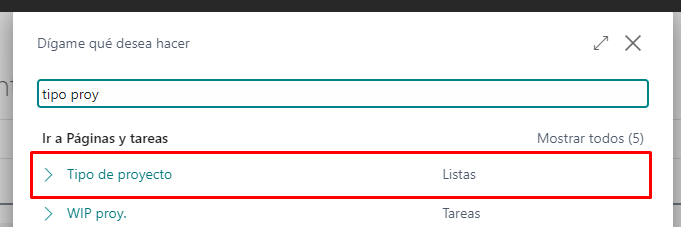
Figura 3.2. Acceso al listado de tipos de proyecto.
Al acceder al listado de tipos de proyecto podrá visualizar los tipos de proyecto existentes, dar de alta tipos nuevo y dar de baja tipos obsoletos. El listado de proyectos muestra la información que aparece en la figura 3.3.
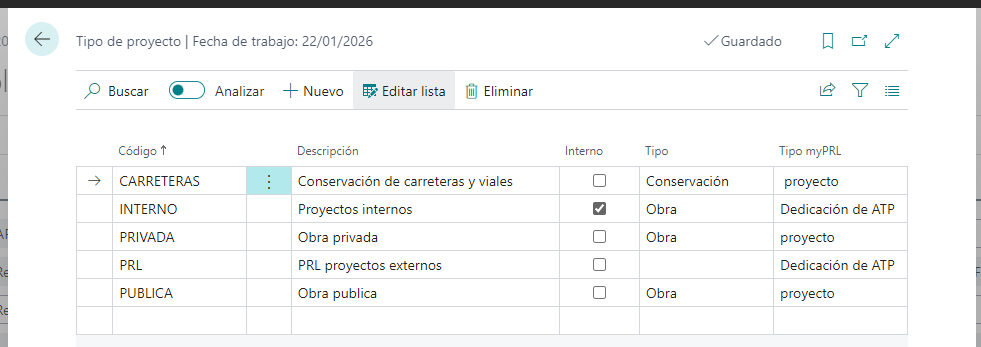
Figura 3.3. Listado de tipos de proyecto
3.3. Configuración de fases y puntos de control
Para configurar las fases por las que pasará la prevención de riesgos y los puntos de control a realizar en cada fase deberá acceder a la configuración de seguridad, como se muestra en la figura 3.4.
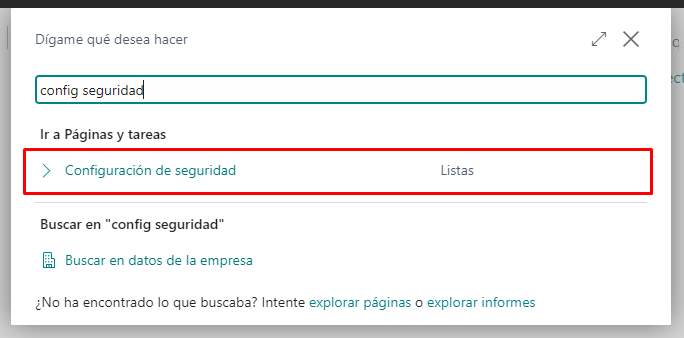
Figura 3.4. Acceso a la configuración de seguridad
Al acceder a la configuración de seguridad aparecerá un listado con cada una de las fases que haya definido y los puntos de control que corresponden a cada fase, como se muestra en la figura 3.5.
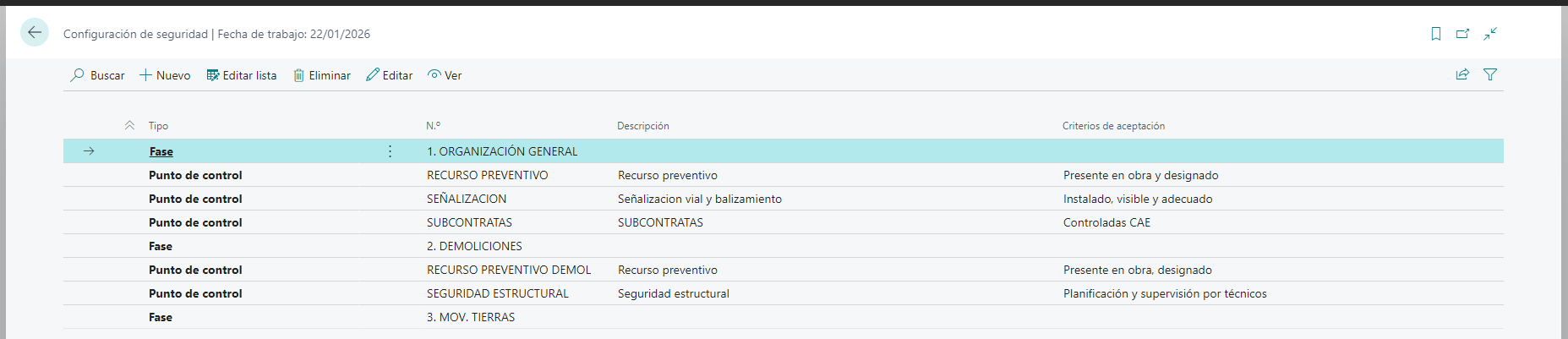
Figura 3.5. Configuración de seguridad
Utilizando la acción editar podrá acceder a la ficha de cada fase o punto de control, en la que podrá indicar los criterios de aceptación y la relevancia del incidente si se detectase. Esta información puede verse en la figura 3.6.
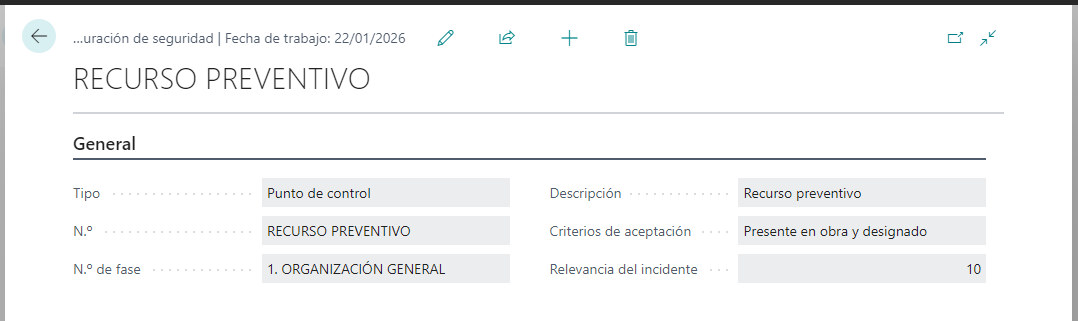
Figura 3.6. Ficha de configuración de seguridad
3.4. Configuración del asistente de frecuencias
MyPRL le permite organizar las inspecciones utilizando un asistente. Para poder utilizar dicho asistente deberá configurar las frecuencias con las que deben realizarse las inspecciones.
Esta configuración se realiza en el apartado de configuración de asistente de frecuencia, accesible desde el buscador de Business Central, como se muestra en la figura 3.7.
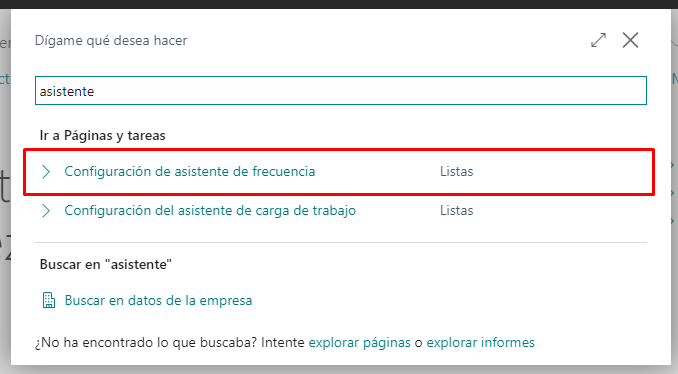
Figura 3.7. Acceso al configurador de asistente de frecuencia
Al acceder al configurador de asistente de frecuencia aparecerá un listado en el que podrá dar de alta cada una de las tipologías de proyecto en base a las que definirá la frecuencia de las inspecciones. Para cada una de esas tipologías podrá definir el número de visitas a realizar y la periodicidad con la que deben realizarse, como se ve en la figura 3.8.
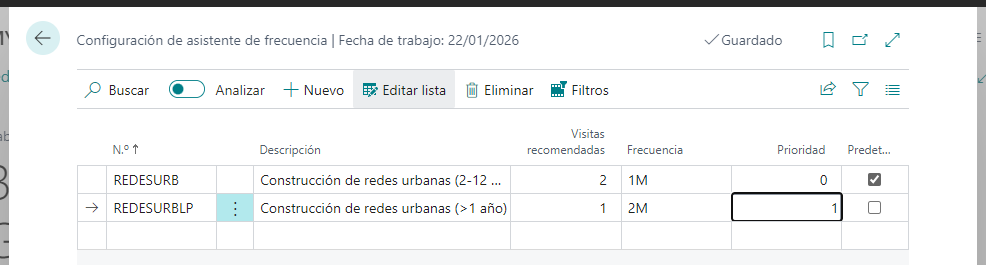
Figura 3.8. Configuración de asistente de frecuencia.
Por defecto se asignará la configuración de frecuencias marcada como predeterminada, pero se podrá configurar que para determinados proyectos la frecuencia de inspecciones a realizar sea otra.
Para aplicar una frecuencia de inspecciones distinta a la predeterminada deberá seleccionar la frecuencia correspondiente y utilizar la acción filtros que se observa en la figura 3.9.
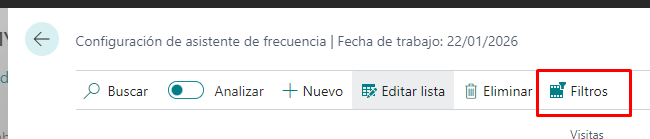
Figura 3.9. Acción para indicar los proyectos a los que se aplica una configuración de frecuencias distinta a la configuración predeterminada
Al acceder a la ventana de filtros, deberá utilizar la acción para actualizar los filtros, tal y como aparece en la figura 3.10.
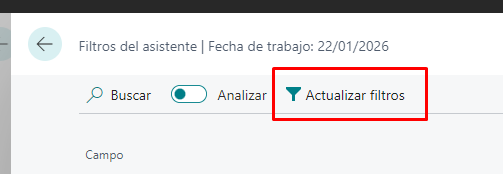
Figura 3.10. Acción para actualizar la selección de proyectos a los que se aplica la configuración de frecuencias.
Para actualizar el filtro deberá aplicar el filtro correspondiente sobre el listado de proyectos que aparece en pantalla. Una vez haya aplicado todos los filtros deseados, utilice la acción guardar que aparece en la figura 3.11. para guardar los filtros aplicados.
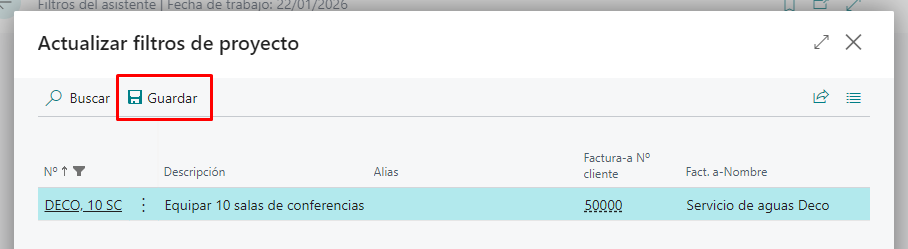
Figura 3.11. Acción para guardar los filtros aplicados a la ventana de actualización de filtros de proyecto
Los filtros aplicados aparecerán en el listado de filtros del asistente, tal y como se observa en la figura 3.12.
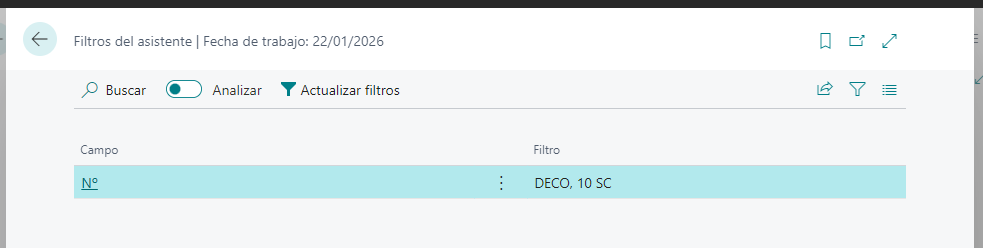
Figura 3.12. Lista de filtros sobre los que se aplica la configuración de frecuencia
3.5. Configuración del asistente de control de cargas de trabajo
MyPRL le permite controlar la carga de trabajo del equipo PRL en función de la situación en la que se encuentre cada uno de los proyectos que están bajo su gestión.
Este control se lleva a cabo mediante el asistente de control de cargas de trabajo. Para poder utilizar el asistente de control de cargas de trabajo en primer lugar debe parametrizar la carga de trabajo que representa cada una de las situaciones en las que pueden encontrarse los proyectos.
La configuración del asistente de control de cargas de trabajo está accesible desde el buscador de Business Central utilizando el acceso que se muestra en la figura 3.13.
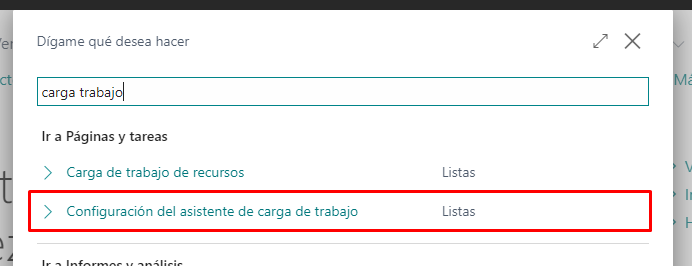
Figura 3.13. Acceso a la configuración del asistente de control de cargas de trabajo
Al acceder a la configuración del asistente de control de cargas de trabajo aparecerá una lista en la que podrá dar de alta cada una de las situaciones de proyecto y la carga de trabajo que representa un proyecto en esa situación para el equipo PRL que está gestionando ese proyecto. Esta configuración aparece en la figura 3.14.
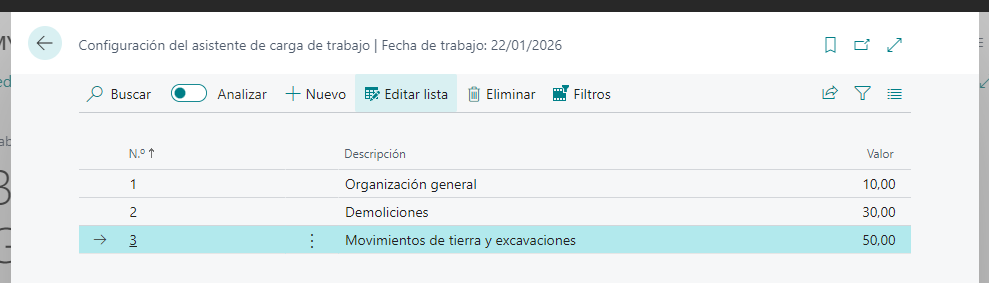
Figura 3.14. Listado de configuración del asistente de control de cargas de trabajo
Podrá limitar las situaciones en las que puede llegar a encontrarse cada uno de los proyectos aplicando filtros para cada situación, para ello deberá utilizar la acción que aparece en la figura 3.15.

Figura 3.15. Acción para limitar los proyectos que pueden llegar a encontrarse en una situación determinada
El uso de filtros funciona de igual manera que en el caso del asistente de configuración de frecuencias. Para más detalle consulte el apartado 3.4 de este manual.
3.6. Configuración general del módulo
Para poder utilizar myPRL deberá parametrizar varios parámetros que definen el funcionamiento general del módulo de prevención de riesgos laborales. Dichos parámetros se encuentran en el apartado myPRL dentro de la ficha de configuración de proyectos, como se observa en la figura 2.16.
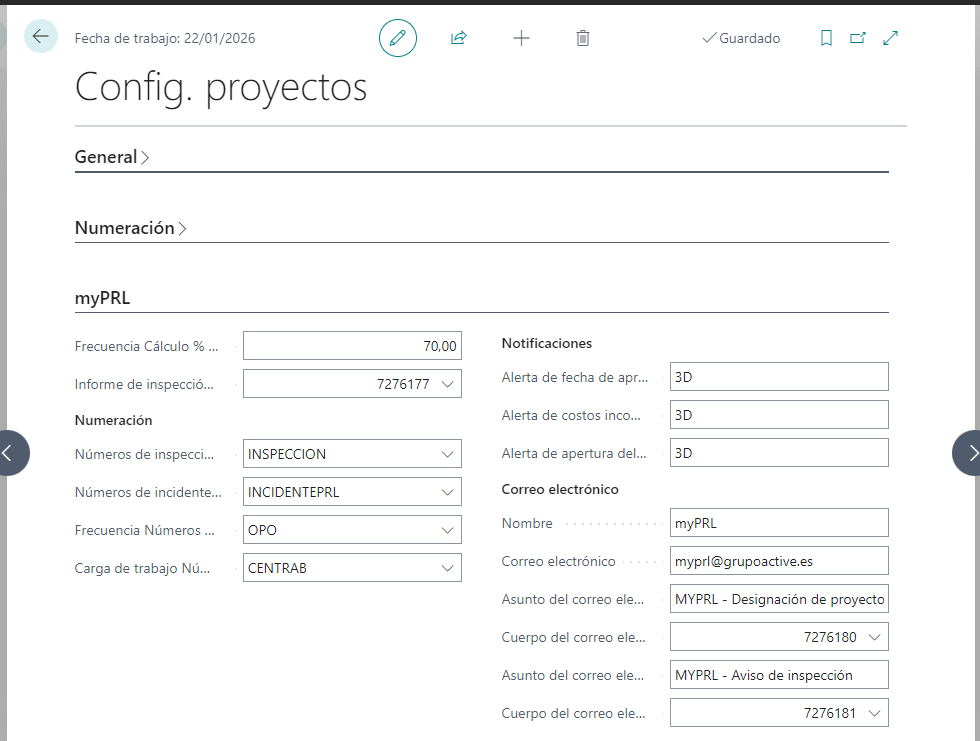
Figura 3.16. Configuración general de myPRL.
4. Seguimiento de proyectos
El responsable PRL podrá hacer seguimiento de los proyectos accediendo al listado de proyectos bajo seguimiento PRL, como se ve en la figura 4.1.
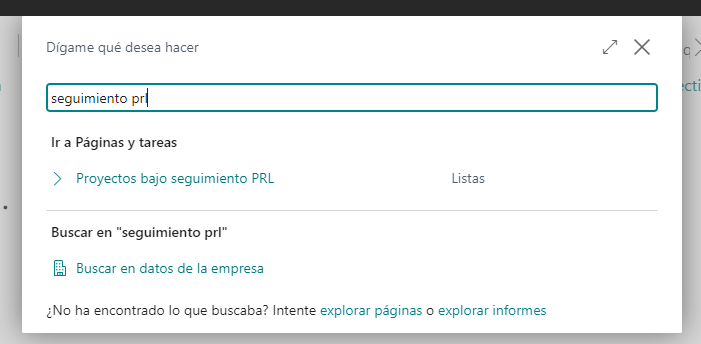
Figura 4.1. Acceso al listado de proyectos bajo seguimiento PRL
Al acceder aparecerá un listado que mostrará los proyectos de su empresa, como se ve en la figura 4.2.

Figura 4.2. Proyectos bajo seguimiento PRL
Podrá acceder al detalle de cada proyecto haciendo click sobre su número de proyecto o utilizando la acción editar.
La ficha del proyecto muestra los siguientes apartados:
General: información general del proyecto.
Seguridad: situación del proyecto en cuestión de prevención de riesgos laborales.
Personal: equipo PRL asignado al proyecto.
myPRL: permite incluir o excluir el proyecto de la gestión con myPRL.
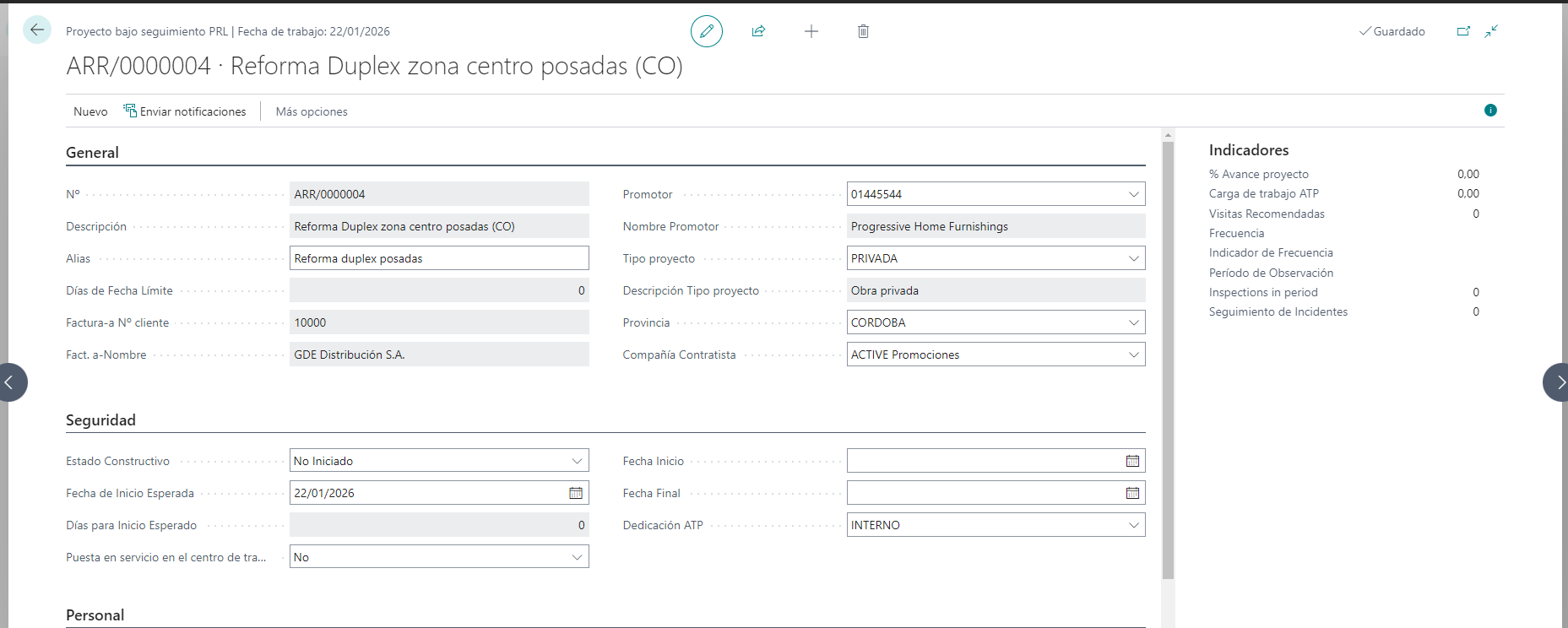
Figura 4.3. Ficha de proyecto bajo seguimiento PRL
Una vez designado el equipo PRL, desde la ficha del proyecto puede enviar un email al responsable del proyecto, al técnico PRL y al responsable de visita para notificarles la asignación del seguimiento PRL del proyecto.
Para deshabilitar myPRL y que el proyecto no aparezca en el módulo de prevención de riesgos laborales, puede utilizar el campo correspondiente dentro del apartado myPRL de la ficha de proyecto, en este apartado también podrá excluir el proyecto del cómputo de carga de trabajo del personal PRL, como se observa en la figura 4.4.
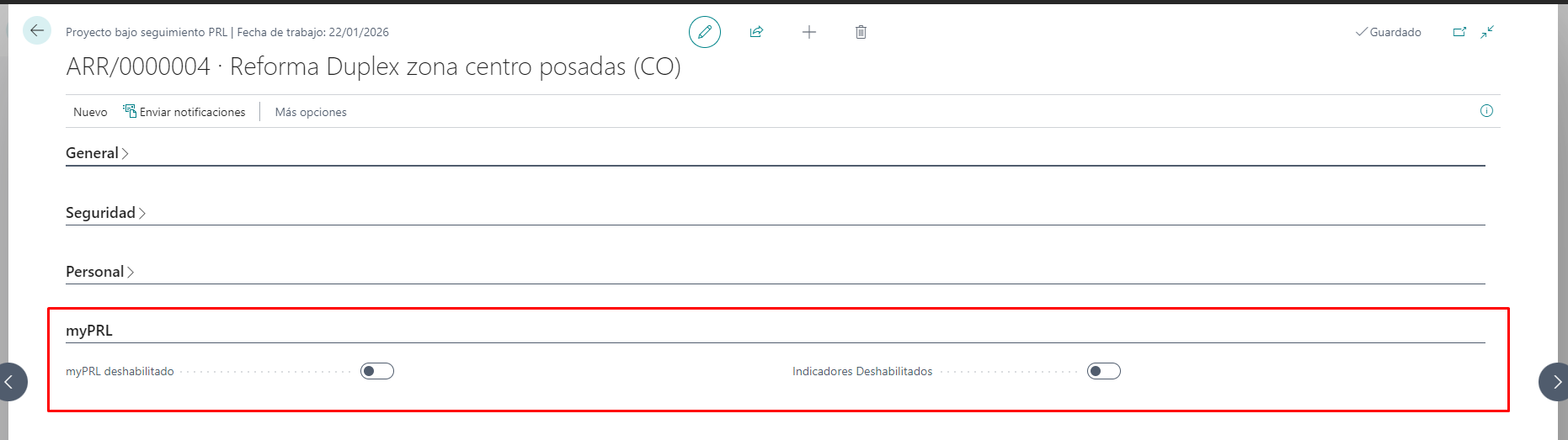
Figura 4.4. Opciones para excluir el proyecto de la gestión de riesgos con myPRL y del cómputo de carga de trabajo del personal PRL.
Desde la ficha del proyecto podrá navegar al registro de inspecciones realizadas, al registro de incidentes detectados y al seguimiento de esos incidentes. Para ello, deberá utilizar las acciones disponibles en el apartado de información relacionada, como se observa en la figura 4.5.
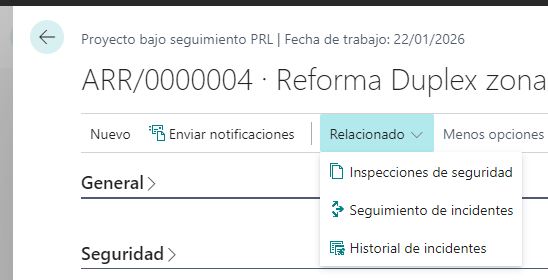
Figura 4.5. Navegación a la información relacionada con el proyecto
5. Inspecciones de seguridad
5.1. Crear inspecciones
Podrá dar de alta las inspecciones de seguridad que se deberán llevar a cabo sobre un proyecto determinado. Para hacerlo, deberá seleccionar ese proyecto desde el listado de proyectos bajo seguimiento y utilizar la acción que aparece en la figura 5.1.
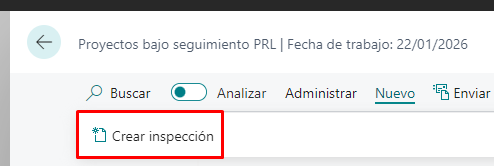
Figura 5.1. Acción para crear una nueva inspección sobre un proyecto
Al crear una nueva inspección aparecerá en pantalla la ficha de inspección, tal y como se ve en la figura 5.3. En la ficha de inspección deberá completar todos los detalles relacionados con la inspección a realizar.
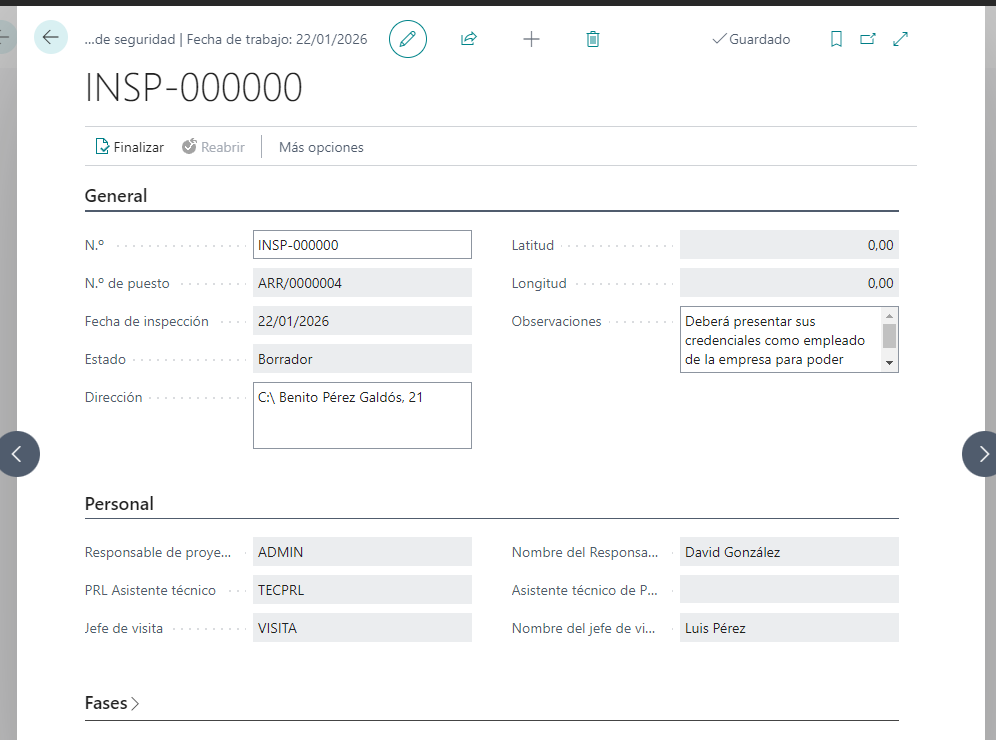
Figura 5.3. Ficha de inspección
Desde la ficha de la inspección se podrá navegar a la información relacionada con la inspección, como la documentación aportada y los incidentes detectados. Para acceder a ella, deberá utilizar el apartado de información relacionada, como se muestra en la figura 5.4.
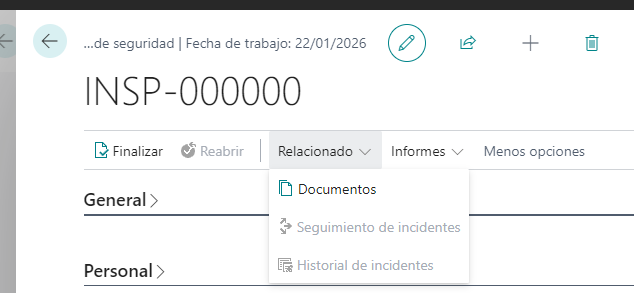
Figura 5.4. Accesos a la información relacionada con la inspección
Dentro de la ficha de inspección podrá visualizar las fases en las que se deberá llevar a cabo la inspección e indicar cuáles de ellas deben considerarse. Para considerar una fase debe marcar la columna incluido como se ve en la figura 5.5.
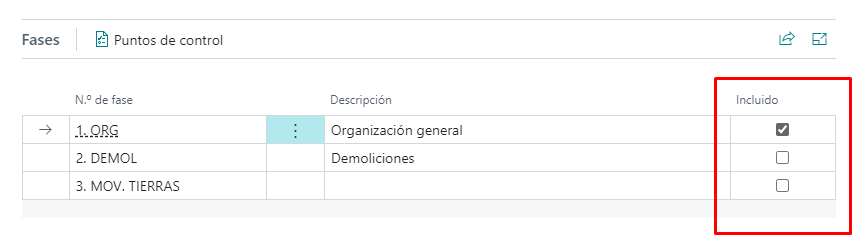
Figura 5.5. Columna para indicar las fases a incluir en la inspección de seguridad
Al marcar una fase aparecen los puntos de control a realizar y, si hubiese realizado alguno de ellos, podrá indicar si se cumple ese punto de control, si no se cumple o si no corresponde comprobar ese punto de control.

Figura 5.6. Detalle de puntos de control de la fase de inspección
Más adelante podrá volver a este listado de puntos de control utilizando la acción disponible en el listado de fases dentro de la ficha de inspección de seguridad, como se ve en la figura 5.7.
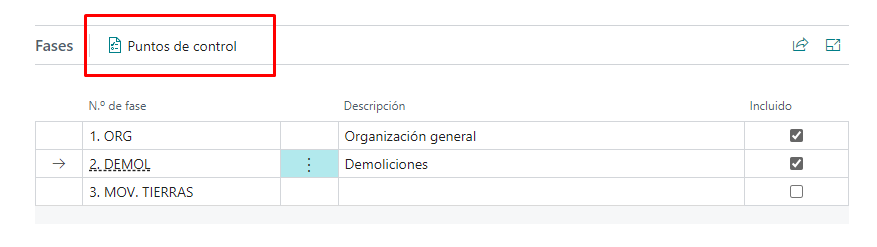
Figura 5.7. Acceso a los puntos de control de cada fase desde la ficha de inspección de seguridad
Las inspecciones de seguridad también están accesibles desde el buscador de Business Central, a través del acceso que se muestra en la figura 5.8.
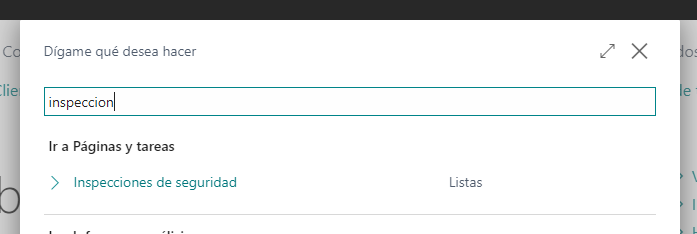
Figura 5.8. Acceso al listado de inspecciones de seguridad
5.2. Registro de incidentes
Para registrar que se ha detectado un incidente durante una inspección de seguridad deberá marcar el punto de control para el que se ha detectado el incidente. Podrá hacerlo desde el listado de puntos de control de la fase correspondiente, en la columna que aparece en la figura 5.9.
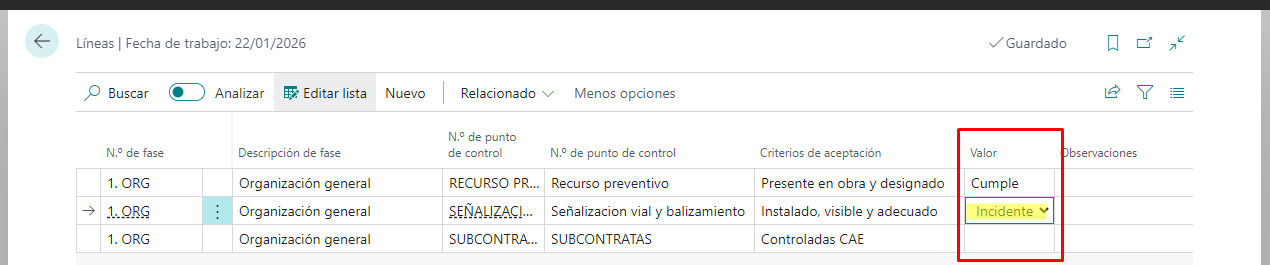
Figura 5.9. Valor a informar cuando se detecta un incidente en un punto de control durante una inspección
Al indicar que se ha producido un incidente, myPRL registrará automáticamente el incidente y mostrará en pantalla la ficha de incidente con la información que se muestra en la figura 5.10.
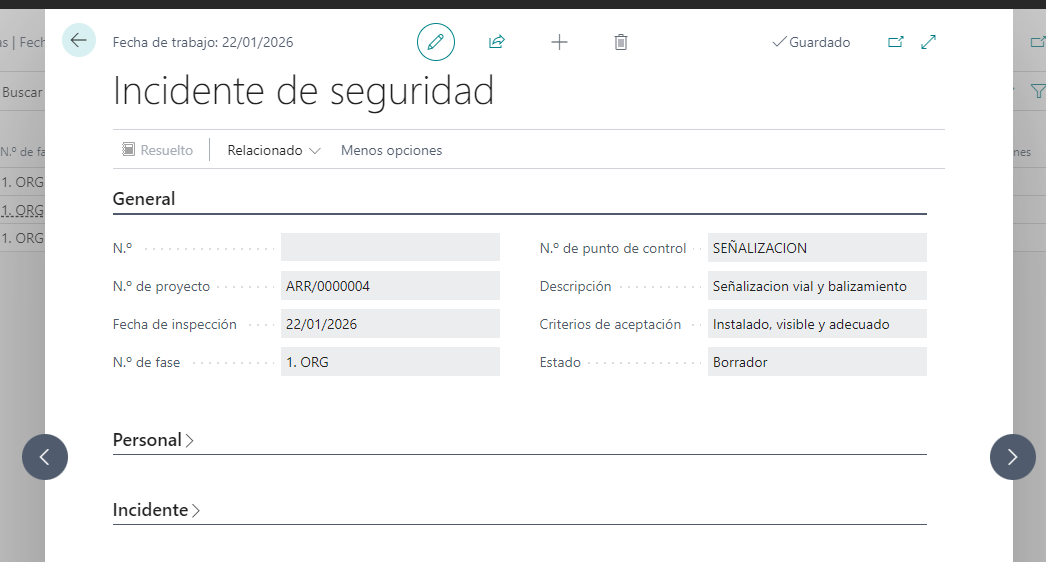
Figura 5.10. Ficha de incidente
En la ficha del incidente podrá encontrar la siguiente información, como aparece en la figura 5.11.:
General: información sobre el proyecto, la fase y el punto de control para el que se ha detectado el incidente.
Personal: equipo de PRL encargado del proyecto.
Incidente: descripción e importancia del incidente detectado.
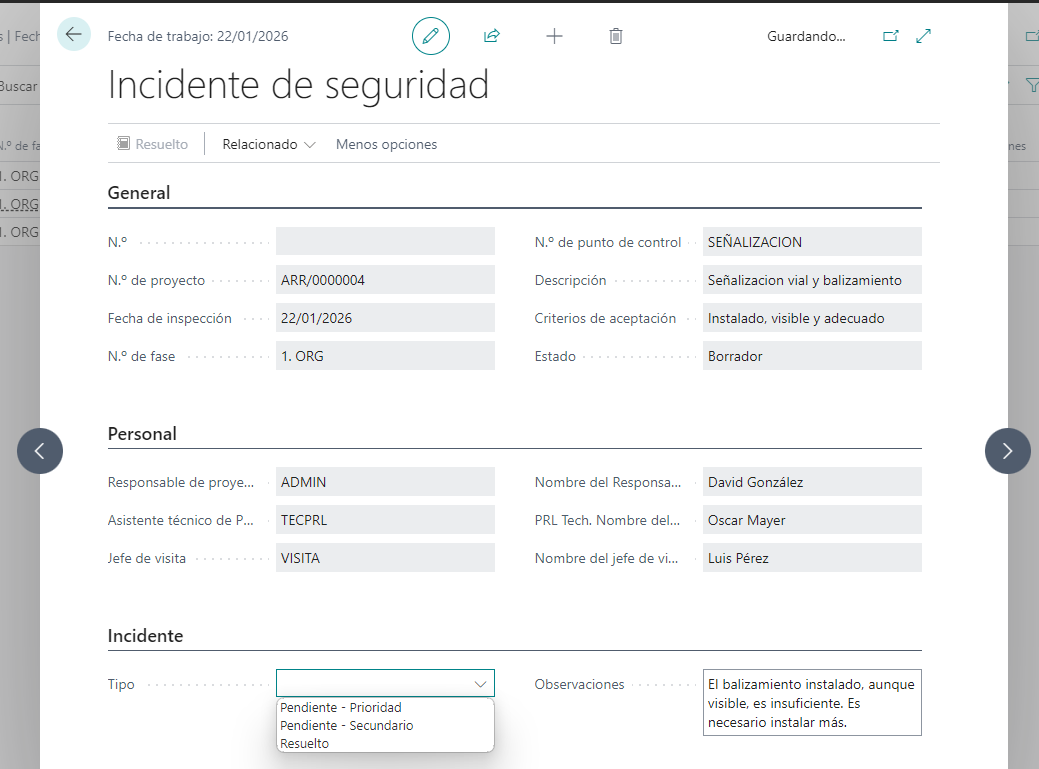
Figura 5.11. Detalle de la ficha de incidente
Podrá volver más tarde a la ficha del incidente desde el apartado de información relacionada de los puntos de control de la inspección, utilizando el acceso que se muestra en la figura 5.12.
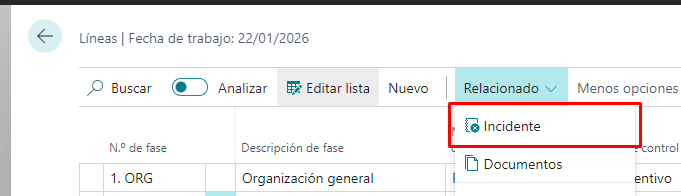
Figura 5.12. Navegación a la ficha de incidente desde el listado de puntos de control.
5.3. Finalización de inspecciones
Puede dar por finalizada una inspección de seguridad utilizando para ello la acción que aparece en la figura 5.13.
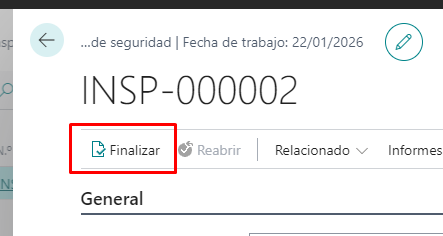
Figura 5.13. Acción para dar una inspección por finalizada
Al finalizar una inspección, myPRL comprueba que esté cumplimentada toda la información obligatoria para la finalización de la inspección (por ejemplo, que todos los puntos de control tengan indicado si se cumplen o si se ha detectado algún incidente).
Una vez finalizada la inspección, podrá hacer un seguimiento de los incidentes detectados desde el apartado de información relacionada de la ficha de la inspección de seguridad, como se ve en la figura 5.14.
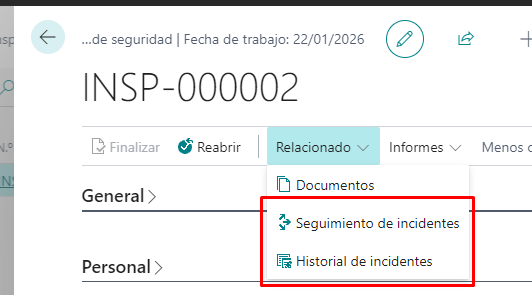
Figura 5.14. Acceso a la información relacionada con la inspección de seguridad finalizada
Podrá hacer seguimiento de los incidentes detectados en cada proyecto desde el listado de proyectos bajo seguimiento PRL, como se ve en la figura 5.15.
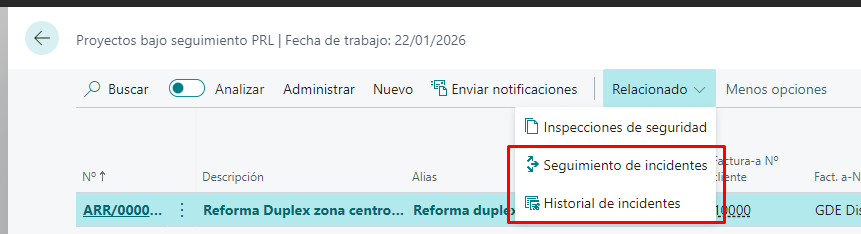
Figura 5.15. Seguimiento de incidentes desde el listado de proyectos PRL
5.4. Resolución de incidentes
Una vez finalice la inspección de seguridad, podrá acceder a la ficha de cada uno de los incidentes detectados e indicar su solución. Podrá indicar cómo se solucionó el incidente y la fecha en la que se solucionó, como se observa en la figura 5.16.
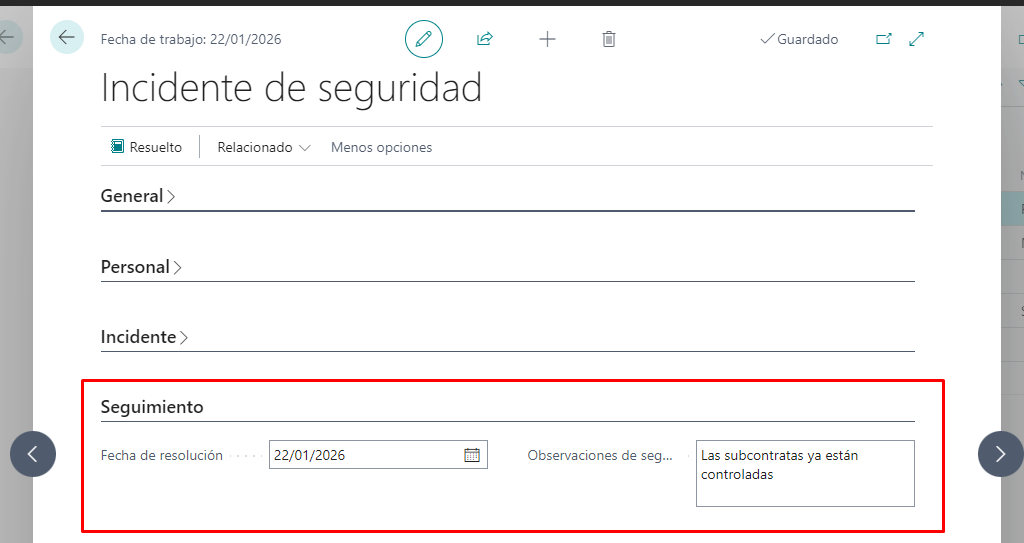
Figura 5.16. Apartado de información sobre la solución del incidente
Para dar el incidente por resuelto deberá utilizar la acción disponible en la ficha del incidente, tal y como se muestra en la figura 5.17.
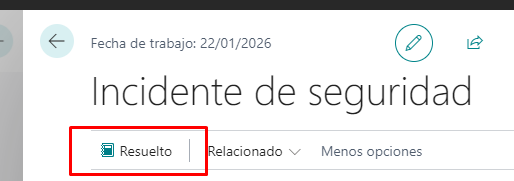
Figura 5.17. Acción para dar por resuelto un incidente
Una vez resuelto el incidente, este pasará a estar registrado en el historial de incidentes de seguridad y dejará de aparecer en el listado de seguimiento de incidentes, tal y como se observa en la figura 5.18.

Figura 5.18. Historial de incidentes de seguridad
6. Informes
Podrá obtener múltiples informes a partir de la información que registre en myPRL. Los informes disponibles son:
Documento de cierre de inspección.
Ficha de inspección.
Indicadores de inspecciones realizadas.
Predicción de inspecciones a realizar.
Acta de asignación de proyecto.
Notificación de inspección de seguridad.