myIRPF
1. Licenciamiento
Esta APP dispone de una licencia de prueba gratuita de 15 días, para poder activarla siga los pasos indicados en el siguiente documento: Pulse aquí para acceder
En caso de tener cualquier duda o dificultad, puede contactar con nosotros a través de este mail: info@grupoactive.es y le ayudaremos a activarla.
2. Configuración general
La funcionalidad IRPF permite la generación de retenciones desde los documentos de compra. Para ello tendremos que hacer unas configuraciones previas y que pasamos a detallar a continuación.
2.1. Habilitar myIRPF
La funcionalidad de la aplicación se habilitará por empresa. Elija el icono 🔍, escriba Configuración IRPF y luego elija el enlace relacionado. En esta pantalla se deberá seleccionar el siguiente campo:
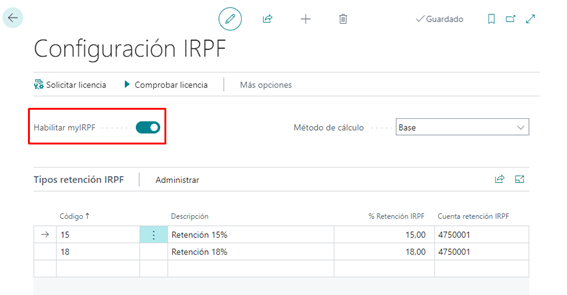
La aplicación requiere de una licencia para poder utilizarla. Puede solicitar la licencia desde esta misma pantalla. En caso de duda consulte el apartado 1. Licenciamiento de este manual.
2.2. Método de cálculo de IRPF
Habitualmente el IRPF se calcula sobre la base imponible. Existe la opción de cambiar el método de cálculo para que el IRPF se calcule sobre la base imponible IVA incluido para aquellas empresas que lo necesiten, por ejemplo las que se acogen al Régimen agrario de autónomos. Puede configurar un método de cálculo u otro en el campo “Método de cálculo” de la Configuración IRPF.
2.3. Grupos contables de producto general
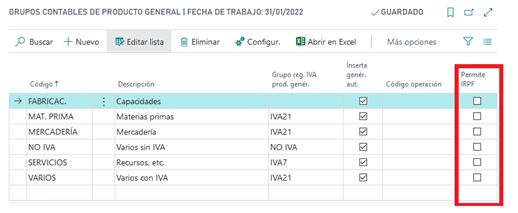
Elija el icono 🔍, escriba Grupos contables de producto general y luego elija el enlace relacionado.
Desde esta pantalla definiremos qué grupos contables llevan IRPF, marcando el campo "Permite IRPF".
2.4. Configuración tipos IRPF
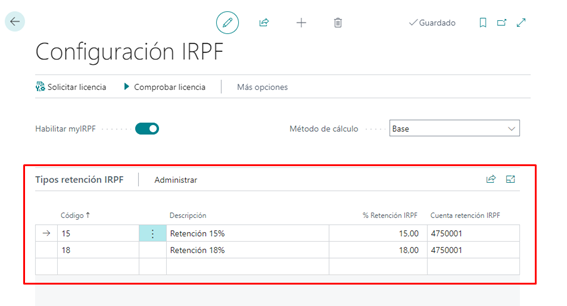
Elija el icono 🔍, escriba Configuración IRPF y luego elija el enlace relacionado.
Desde esta página de Configuración de IRPF daremos de alta los tipos de IRPF con el % y la cuenta contable correspondiente.
2.5. Códigos origen
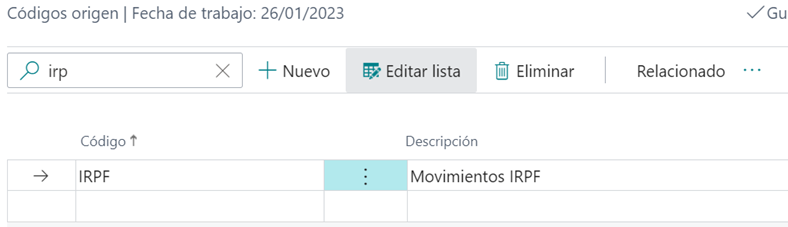
Elija el icono 🔍, escriba Códigos Origen y luego elija el enlace relacionado.
Cree un código de origen por cada código en la Configuración de IRPF.
2.6. Configuración códigos origen
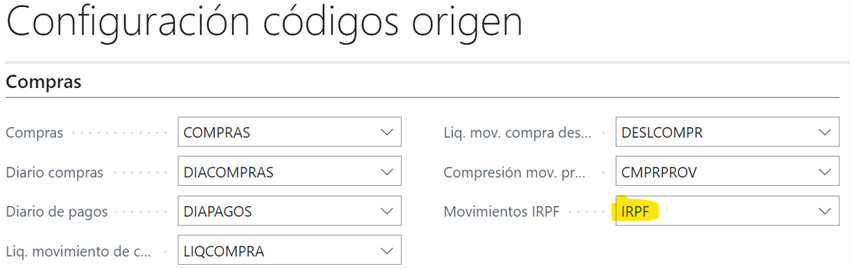
Elija el icono 🔍, escriba Configuración códigos origen y luego elija el enlace relacionado.
Vaya al apartado de compras e introduzca un código de los que haya creado en Códigos origen, y que desee utilizar para cuando vaya a registrar los Movimientos IRPF.
2.7. Lista Perceptores IRPF
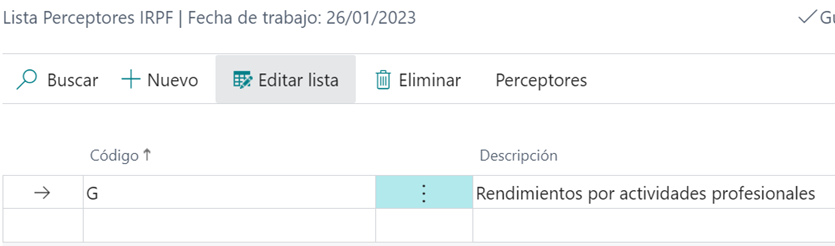
Elija el icono 🔍, escriba Lista Perceptores IRPF y luego elija el enlace relacionado.
Desde esta página daremos de alta los tipos de perceptores de IRPF.
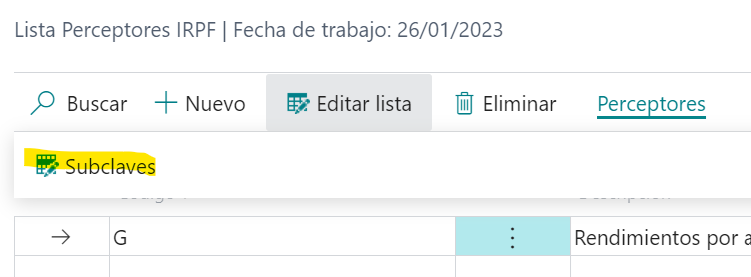
Para añadir las subclaves de los perceptores elija Perceptores -> Subclaves.
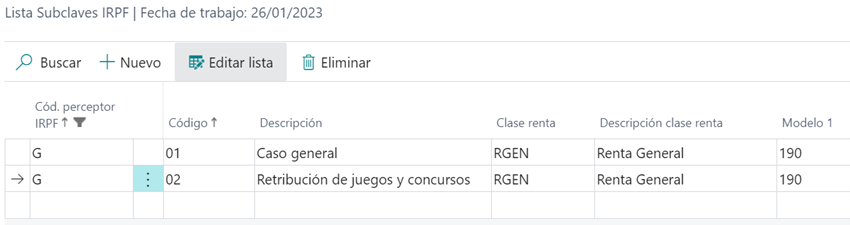
Una vez aquí, añada las subclaves que sean necesarias creando la clase de renta y el modelo para una especificación más concreta.
2.8. Proveedores y clientes
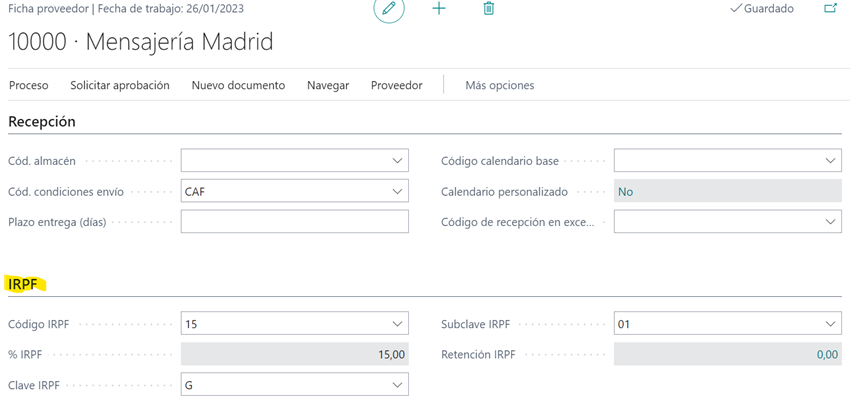
Una vez hechas las configuraciones anteriores, accederemos tanto a la ficha del proveedor como a la del cliente para cumplimentar los campos necesarios. Tanto la Clave IRPF como la Subclave IRPF se refieren a los datos insertado sobre la Lista de perceptores.
3. Movimientos e informes
3.1. Consultar movimientos
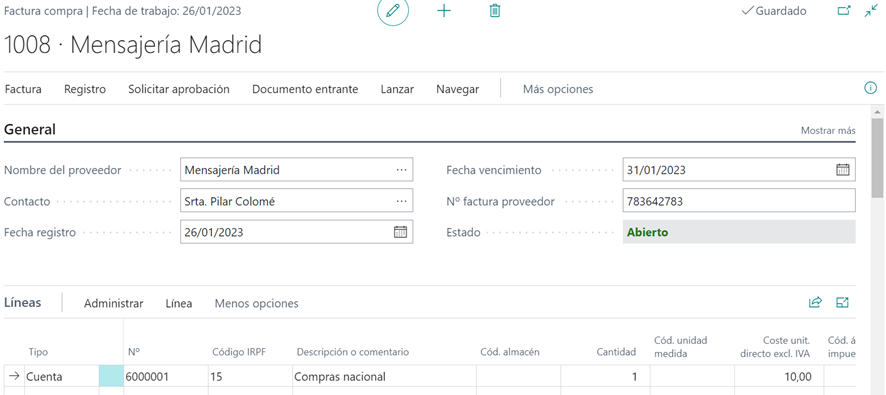
Realizamos una factura de compra o de venta para comprobar que existe un apartado donde podemos encontrar de una forma rápida la información relativa a las retenciones.

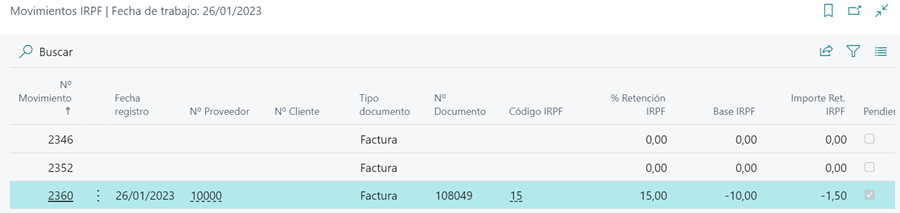
Para consultar los movimientos de IRPF, debemos acceder a la pantalla "Movimientos IRPF”, que en este caso será de una factura de compra con la configuración anterior.
3.2. Consultar informes
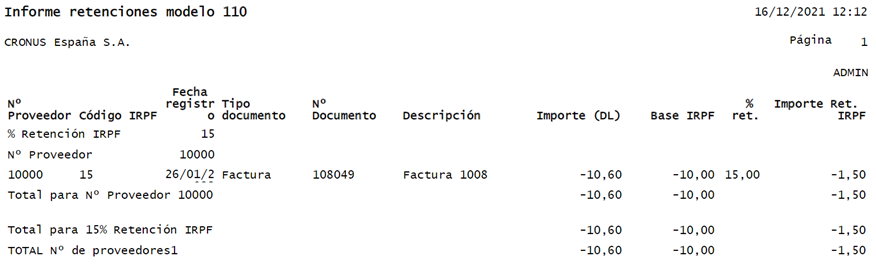
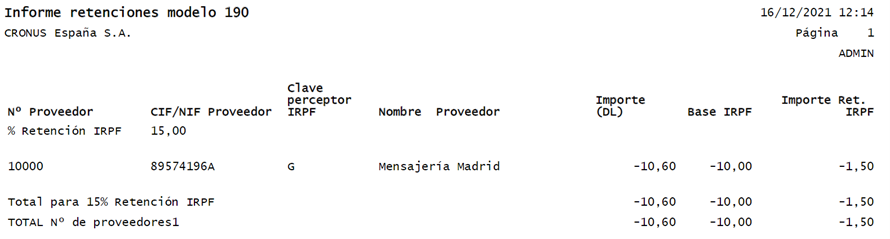
Disponemos de dos informes relativos a retenciones:
Informe retenciones modelo 110
Informe retenciones modelo 190
3.3. Documentos
myIRPF incluye un diseño personalizado para los siguientes documentos:
- Factura de venta
- Abono de venta
- Pedido de venta
- Factura proforma
- Borrador de factura
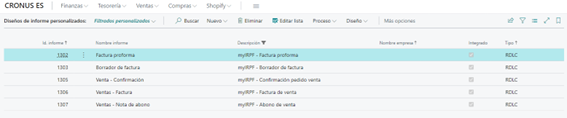
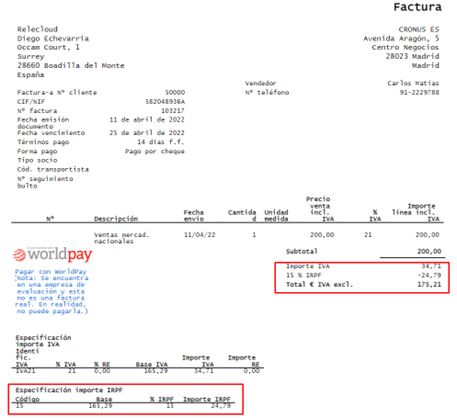
Estos informes incluyen el importe de IRPF así como el importe total teniendo en cuenta el importe IRPF.
4. Registro liquidaciones IRPF
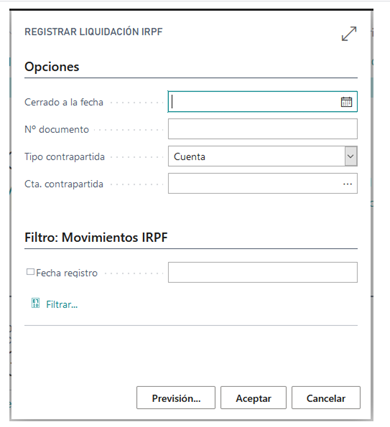
Elija el icono 🔍, escriba Registrar liquidación IRPF y luego elija el enlace relacionado.
Desde esta pantalla iremos cumplimentando las diferentes opciones del proceso. En el campo tipo contrapartida tendremos las opciones de cuenta contable o cuenta bancaria. Y en el número de contrapartida informaremos la cuenta o el banco para liquidar los movimientos.
Nota: Al lanzar el proceso de liquidación se creará una línea de diario por cada movimiento a liquidar con el número de cuenta que tiene el movimiento contable de la factura que liquida, con el importe de retención informado en el movimiento de IRPF y con la contrapartida que indiquemos a la hora de liquidar. El mismo proceso realizará el registro. Después de liquidar los movimientos se quedarán sin la marca de pendiente y con la fecha de registro informada.
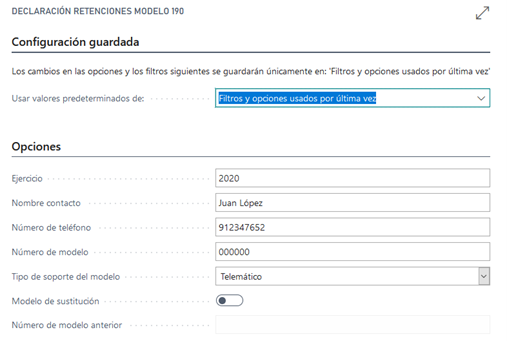
5. Declaración Retenciones modelo 190
Elija el icono 🔍, escriba Declaración retenciones modelo 190 y luego elija el enlace relacionado.
Desde esta pantalla iremos cumplimentando los campos solicitados y al pinchar en Aceptar nos genera el fichero txt para importar en el programa de la agencia tributaria.
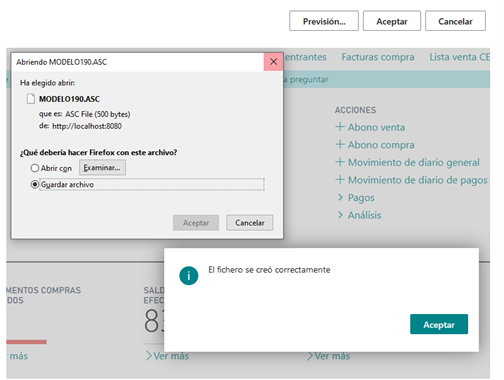
En la página Configuración IRPF existe un campo que permite definir el nombre base del fichero generado. Este nombre se completará automáticamente con la fecha del momento de la generación.
