myEquipementManager
1. Licenciamiento
Esta APP dispone de una licencia de prueba gratuita de 15 días, para poder activarla siga los pasos indicados en el siguiente documento: Pulse aquí para acceder
En caso de tener cualquier duda o dificultad, puede contactar con nosotros a través de este mail: info@grupoactive.es y le ayudaremos a activarla.
2. Información General
El módulo de Parque de Maquinaria permite la creación de diversos parques de maquinaria, los cuales pueden ser: máquinas, EPIs o herramientas, así como las gestión y administración de estos, darlos de alta, darlos de baja, establecer revisiones, asignar recursos, etc.
3. Configuración
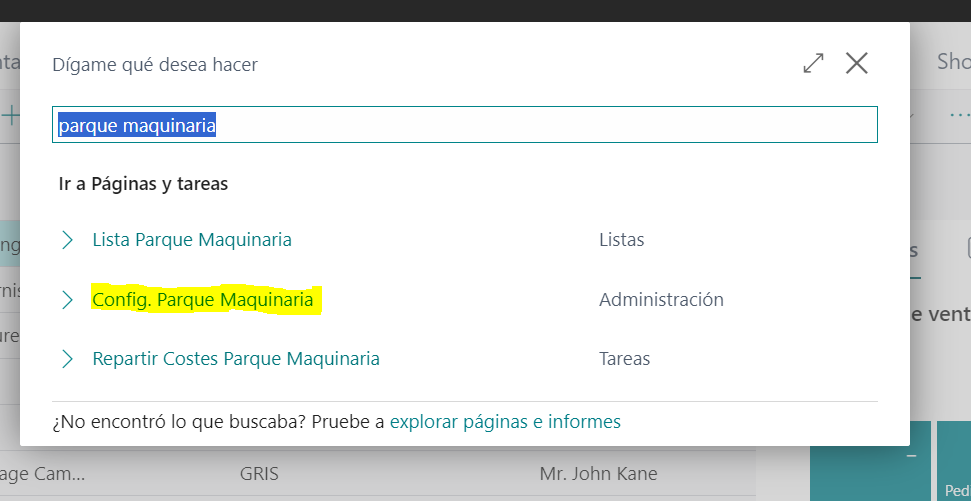
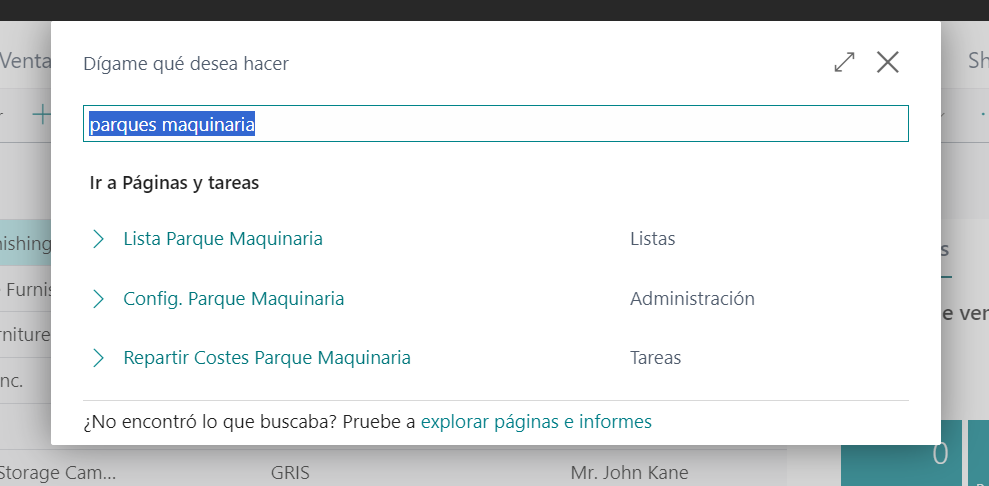
Para poder utilizar el módulo de parque de maquinaria es necesario configurarlo previamente. Para ello, basta con escribir en la barra de búsqueda "parque maquinaria" y acceder a la configuración.
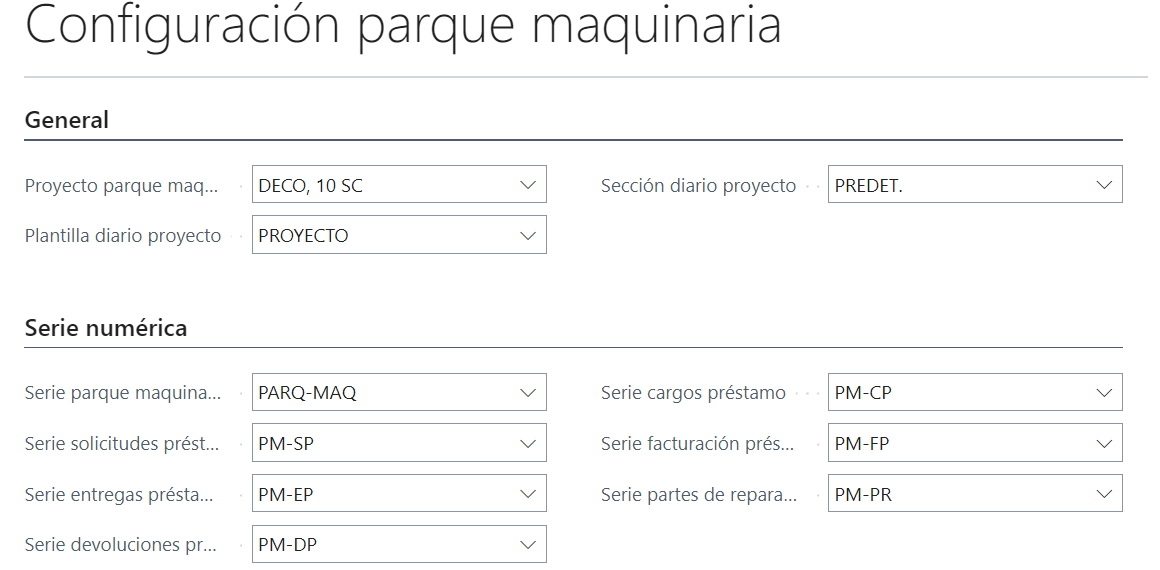
Una vez dentro, la configuración se divide en dos partes: La parte general y la parte de la serie numérica.
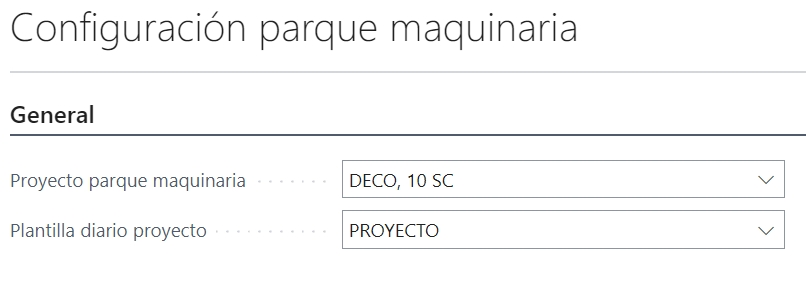
En la parte general se decide el proyecto en el cual se registrarán los movimientos de los parques de maquinaria y la plantilla y la sección donde se registrarán las líneas del diario de proyecto.
Por otro lado, en la parte de series numéricas se encuentran las series que el sistema asigna conforme se vaya utilizando el módulo. La primera es la serie numérica para identificar los parques de maquinaria. También hay otras como la serie para numerar las solicitudes de préstamo o la de las devoluciones de préstamo.
Estas series numéricas se deben configurar por el usuario de la siguiente manera:
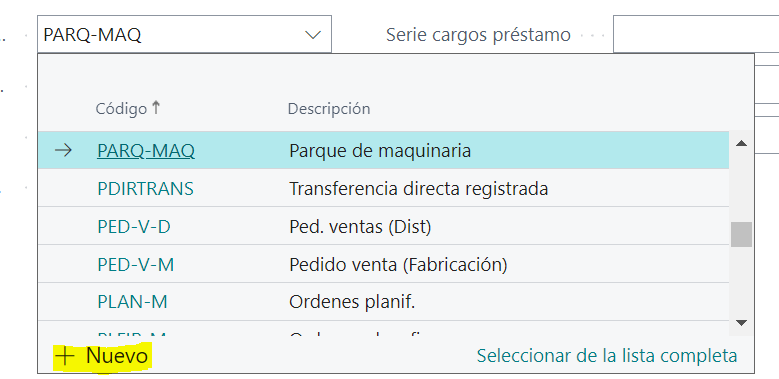
Clicar en "Nuevo" para crear una nueva serie.
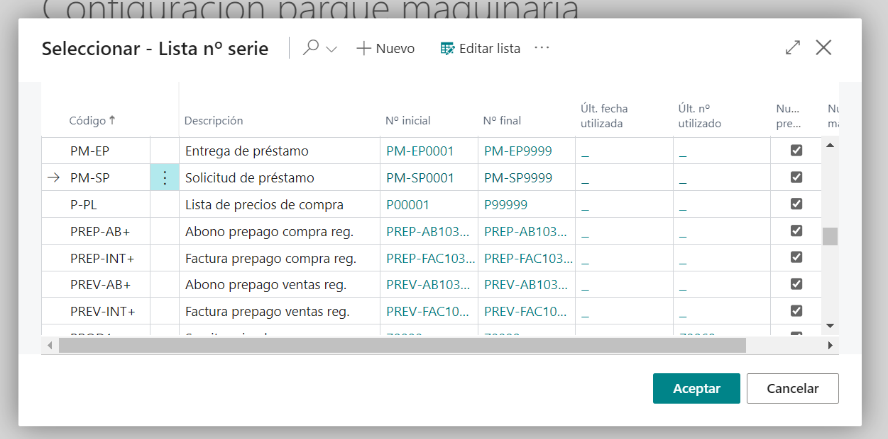
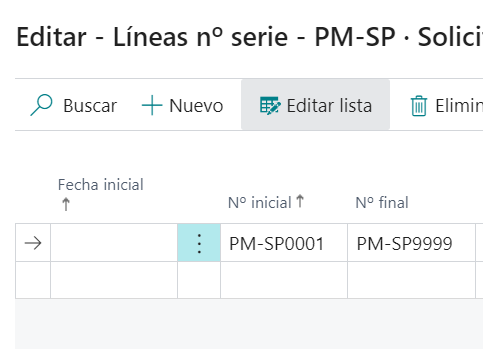
Se establece el nombre de la serie, por ejemplo, para la serie de parques de maquinaria se puede poner: PARQ-MAQ, para la de solicitudes de préstamo: PM-SP, etc.
- Se configura la serie estableciendo su valor inicial, su valor final y su numeración. La numeración puede ser automática o manual.
4. Alta de máquinas, herramientas y EPIs
4.1 Alta de máquinas
Para dar de alta parques de maquinaria se tiene que ir a la lista de parques de maquinaria a través de la barra de búsqueda. Una vez en la lista, clicar en "Nuevo".
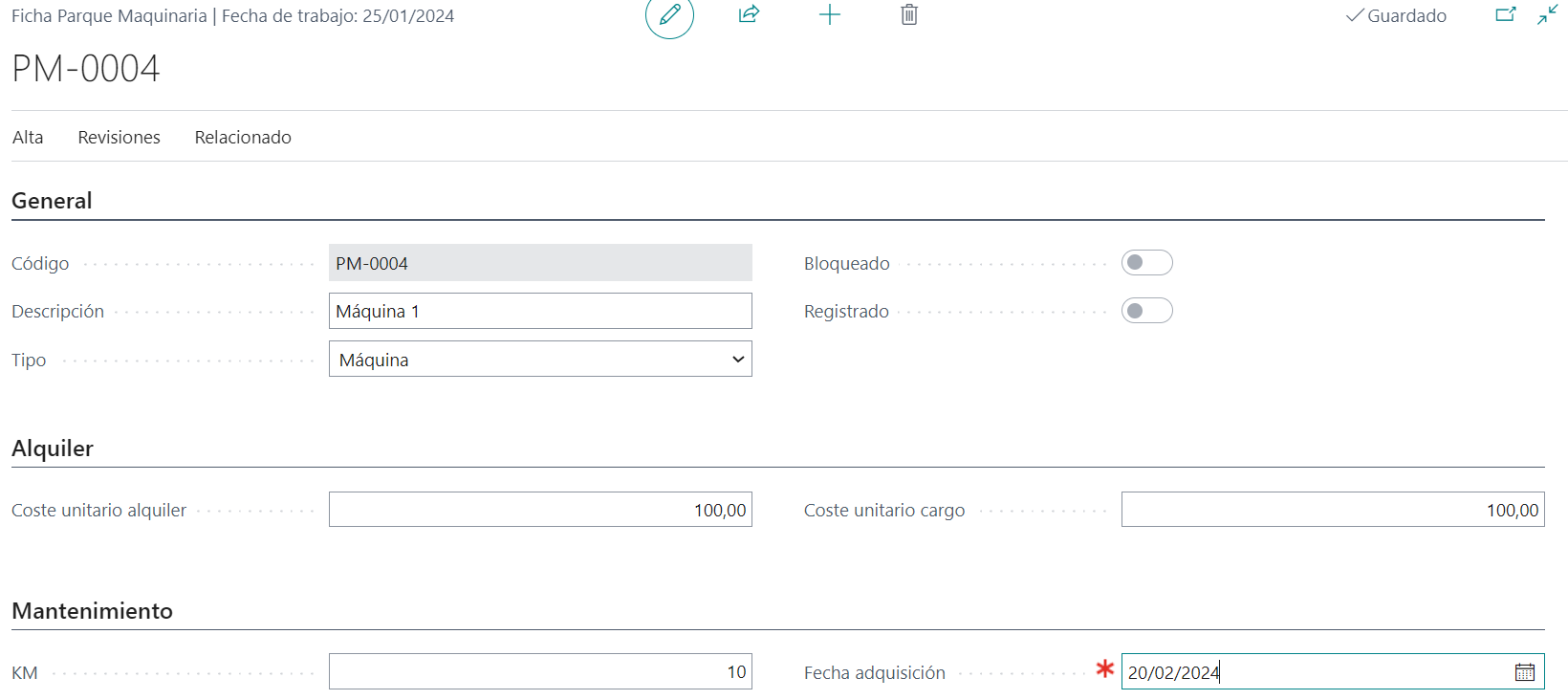
Una vez en la ficha, hay que establecer la descripción, el tipo (Máquina, Herramienta o EPI), el coste unitario de alquiler y el coste unitario de cargo. En la sección de mantenimiento se puede configurar el kilometraje recorrido por la máquina (solo si se trata de una máquina) y la fecha de adquisición de la máquina o EPI. Esta sección solamente estará disponible si el elemento del parque es una máquina o un EPI.
Después, se hace clic en Alta > Registrar Alta para registrar en este caso la nueva máquina. Al hacer clic aparecerá la selección de plantillas y al ser una máquina habrá una plantilla de recurso y otras de activo fijo. Al darle clic en aceptar, la máquina habrá quedado registrada.
Las plantillas son creadas por el usuario. Se pueden crear yendo a "Plantillas de configuración" y clicando en "Nuevo". Una vez aquí se deberá establecer el código identificativo de la plantilla, su descripción, la tabla a la que se basa y las líneas.
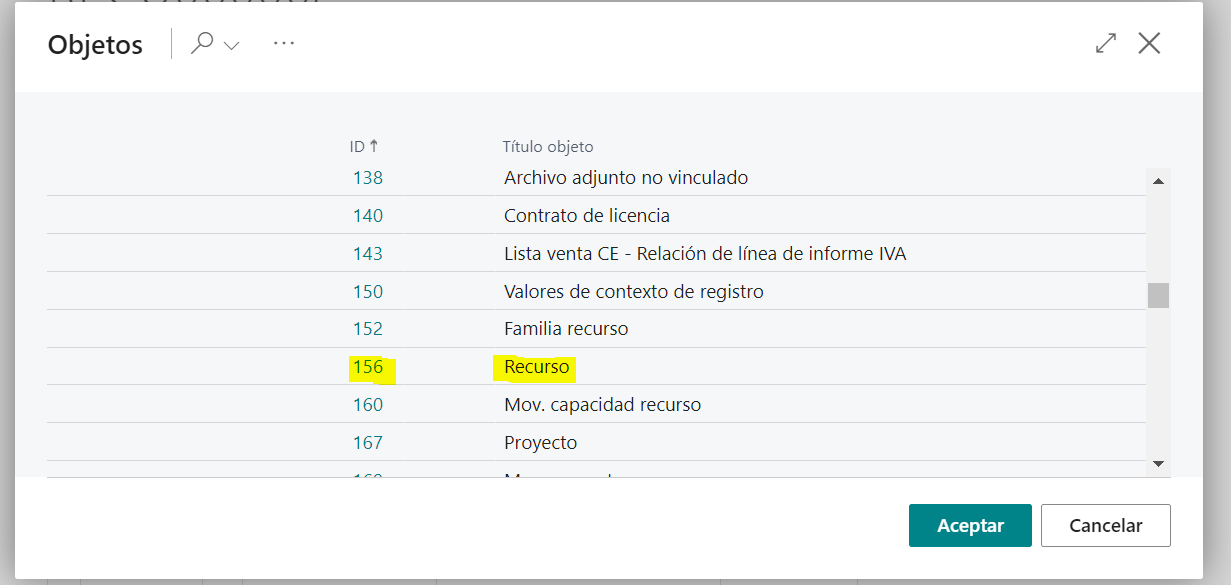
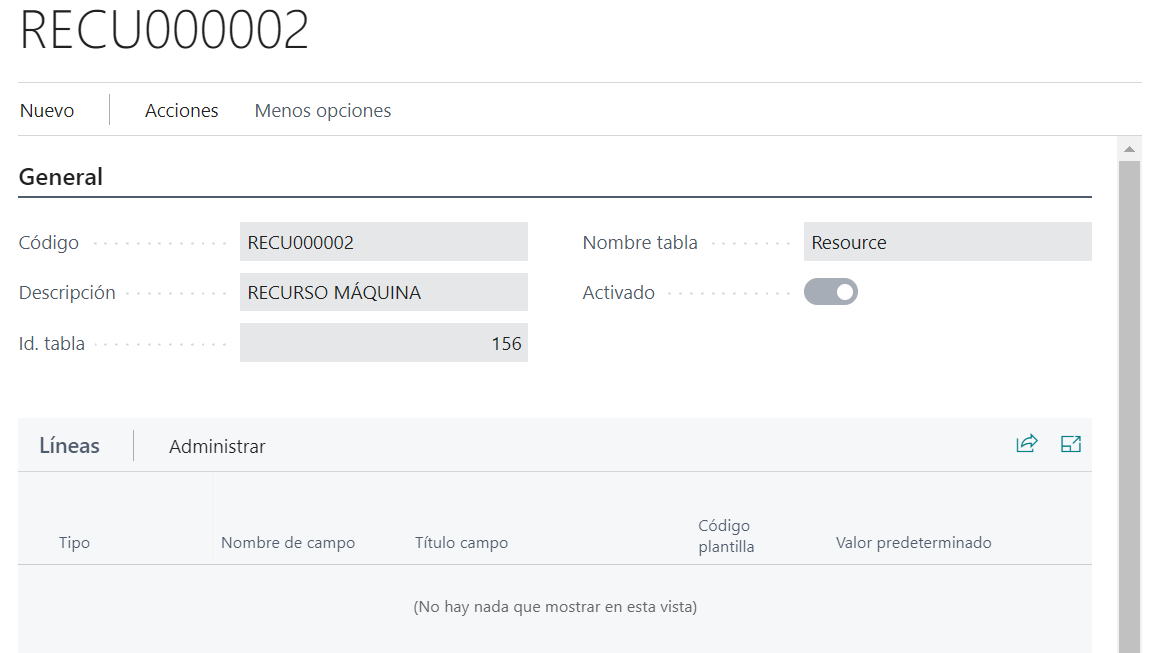
Si se define una plantilla de tipo recurso para las máquinas se seleccionará la tabla recurso.
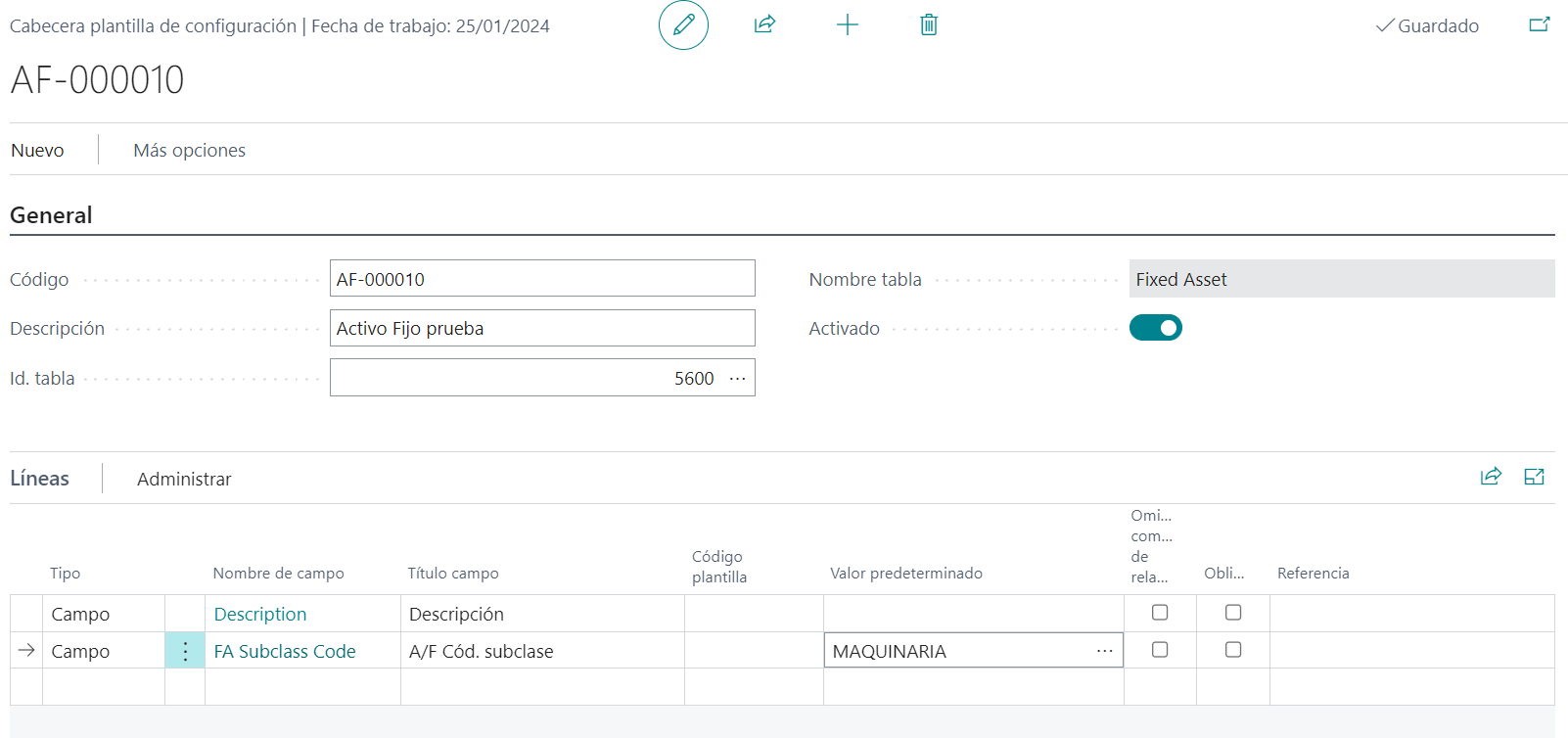
Para dar de alta la máquina será necesario crear también una plantilla de Activo Fijo.
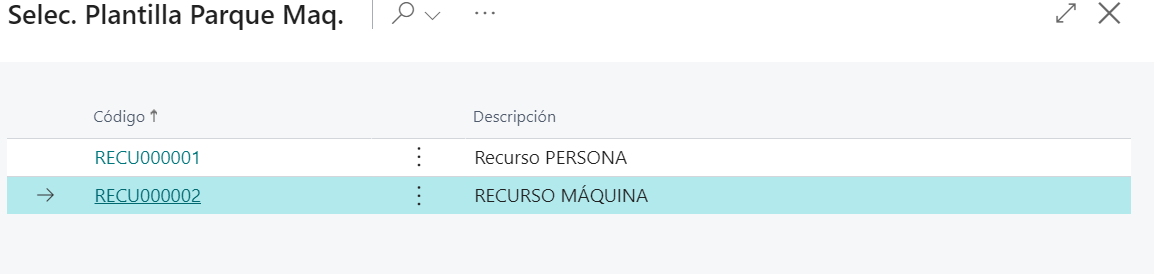
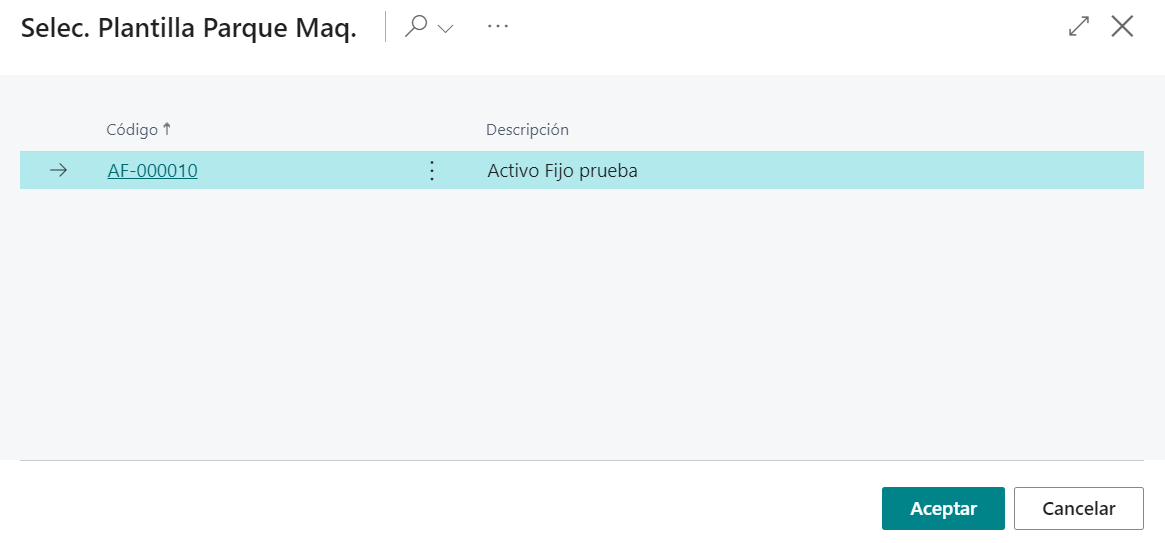
Cuando ya se tiene la plantilla de recurso y la de activo fijo, se seleccionan al dar de alta la máquina y se clica en aceptar.
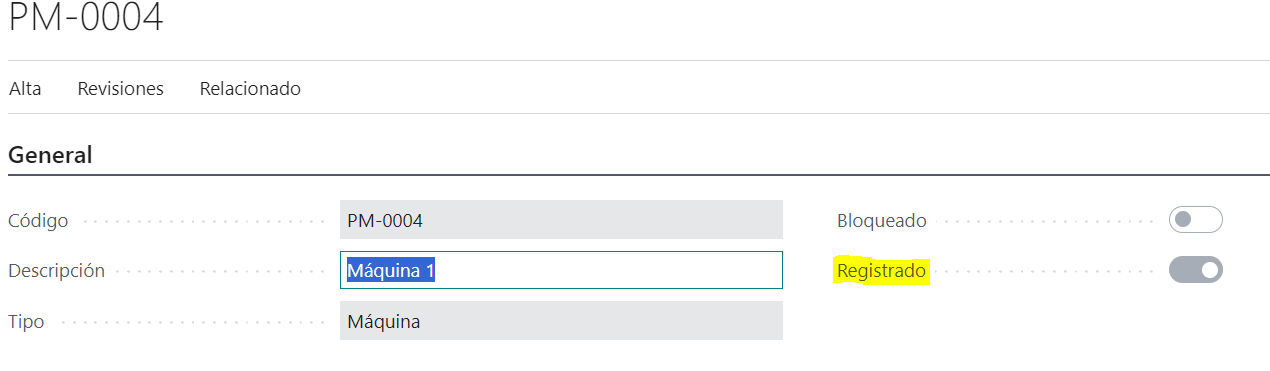
Entonces, el campo Registrado en la ficha de la máquina aparecerá activado.
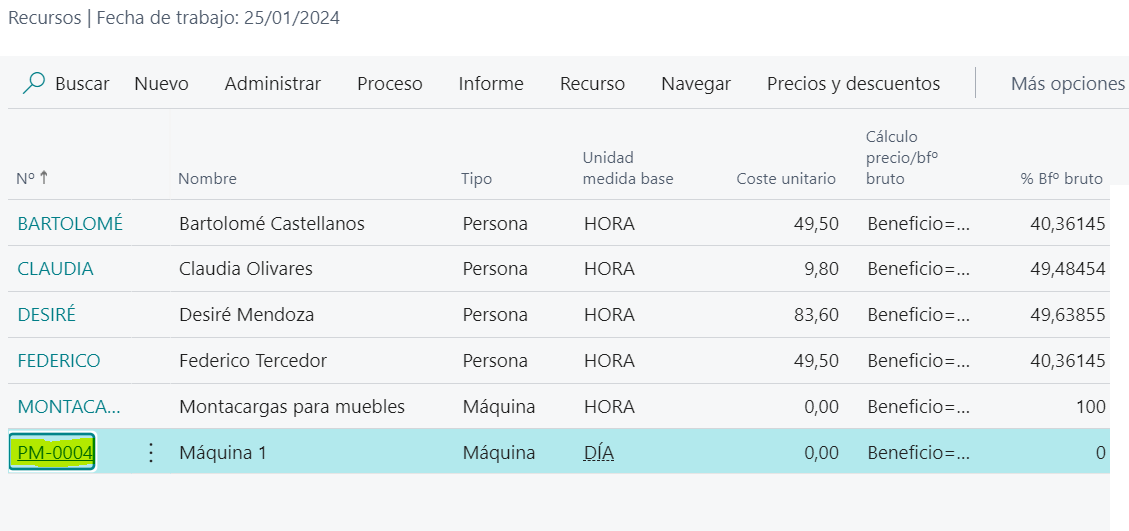
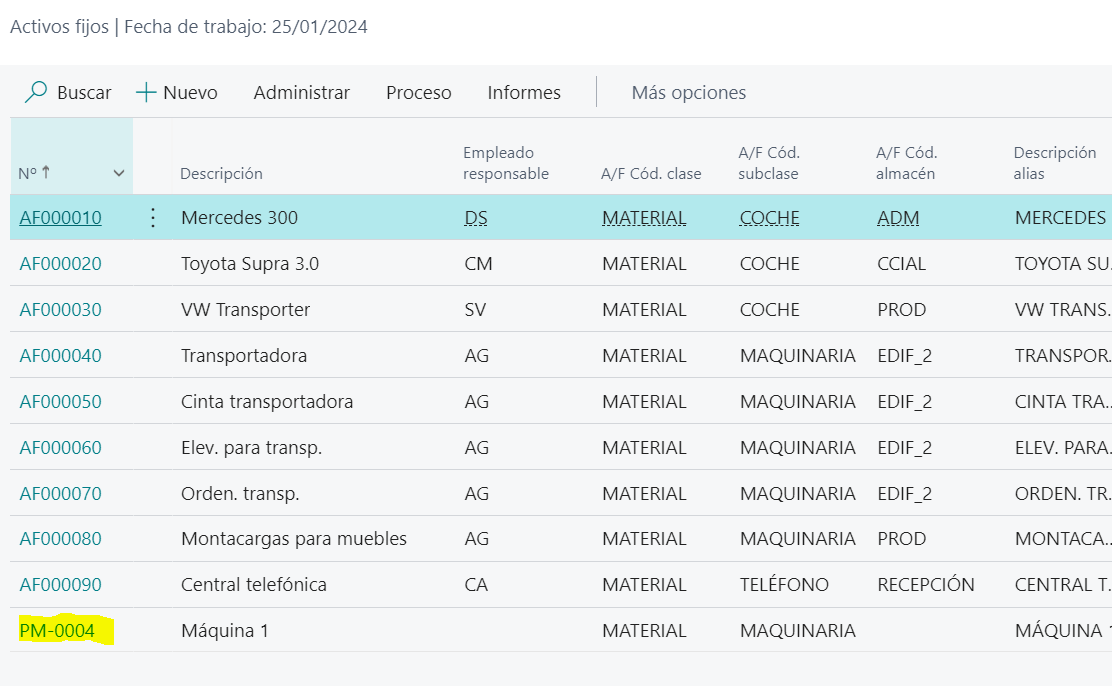
Al dar de alta una máquina, se ha creado un recurso y un activo fijo en base a las plantillas creadas.
4.2 Alta de herramientas
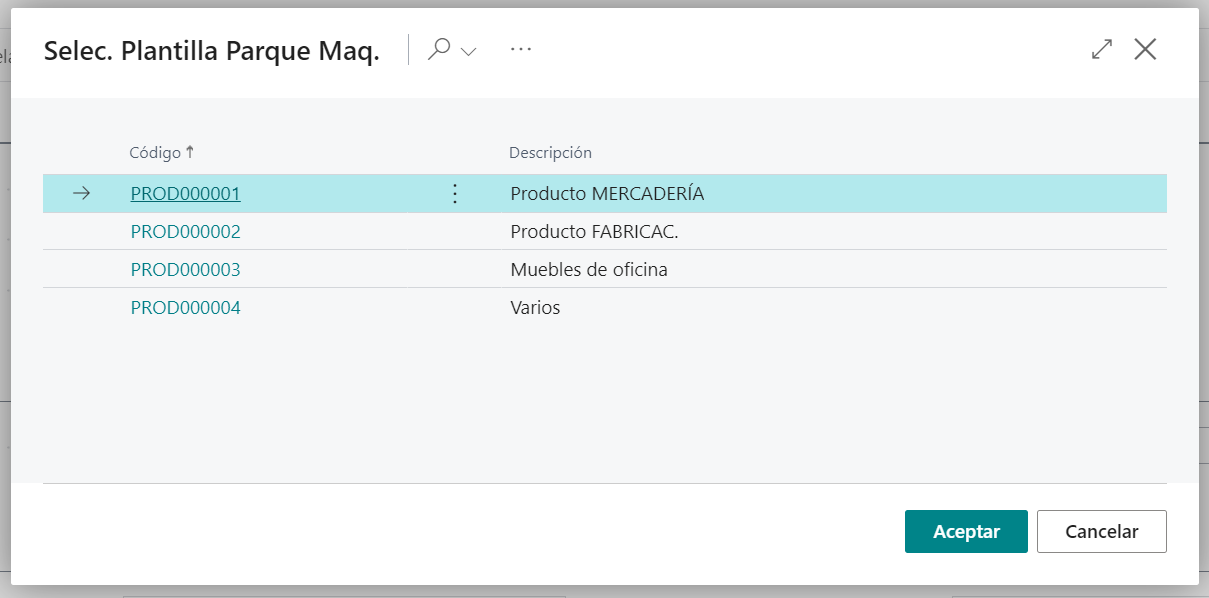
En el caso de registrar una herramienta, los campos de kilometraje y fecha de adquisición aparecerán bloqueados. Además, a la hora de registrar el alta de una herramienta se debe elegir una plantilla de producto.
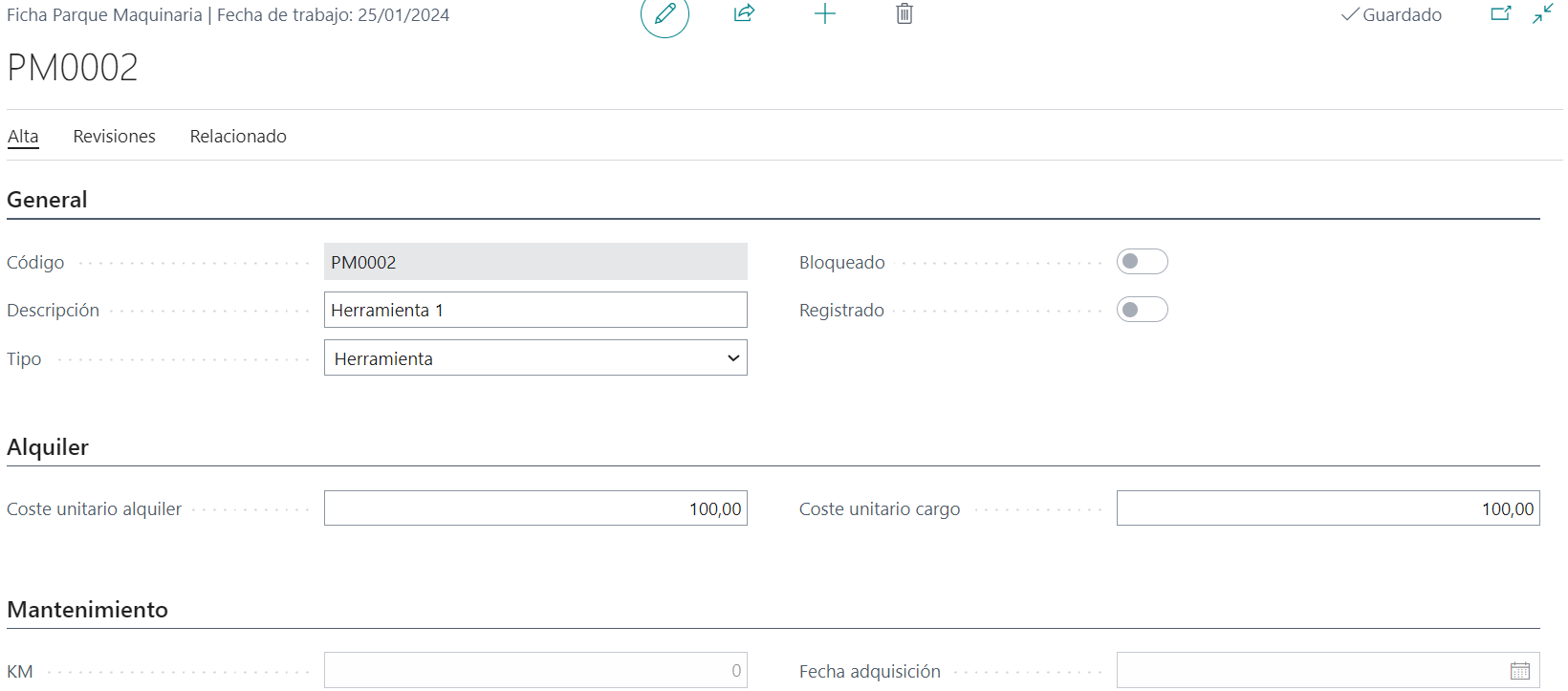
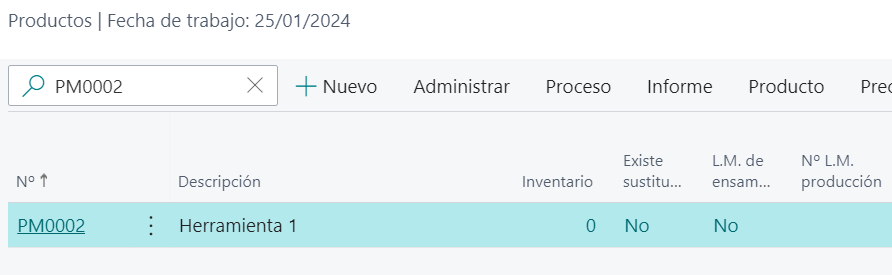
Ahora esta herramienta aparecerá en la lista de productos que hay dados de alta en el sistema.
4.3 Alta de EPIs
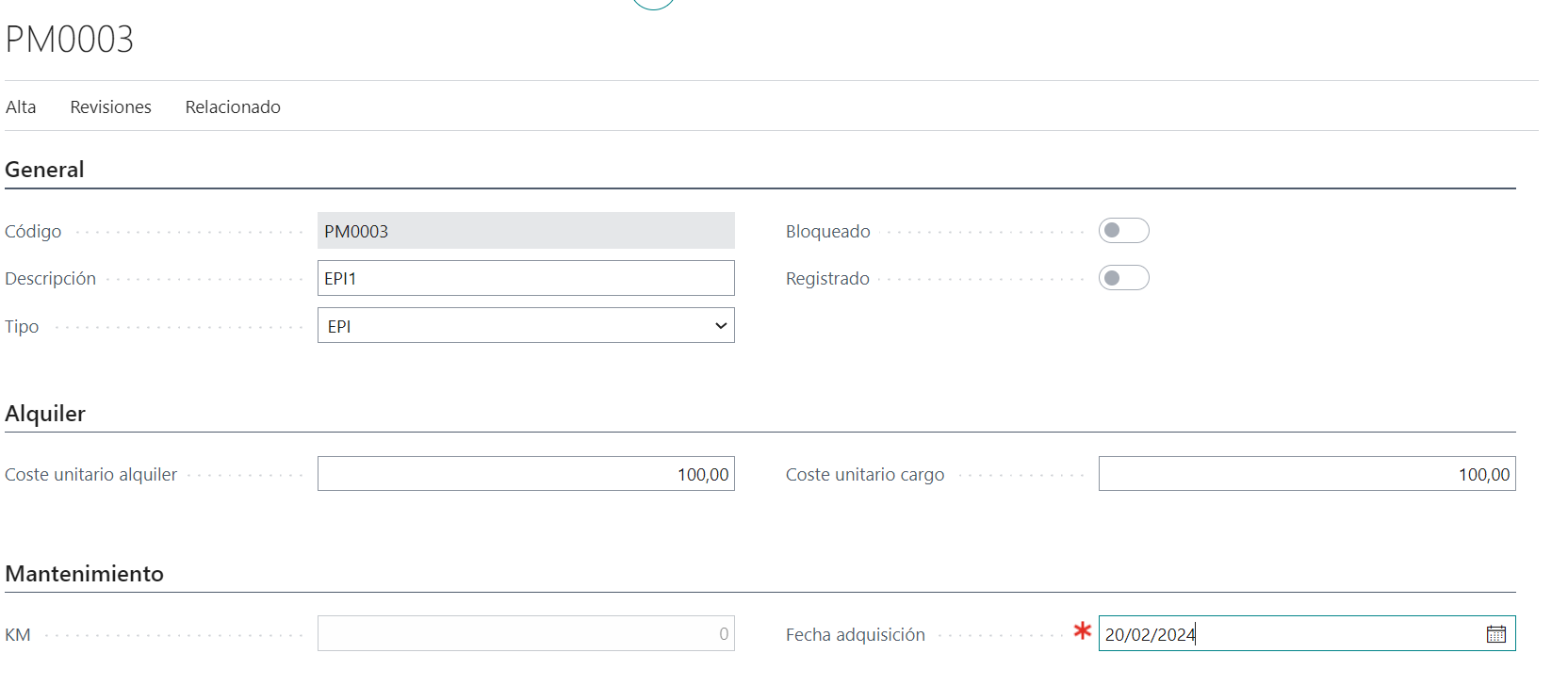
Por último, se puede crear un EPI. En este caso, en la sección de mantenimiento solo aparece como campo a rellenar la fecha de adquisición del EPI.
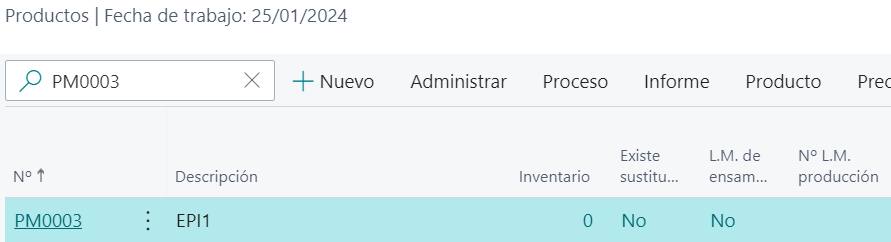
En el caso del EPI, al darlo de alta también se tiene que elegir una plantilla de producto y también aparecerá en la lista de productos.
5. Baja de máquinas, herramientas y EPIs
Para eliminar un parque de maquinaria, no es posible hacerlo desde la lista, sino que es necesario entrar en su ficha y hacer clic en Alta > Dar de baja para eliminarlo.
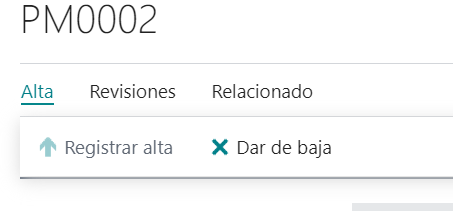
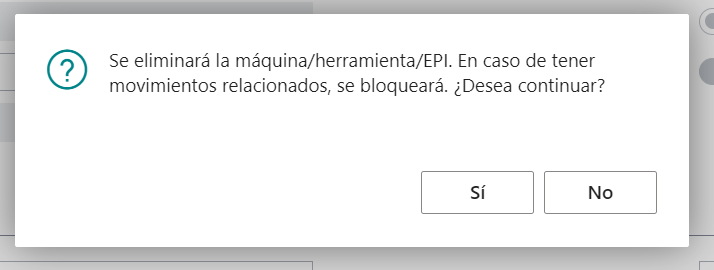
Si el parque de maquinaria no tiene movimientos relacionados, este será eliminado junto con el producto, recurso o activo fijo relacionado. Por el contrario, si hubiese movimientos relacionados con el parque, este no será eliminado, sino que el sistema lo bloqueará y también bloqueará los productos, recursos y activos relacionados.
6. Solicitudes de préstamo
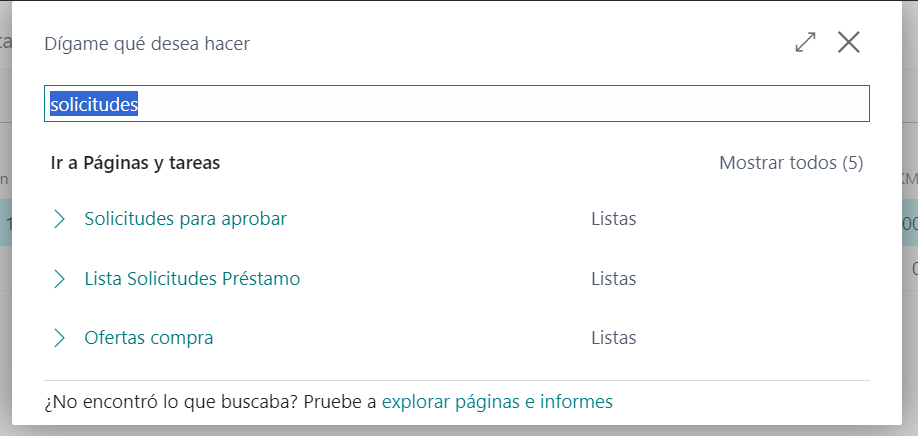
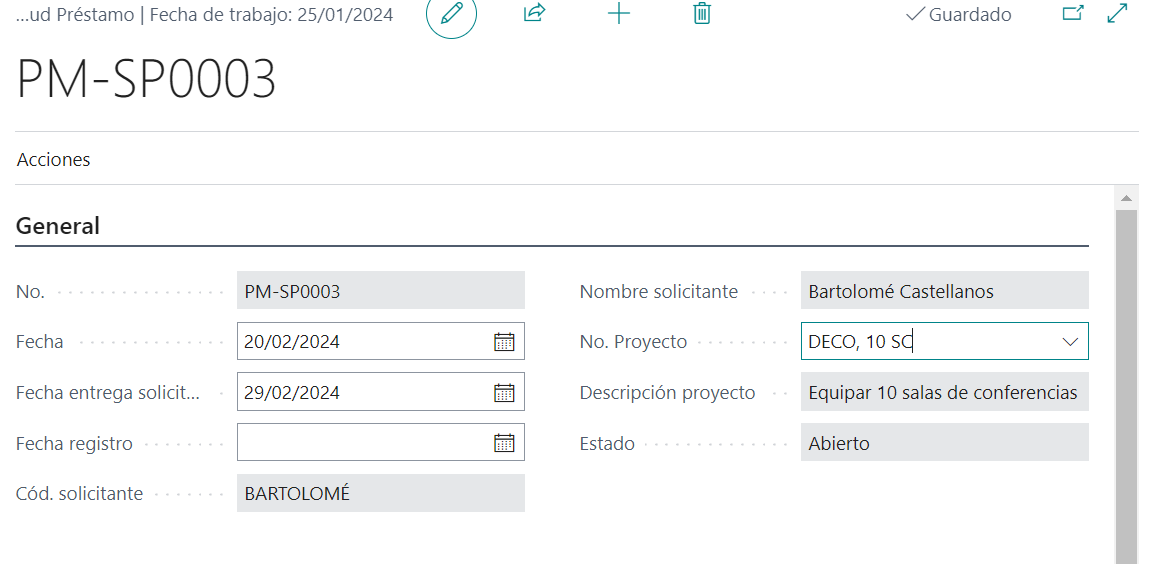
Las solicitudes de préstamos son necesarias a la hora de alquilar parques de maquinaria. Para crear una, se busca la lista de solicitudes de préstamo y se hace clic en "Nuevo" para rellenar la ficha de la solicitud.
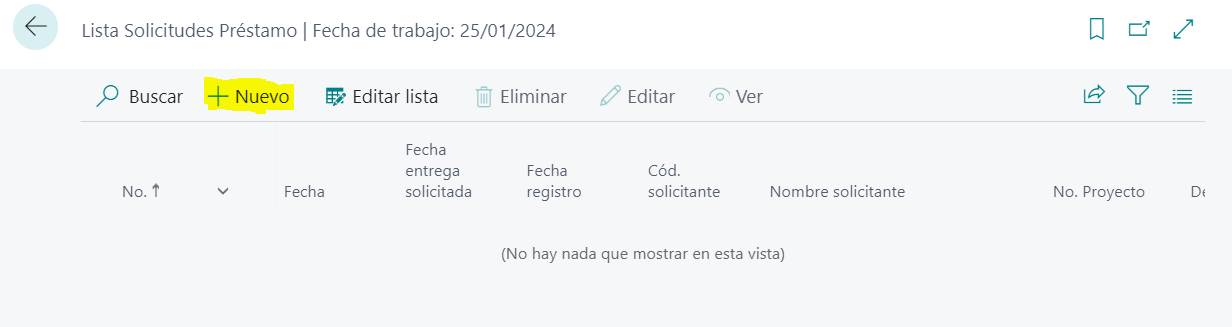
En la ficha de una solicitud de préstamos, se indica el número de serie de esta automáticamente y el usuario debe indicar la fecha de creación de la solicitud, una fecha de entrega solicitada que será aquella en la que el cliente necesita disponer de los elementos, etc. El campo del código de solicitante se rellenará de forma automática con el recurso asociado al usuario que cree la solicitud.
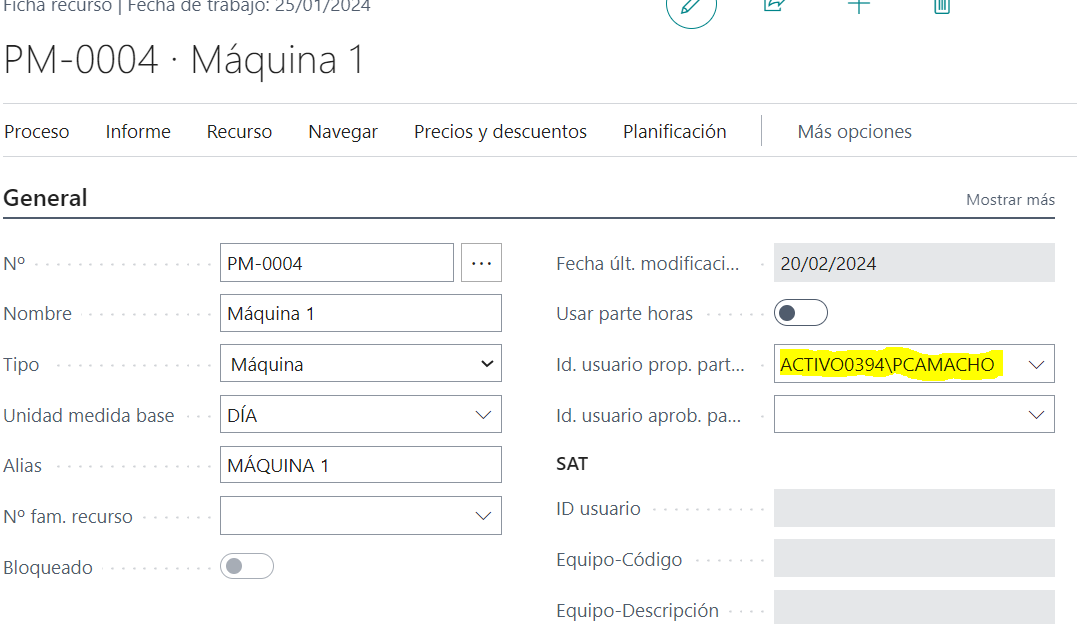
Si se necesitase asociar un recurso a un usuario se debe rellenar el campo "id usuario" en la ficha del recurso.
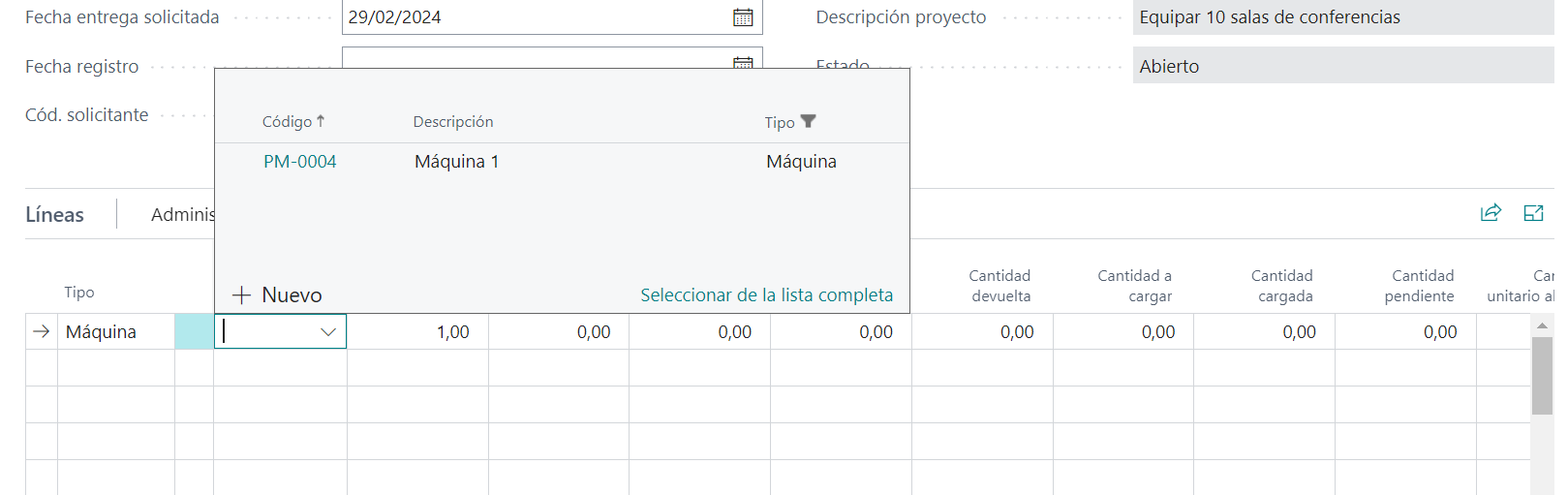
Más abajo, en las líneas se pueden introducir los elementos que se están solicitando. Por ejemplo, la máquina que hay creada.
Una vez rellenada la solicitud, haciendo clic en Acciones > Lanzar, se puede lanzar, pero hay que recordar que una vez ha sido lanzada no puede ser modificada a menos que se vuelva a abrir haciendo clic en Acciones > Volver a abrir. Se puede saber si la solicitud está abierta o no prestando atención a su campo "Estado".

7. Registro de entregas, devoluciones y cargos
Una vez creada y lanzada la solicitud de préstamo se pueden registrar entregas, devoluciones y cargos relacionados con dicha solicitud.
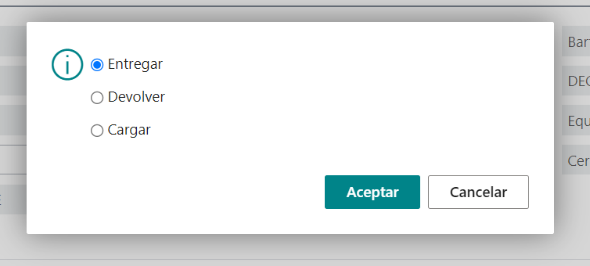
Para registrar una entrega se abre de nuevo la solicitud lanzada anteriormente y se establece, de la cantidad de cada elemento que figura en la solicitud, la cantidad que se va a entregar y una fecha de registro de la entrega. En este caso, se entrega la máquina indicada anteriormente clicando en Acciones > Registrar > Entregar
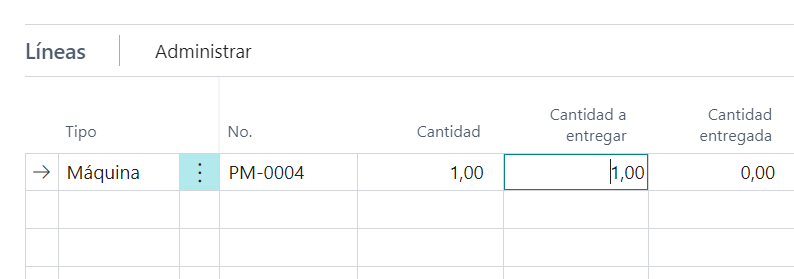
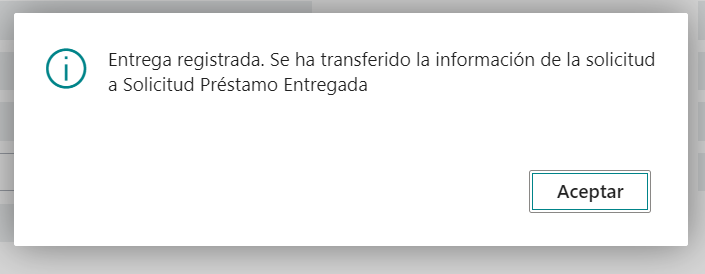
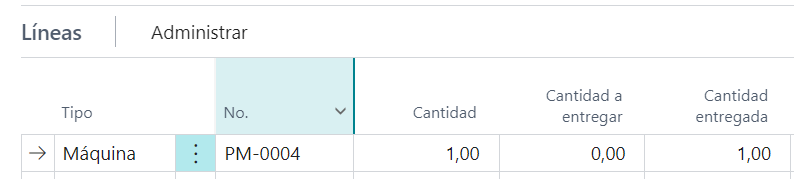
A continuación, se observa como la cantidad a entregar es 0 y la cantidad entregada es 1.
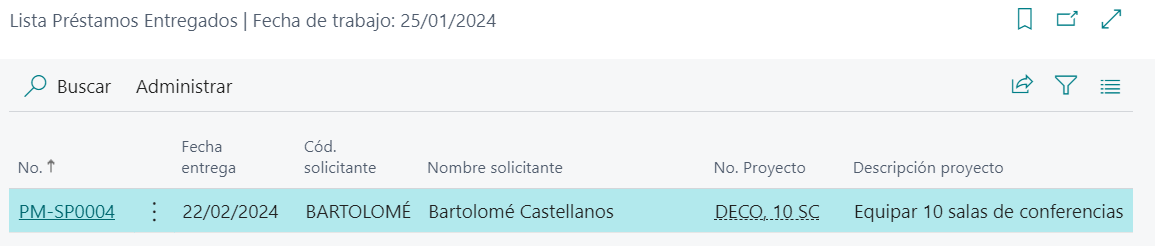
La entrega queda entonces registrada en la lista de préstamos entregados.
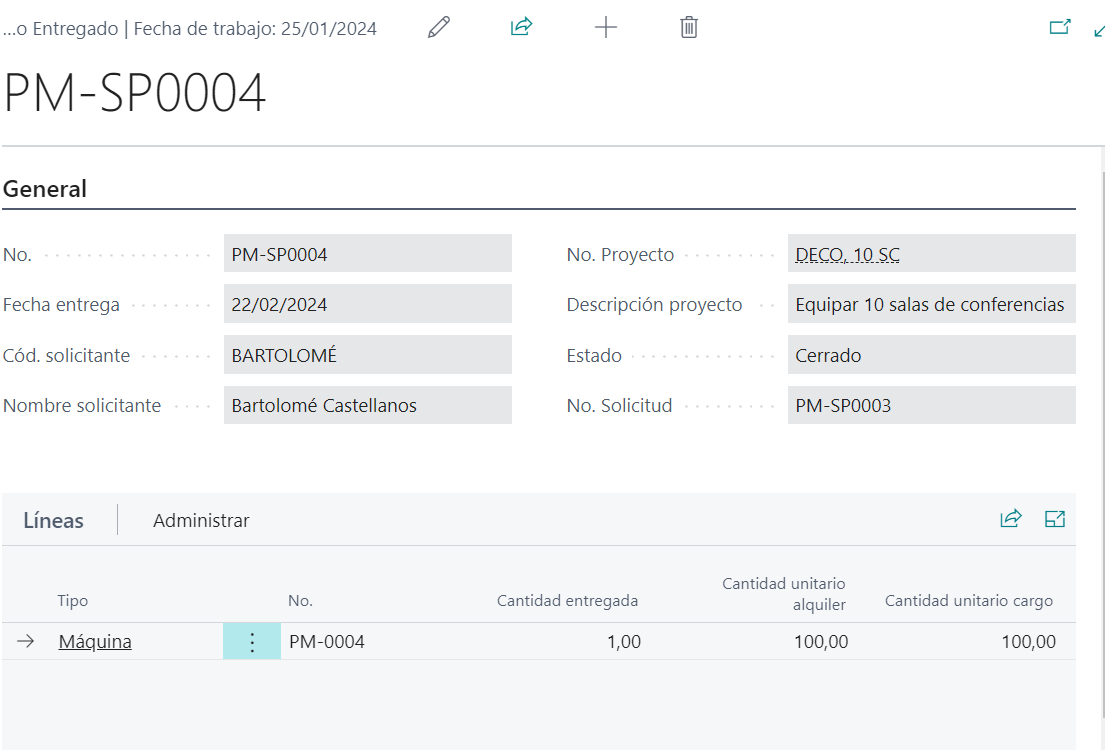
Las devoluciones y los cargos funcionan de la misma manera. Haciendo clic en la acción de registrar se puede elegir registrar una entrega, una devolución o un cargo. Previamente, al igual que con la entrega, se debe haber establecido la cantidad a devolver o a cargar. Los cargos y devoluciones se almacenan en la lista de préstamos cargados y en la lista de préstamos devueltos respectivamente.
8. Facturación de préstamos
Para facturar las entregas, devoluciones y cargos de los préstamos que tenga el usuario, se deberá lanzar el proceso de facturación de préstamos. Se indicará hasta qué fecha se quiere facturar, es decir, que el sistema va a facturar los cargos y devoluciones registrados hasta esa fecha. Se creará un registro en la lista de facturas de préstamos.
En este ejemplo, se ha hecho una devolución de varias herramientas y la máquina entregada anteriormente y luego se ha facturado.
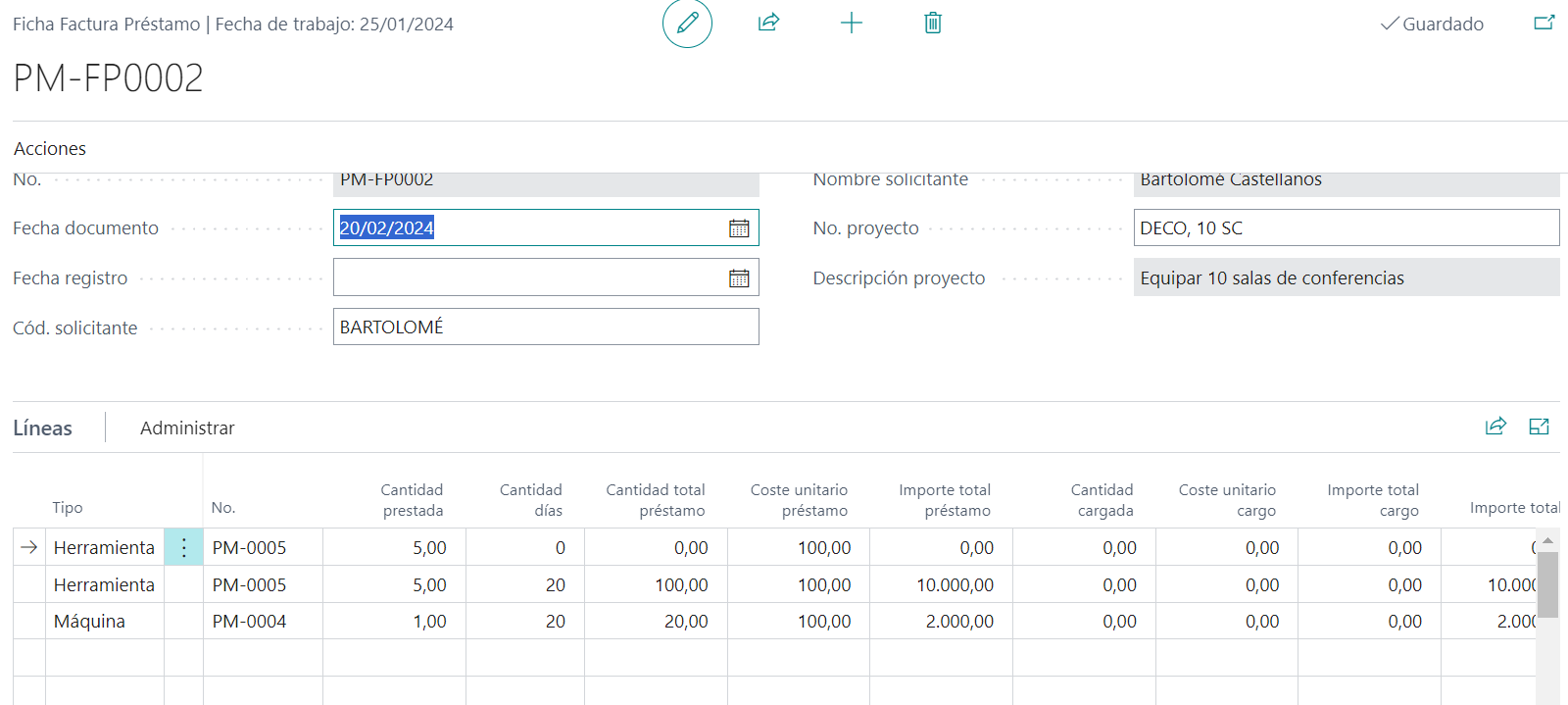
Para registrar la factura generada, se indica la fecha de registro y se clicará en Acciones > Registrar.
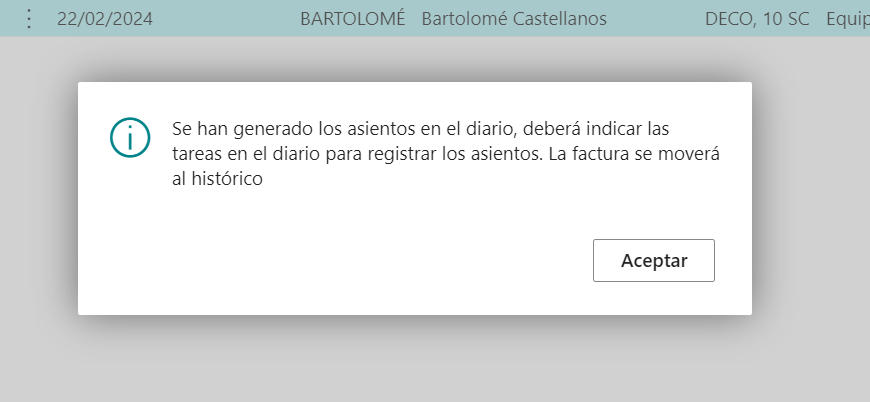
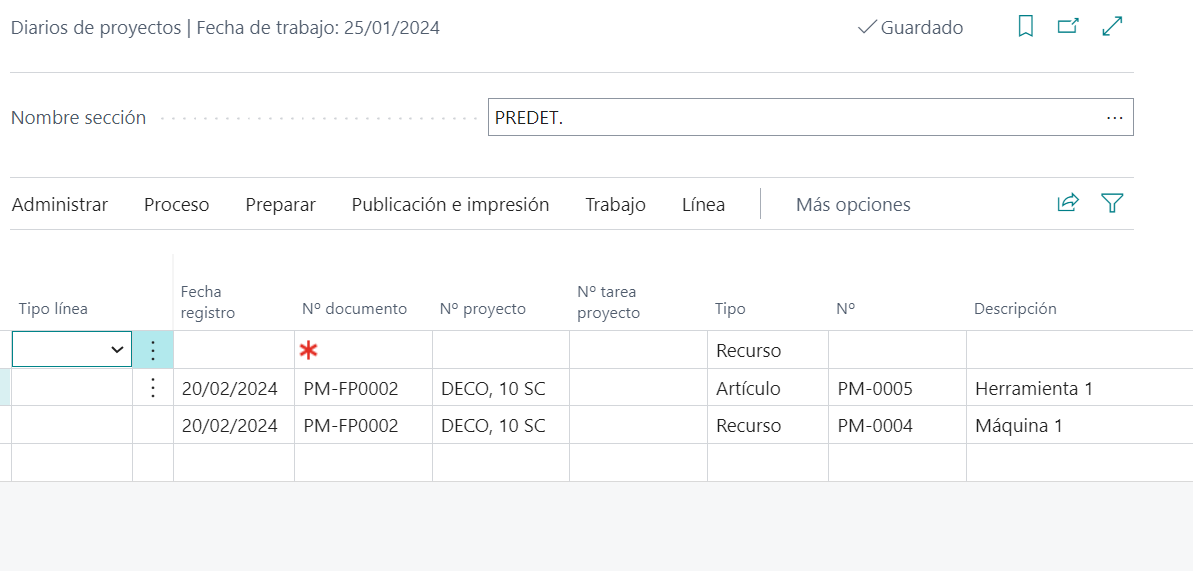
Esta acción habrá generado los asientos correspondientes en el diario de proyectos, pero no los habrá registrado. Para registrarlos, se debe ir al diario e indicar las tareas en las que se tienen que registrar las líneas.
9. Planificación de revisiones
En las fichas de los parques de maquinaria, hay un apartado en la parte de arriba llamado "Revisiones". En él, se puede ver las revisiones qué se deben realizar, cuándo se tienen que realizar y programar nuevas revisiones. Esta funcionalidad solo está disponible para máquinas y EPIs, no existe para las herramientas.
Haciendo clic en Revisiones > Programar Revisiones se podrá acceder a la lista de revisiones, en la que se podrán programar las revisiones que se considere que necesita la máquina o EPI.
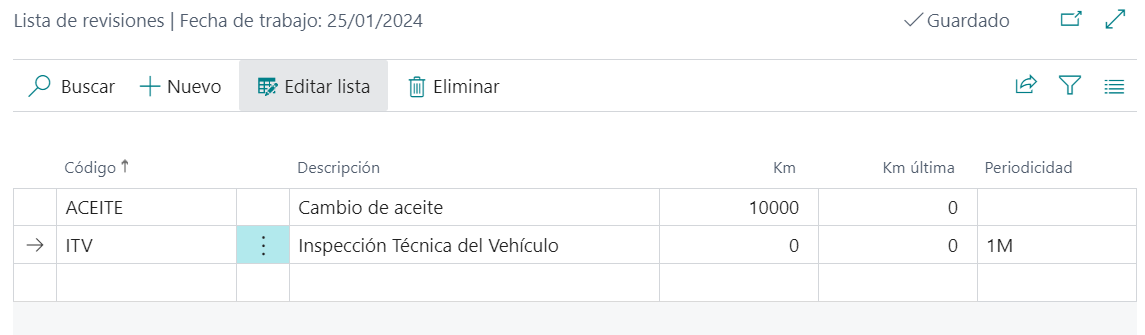
Al crear una revisión, es necesario crear un código que la identifique, y en el caso de que se trate de una máquina, podrá ser indicada también una descripción, cada cuántos kilómetros se debe producir la revisión, el kilometraje de la última revisión y su periodicidad. En el siguiente ejemplo se han creado dos revisiones, una de cambio de aceite que se tiene que realizar cada 10.000km y otra de ITV que se tiene que realizar periódicamente cada mes.
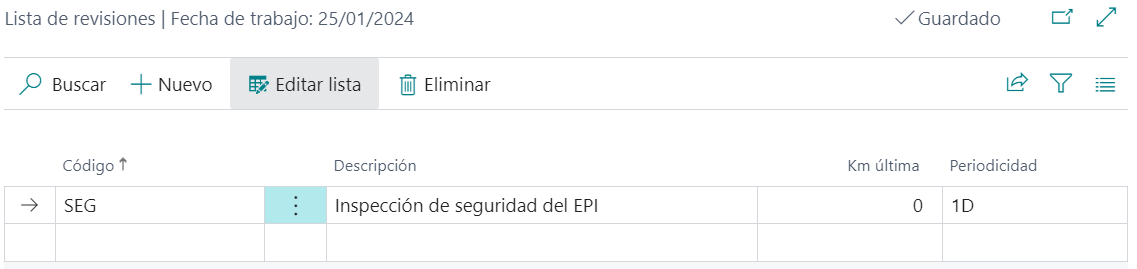
En el caso de los EPIs las revisiones se programan de la misma manera a excepción de que no existe el campo del kilometraje y el del kilometraje de la última revisión aparece por defecto en 0 y no es editable.
Además, al hacer clic en Revisiones > Cronograma revisiones se puede acceder al cronograma que el sistema crea en base a las revisiones definidas anteriormente. Al entrar aparecerá vacío, ya que se tendrá que hacer clic en Más opciones > Acciones > Calcular e indicar un rango de fechar para que se calcule, dentro de ese rango de fechas, qué revisiones tiene que pasar la máquina o EPI en cuestión.
Antes, se ha creado una revisión para un EPI con el código "SEG" la cual consiste en una inspección de seguridad y se tiene que realizar cada día. Si se especifica como rango de fechas varios días, aparecerá dicha revisión una vez por cada día.
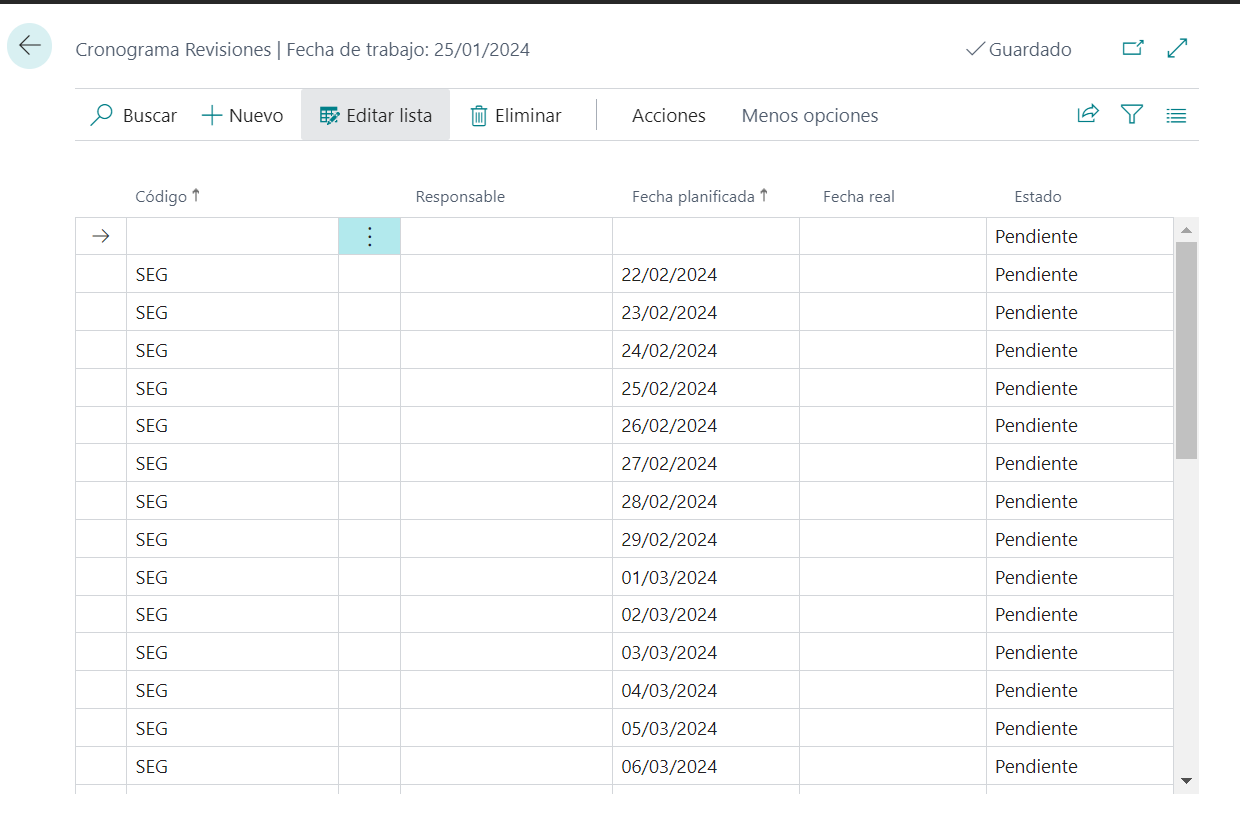
En el cronograma también se podrá asignar una persona responsable de cada revisión y la fecha real en la que se ha realizado y establecer su estado en pendiente, correcta o incorrecta.

10. Registro de reparaciones y mantenimientos
Para el registro de las reparaciones y mantenimientos de las máquinas, existen los partes de reparación. Esta es una funcionalidad disponible únicamente para las máquinas. Para crear uno, se accederá a la "Lista de Parte de Reparación" a través de la barra de búsqueda y clicando en "Nuevo".
En este punto cabe destacar un aspecto de la configuración de usuarios y es el campo "Acceso partes reparación".
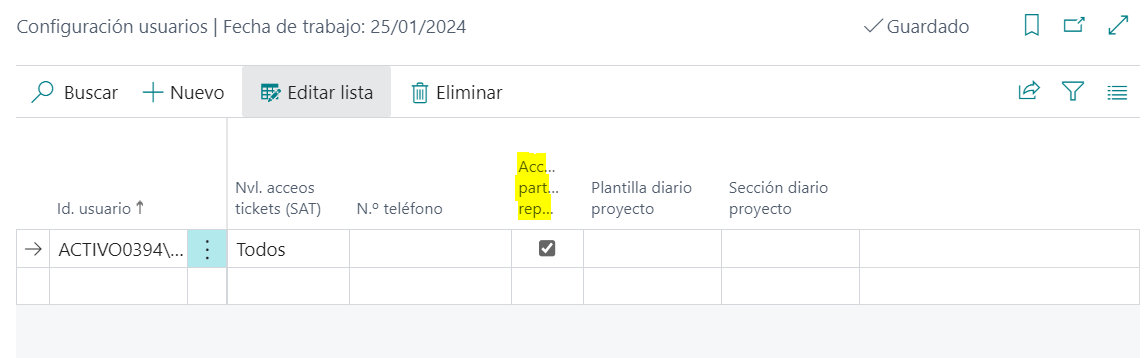
Este campo determinará el acceso como usuario a los partes de reparación. En caso de estar marcado, el campo del recurso asignado aparecerá en blanco y se podrá indicar el recurso del parte, ya que se podrá editar cualquier parte de reparación.
En caso de no estarlo, el recurso del parte se asignará automáticamente al usuario, ya que solo se podrán editar los partes asignados a uno mismo.
En la ficha del parque se indica un número de serie de forma automática o manual según la configuración de usuario. También se indica la fecha de creación del parte, la descripción, el recurso asignado, las horas de trabajo asignadas, la máquina que se quiere reparar y abajo en las líneas los materiales utilizados para la reparación.
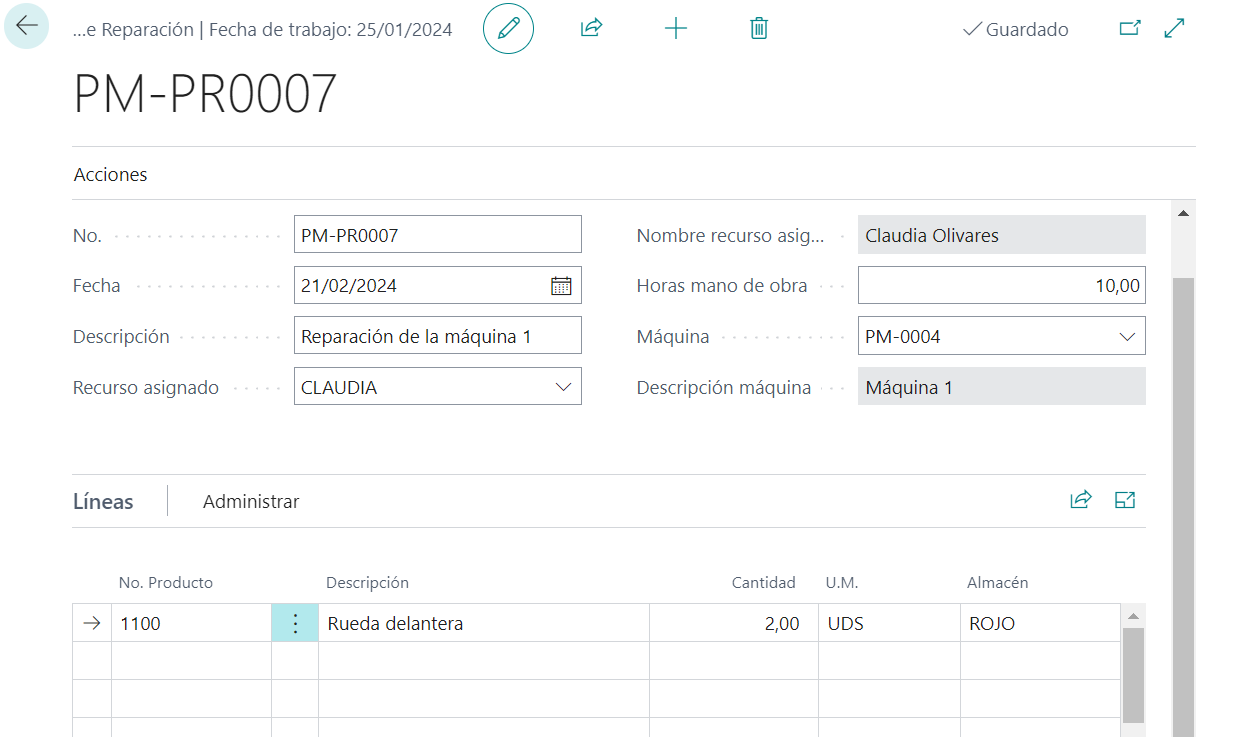
Para registrar el parte de reparación se clicará en Acciones > Registrar. Al hacer esto el parte se borrará de la lista y pasará a estar en la lista del histórico de partes de reparación.
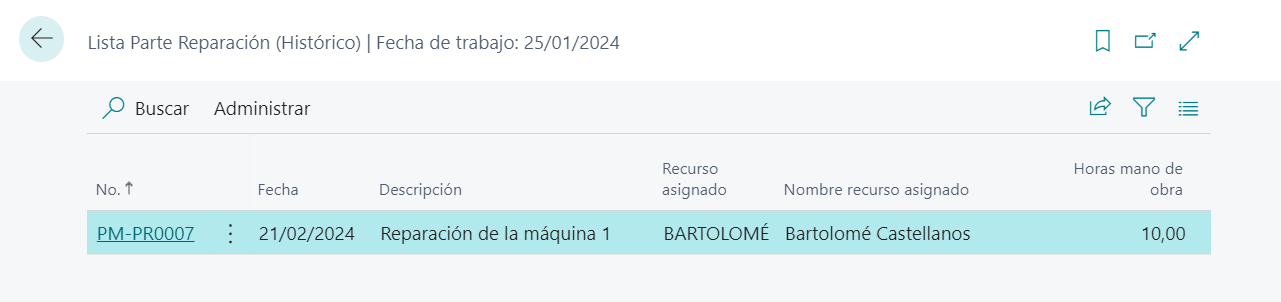
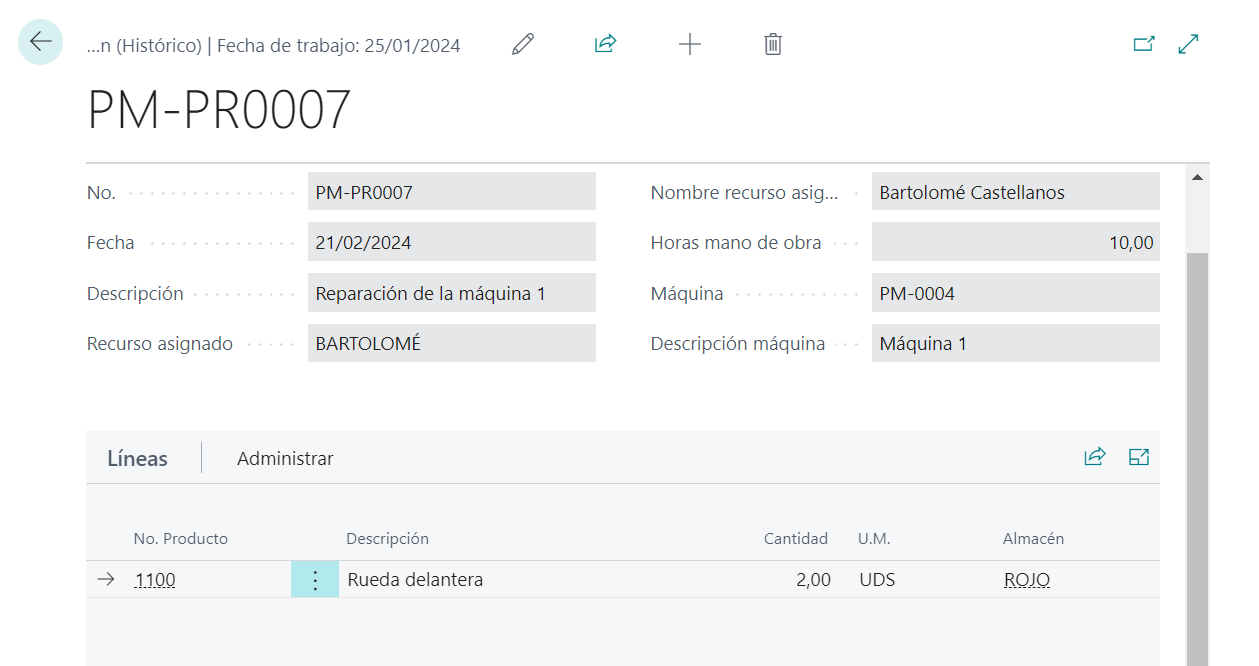
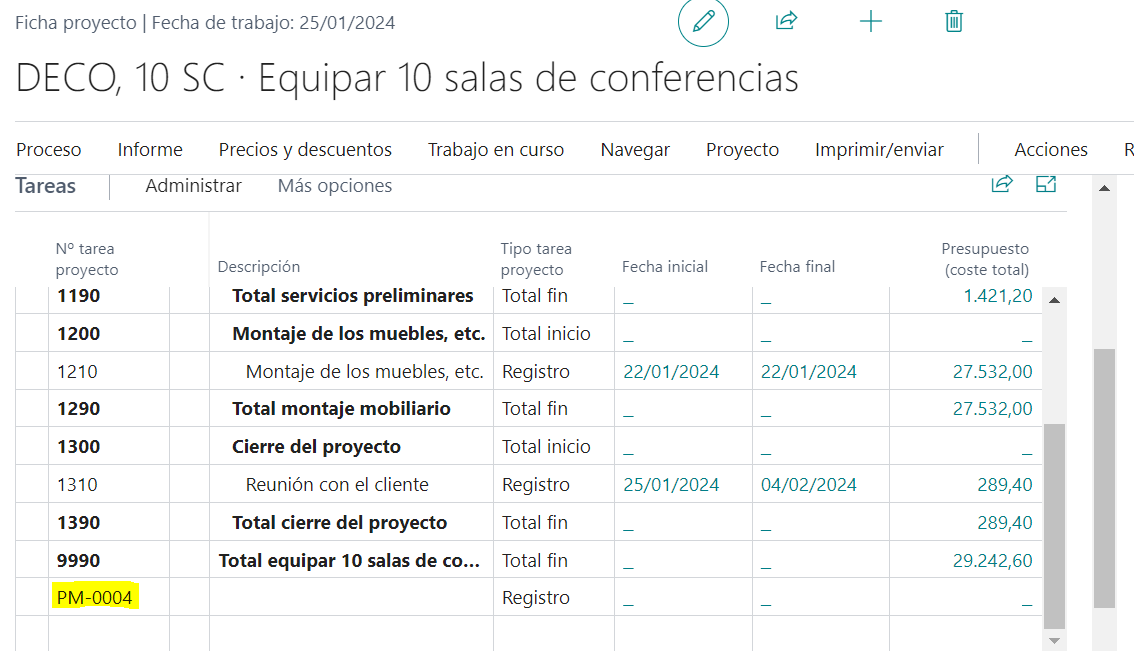
El parte de reparación también quedará registrado en el proyecto correspondiente. En este caso es "DECO, 10 SC", proyecto que en este ejemplo está indicado en la configuración del parque de maquinaria.
Se registrará en las tareas del proyecto, en la tarea con el código de la máquina que se haya indicado para reparar, que en este ejemplo es PM-0004. Si la tarea no existe aún al registrar el parte, el sistema la creará de forma automática.
11. Repartir costes de parque de maquinaria
Las máquinas que se tengan registradas se pueden utilizar en otros proyectos además de aquel asociado al parque de maquinaria. Se pueden repartir los costes de reparación del parque de maquinaria entre los proyectos y tareas en los que hayan sido utilizadas las máquinas.
Para ello, se tiene que buscar "Repartir Costes Parque Maquinaria", indicando si se necesita registrar o no los asientos correspondientes, y un rango de fechas.
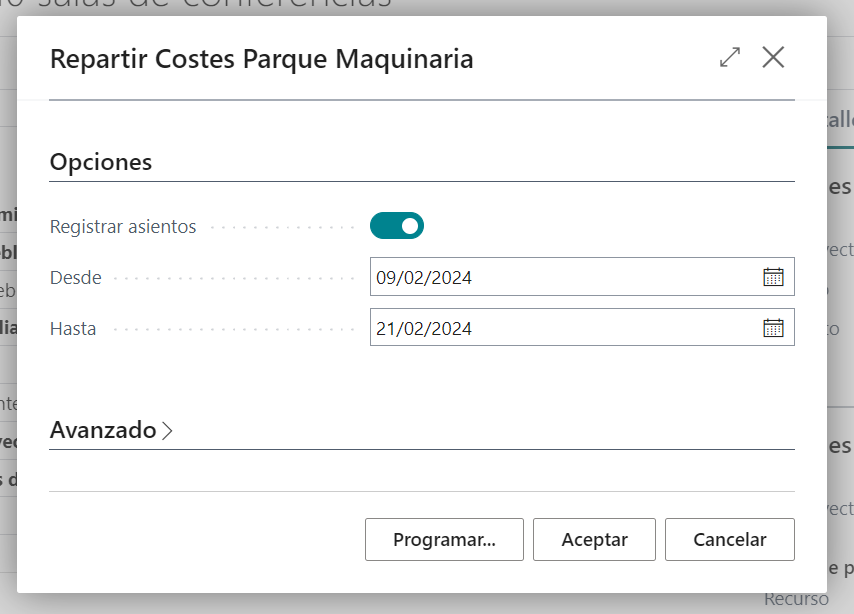
Al registrar los asientos, se repartirá el coste de las reparaciones del proyecto asociado al parque de maquinaria en el resto de los proyectos. Quedará registrado un asiento con ese coste, pero de forma negativa, en el proyecto del parque, compensando así el coste repartido.