myEDI
1. Licenciamiento
Esta APP dispone de una licencia de prueba gratuita de 15 días. Para poder activarla, siga los pasos indicados en el siguiente documento: Pulse aquí para acceder
En caso de tener cualquier duda o dificultad, puede contactar con nosotros a través de este mail: info@grupoactive.es y le ayudaremos a activarla.
2. Configuración
La funcionalidad myEDI permite conectar Microsoft Dynamics 365 Business Central con su proveedor de EDI para el intercambio de documentos electrónicos. Actualmente, los proveedores disponibles en la aplicación son ComediCloud, Seres y EDICOM.
En base a la funcionalidad de la aplicación, está disponible la recepción de pedidos de venta y el envío de albaranes, facturas y pedidos de compra.
Para poder utilizar myEDI es necesario realizar unas configuraciones previas que se detallan a continuación.
2.1 Configuración maestros
Antes de comenzar la configuración de la aplicación myEDI, es fundamental completar el campo GLN en los siguientes maestros para asegurar su correcto funcionamiento:
Cliente: en la ficha de un cliente, en la sección "Facturación" podremos encontrar el campo "GLN".
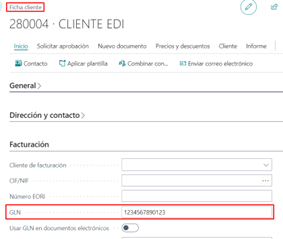
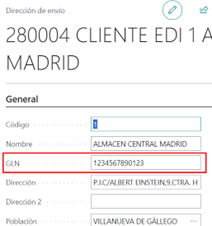
Dirección de envío: en la ficha de Dirección de envío de un cliente, podremos ver el campo "GLN". Para acceder a las direcciones de envío de un cliente, sobre la ficha de un cliente, se debe seleccionar la acción "Relacionado" → "Cliente" → "Otros" → "Dirección de envío".
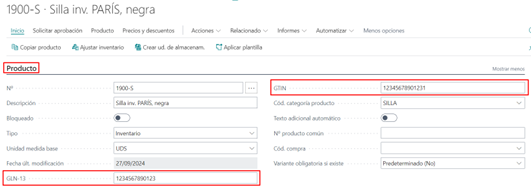
Producto: en la ficha de un producto, en la sección "Producto", encontraremos el campo "GLN-13", situado justo antes del campo estándar GTIN de Business Central. Este campo acepta un código de producto de 13 dígitos.
La relación entre ambos campos es bidireccional y automática:
- Al informar GLN-13 (13 dígitos), el sistema calculará y rellenará automáticamente el campo GTIN (14 dígitos) añadiendo el dígito de control GS1.
- Al informar GTIN (14 dígitos), el sistema calculará y rellenará automáticamente el campo GLN-13 (13 dígitos) eliminando dicho dígito de control.
Si el valor introducido no tiene la longitud esperada, el sistema mostrará un aviso de confirmación antes de continuar.
Nota: La autogeneración bidireccional puede deshabilitarse desde Configuración myEDI activando la opción "Omitir autogeneración de GLN-13 y GTIN".
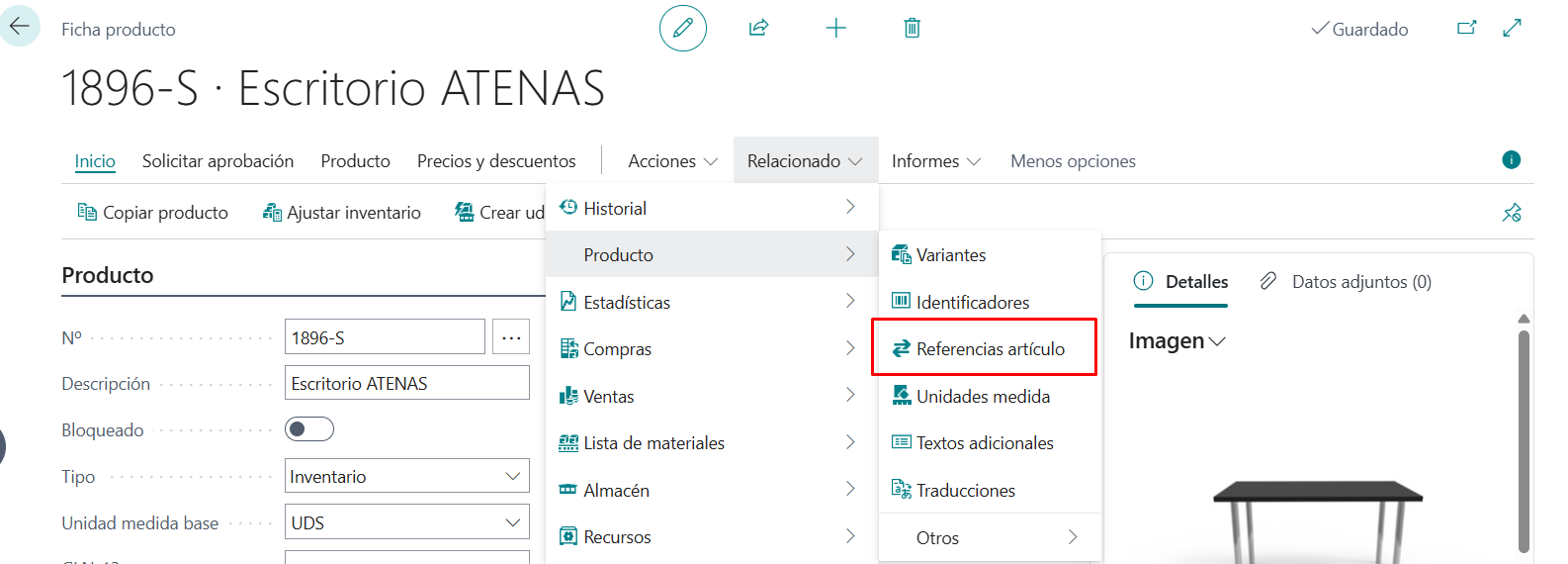
Además de los campos anteriores, la solución utiliza las referencias de producto para la identificación de productos durante la importación de mensajes EDI. Para acceder a ellas, en la ficha del producto seleccione la acción "Relacionado" → "Producto" → "Referencias".
La aplicación añade el campo "Conversion EDI" en cada referencia de producto. Este factor de conversión se aplica sobre la cantidad recibida en el mensaje EDI (
Cantidad recibida ÷ Factor de conversión), lo que resulta útil cuando el interlocutor envía las cantidades en una unidad de medida diferente a la registrada en el sistema. Si el valor es 0, el sistema lo interpreta como 1 (sin conversión). Durante la importación de un pedido EDI, el sistema identifica el producto en el siguiente orden de prioridad:
- Referencia de tipo Cliente (filtrada por el número de cliente del interlocutor).
- Referencia de tipo Código de barras.
- Referencia sin tipo asignado.
- Campo GLN-13 o GTIN directamente en la ficha del producto (opción de último recurso).
2.2 Configuración myEDI
Elija el icono 🔍, escriba Configuración myEDI y luego elija el enlace relacionado.
La explicación de dicha página se abordará en base a dos apartados. El primero enfocado en el apartado General, mientras que en el segundo y último se detallará el apartado Tipos de mensaje.
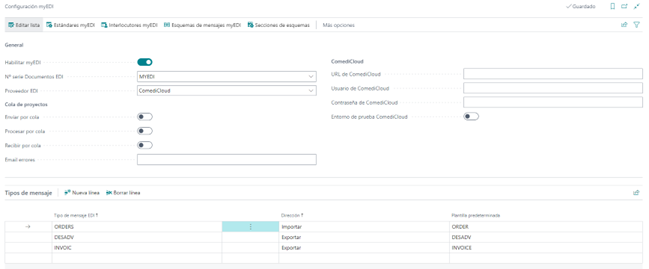
| Nombre campo | Descripción |
|---|---|
| Habilitar myEDI | Indica si la empresa utiliza myEDI. Es imprescindible que esté marcado para habilitar las funcionalidades de la aplicación. |
| N.º serie Documentos EDI | Indica el número de serie para la generación de los nuevos documentos EDI. |
| Proveedor EDI | Informamos del proveedor del servicio de EDI a través del cual hacemos el intercambio de documentos. |
ComediCloud: los siguientes campos se deben informar si el proveedor de EDI es ComediCloud.
| Nombre campo | Descripción |
|---|---|
| URL de ComediCloud | URL del servicio que el proveedor EDI nos ha asignado. |
| Usuario de ComediCloud | Usuario habilitado en el servicio EDI. |
| Contraseña de ComediCloud | Contraseña del usuario habilitado en el servicio EDI. |
| Entorno de prueba ComediCloud | Este campo indica si el entorno en el que estamos trabajando es un entorno de pruebas. |

Seres: los siguientes campos se deben informar si el proveedor de EDI es Seres.
| Nombre campo | Descripción |
|---|---|
| URL Conector | Pruebas: https://mysftp-test.grupoactive.es/ — Producción: https://mysftp.grupoactive.es/ |
| URL SFTP | URL del servicio SFTP asignado por Seres. |
| Puerto SFTP | Puerto SFTP asignado por Seres. |
| Usuario SFTP | Usuario habilitado por Seres. |
| Contraseña SFTP | Contraseña del usuario habilitado por Seres. |
| Eliminar ficheros | Si está activado, los ficheros descargados del servidor SFTP se eliminarán automáticamente tras su recepción correcta. Se recomienda activarlo en entornos de producción para evitar reprocesar documentos ya recibidos. |

EDICOM: los siguientes campos se deben informar si el proveedor de EDI es EDICOM.
| Nombre campo | Descripción |
|---|---|
| URL EDICOM | URL del servicio que el proveedor EDI nos ha asignado. |
| Client ID EDICOM | Client ID habilitado por EDICOM. |
| Usuario EDICOM | Usuario habilitado por EDICOM. |
| Contraseña EDICOM | Contraseña del usuario habilitado por EDICOM. |
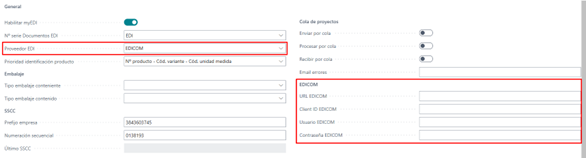
Campos adicionales:
| Nombre campo | Descripción |
|---|---|
| Prioridad identificación producto | Se debe seleccionar la prioridad/especificad con la que se obtendrá el identificador de un producto cuando este se incluya en una línea de venta. Si navegamos a la ficha de un producto, podemos pulsar la acción "Relacionado" → "Producto" → "Identificadores", que nos muestra una pantalla donde podemos dar de alta diferentes identificadores para nuestro producto en base a la unidad de medida y variante. |
| Tipo embalaje conteniente | Define el tipo de embalaje predeterminado. Se asignará automáticamente al crear un nuevo embalaje para un pedido o albarán, salvo que en la ficha del cliente se haya especificado un embalaje diferente. |
| Tipo embalaje contenido | Únicamente disponible para si el proveedor es EDICOM. Define el tipo de embalaje contenido predeterminado. Se asignará automáticamente al crear un nuevo embalaje para un pedido o albarán, salvo que en la ficha del cliente se haya especificado un embalaje diferente. |
| Prefijo empresa | Se debe indicar el prefijo de la empresa correspondiente a su SSCC. |
| Numeración secuencial | Numeración sobre la que se irá iterando para ir generando nuevos números SSCC. |
Cola de proyectos: los siguientes campos serán efectivos si se ha configurado un movimiento en la cola de trabajo de la codeunit "ACTIVE EDI Job Queue".
| Nombre campo | Descripción |
|---|---|
| Enviar por cola | Si se habilita, los documentos se enviarán automáticamente. |
| Procesar por cola | Si se habilita, los documentos se procesarán y generarán automáticamente. |
| Recibir por cola | Si se habilita, los documentos se recibirán automáticamente. |
| Email errores | Si se produce un error mediante la cola de proyectos, el correo electrónico especificado en este campo recibirá el mensaje. |
Por otro lado, existe un segundo apartado llamado "Tipos de mensaje". Aquí podemos asignar a cada tipo de mensaje una plantilla predeterminada y, en el caso del proveedor Seres, configurar las rutas SFTP desde las que se intercambiarán los ficheros.

| Nombre campo | Descripción |
|---|---|
| Tipos de mensaje | Indicamos el tipo de documento que queremos comunicar. Existen 4 opciones: pedidos de venta, pedidos de compra, facturas de venta y albaranes de venta. |
| Dirección | Indicamos la direccionalidad de la información: exportar, si la empresa emite el documento, o importar, si lo recibe. |
| Plantilla predeterminada | Seleccionaremos las plantillas predeterminadas con los esquemas de comunicación previamente creados. |
| Rutas SFTP | Visible únicamente cuando el proveedor EDI es Seres. Muestra el número de rutas SFTP configuradas para esa combinación de tipo de mensaje y dirección. Al hacer clic sobre el valor se abre directamente la pantalla de rutas. |
Rutas SFTP (proveedor Seres)
La columna "Rutas SFTP" permite definir múltiples rutas por cada combinación de tipo de mensaje y dirección. Las rutas se configuran desde la propia columna haciendo clic sobre el número de rutas, o bien mediante la acción "Rutas SFTP" disponible en la barra de acciones de la misma pantalla.
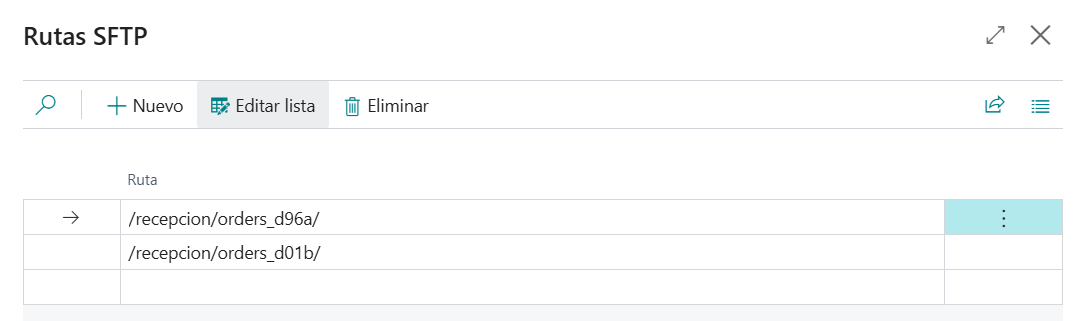
Cada ruta contiene únicamente el campo "Ruta", que representa la ubicación del directorio en el servidor SFTP.
El comportamiento varía según la dirección del mensaje:
- Exportación: el sistema utiliza la primera ruta definida para enviar el fichero generado. Si no existe ninguna ruta configurada para esa combinación de tipo de mensaje y dirección, el proceso lanzará un error.
- Importación: el sistema recorre todas las rutas definidas de forma secuencial, descargando los ficheros disponibles en cada una de ellas.
2.3 Cola de trabajo
Para la generación de mensajes EDI, es decir, los mensajes correspondientes a facturas y albaranes, es necesario crear un movimiento de cola de trabajo.
Para ello elija el icono 🔍, escriba Movs. Cola trabajo y luego elija el enlace relacionado.
A continuación, configure una tarea especificando el objeto codeunit 7243185 "ACTIVE EDI Job Queue", y seleccione la periodicidad y el intervalo de tiempo según sus necesidades.
Cabe destacar que este proceso también incluye la automatización para el envío y la recepción de mensajes, siempre que esta opción esté habilitada en la configuración, tal como se explicó en el punto anterior.
Con esta configuración establecida, cada vez que se genere de forma estándar un histórico de albarán o factura de venta, el mensaje EDI correspondiente se generará automáticamente.
2.4 Estándares
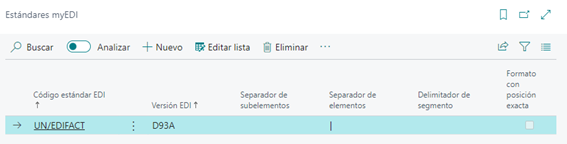
Dentro de "Configuración myEDI" se puede observar la acción "Estándares", que nos redirige a su correspondiente página. Así mismo, también podemos acceder a ella mediante el buscador 🔍.

En la página, deberemos añadir los diferentes estándares de los mensajes EDI que deseemos generar.
Un estándar se puede definir como la base estructural de un mensaje EDI. Es decir, especifica si la información que vamos a leer (en caso de un mensaje de importación) o escribir (en caso de exportación) está separada por un delimitador, o si cada dato tiene una posición exacta en el documento.
| Nombre campo | Descripción |
|---|---|
| Código estándar EDI | Especifica el código identificativo del estándar. |
| Versión EDI | Indica la versión EDI a la que hace referencia el estándar que se está dando de alta. |
| Separador de elementos | Se debe especificar el carácter con el que se separa cada elemento del mensaje. |
| Separador de subelementos | Se debe especificar el carácter con el que se separa cada subelemento del mensaje. |
| Formato con posición exacta | Si se marca, significa que cada dato ocupa una posición concreta en el documento. |
2.5 Interlocutores
Dentro de "Configuración myEDI" se puede observar la acción "Interlocutores", que nos redirige a su correspondiente página. Así mismo, también podemos acceder a ella mediante el buscador 🔍.

En la página, deberemos añadir todos aquellos clientes para ventas y/o proveedores para compras con los que queremos trabajar mediante EDI.
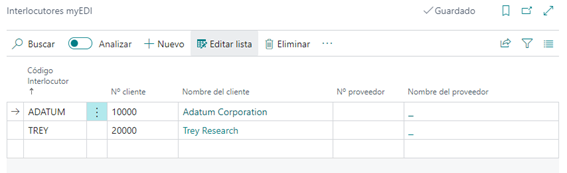
| Nombre campo | Descripción |
|---|---|
| Código interlocutor | Especifica el código identificativo para el interlocutor que se está dando de alta. |
| N.º cliente | Especifica el N.º cliente con el que queremos trabajar mediante EDI. |
| Nombre del cliente | Tras haber asignado el N.º cliente, este campo se informa automáticamente indicando el nombre de este. |
| N.º proveedor | Especifica el N.º proveedor con el que querremos trabajar mediante EDI. |
| Nombre del proveedor | Tras haber asignado el N.º proveedor, este campo se informa automáticamente indicando el nombre de este. |
2.6 Secciones de esquemas
Dentro de "Configuración myEDI" se puede observar la acción "Secciones de esquemas", que nos redirige a su correspondiente página. Así mismo, también podemos acceder a ella mediante el buscador 🔍.

En la página, deberemos de definir las diferentes tablas, con sus correspondientes claves primarias, que posteriormente utilizaremos en los esquemas de mensaje.
Por ejemplo, si en el esquema de mensaje correspondiente a la factura deseamos navegar de la cabecera de la factura ("Sales Invoice Header") al cliente de facturación, deberemos establecer una relación del siguiente modo.

Si se desea trabajar con una tabla de configuración, es decir, una que no contenga clave primaria (como la tabla "Información de empresa"), simplemente selecciona la tabla sin necesidad de especificar ninguna clave.

2.7 Esquemas de mensajes
Dentro de "Configuración myEDI" se puede observar la acción "Esquemas de mensajes", que nos redirige a su correspondiente página. Así mismo, también podemos acceder a ella mediante el buscador 🔍.

En la página, deberemos añadir los esquemas necesarios para generar los documentos EDI que deseemos.
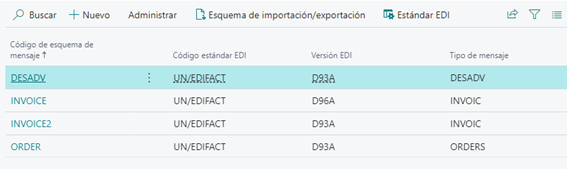
Al acceder a un código de esquema o al crear uno nuevo, ingresaremos a la plantilla de esquemas EDI, que se divide en dos partes: "General", donde se configura la información básica del esquema, y "Líneas esquema de mensaje myEDI", donde se detallan los datos que deseamos incluir en el mensaje EDI.
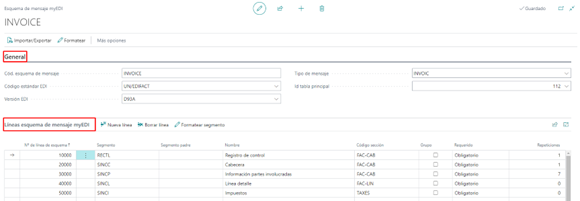
Campos de la cabecera
| Nombre campo | Descripción |
|---|---|
| Cód. esquema de mensaje | Especifica el código de la plantilla. |
| Código estándar EDI | Especifica el código estándar sobre el que se basará el esquema. |
| Versión EDI | Especifica la versión del sistema EDI que utiliza la plantilla. |
| Tipo de mensaje | Indicamos el tipo de documento que queremos gestionar. Existen 3 opciones: pedidos, facturas y albaranes. |
| Id tabla principal | Tabla principal de la que extraeremos (exportación) o insertaremos (importación) la información. |
Campos de las líneas
| Nombre campo | Descripción |
|---|---|
| N.º de línea de esquema | Número identificativo de la línea para su organización dentro del sistema. |
| Segmento | Segmento del que obtiene los datos según la versión de EDI especificada en la cabecera. |
| Segmento padre | Cuando un segmento tiene un segmento padre, significa que es un subsegmento, por lo que es necesario especificar su segmento padre. |
| Nombre | Nombre identificativo de la línea de esquemas. |
| Código de sección | Se indica de qué sección dependen, cuando en ellas está especificada la estructura de árbol de comunicación. |
| Grupo | Indica si están agrupadas, o si son conjuntos sueltos. |
| Requerimiento | Si es obligatoria o no para la gestión de los documentos. |
| Repeticiones | Cantidad de repeticiones que puede llegar a tener dentro del documento de EDI. |
2.8 Mapeo de segmentos
En las acciones de las líneas, encontramos la acción "Formatear segmento". Al hacer clic, se accederá a la configuración de mapeo de la línea específica en la que estamos posicionados, donde podremos ajustar el mapeo y sus configuraciones únicas.
| Nombre campo | Descripción |
|---|---|
| Línea | Número identificativo de la línea del segmento a la que hace referencia. |
| Segmento | Segmento del que se obtienen los datos según la versión de EDI especificada en la cabecera. |
| N.º de línea de esquema | Número identificativo de la línea para su organización dentro del sistema. |
| Elemento | — |
| Elemento padre | — |
| Descripción | Descripción de la línea. |
| Tipo de elemento | Especifica el formato del dato que se insertará. Puede ser Alfanumérico, Numérico y Alfabético. |
| Contador | Especifica que su valor será un contador que irá incrementando por cada registro. |
| Posición inicial | Indica la posición desde la cuál comenzará el valor del segmento. Este campo solo es visible si el estándar EDI seleccionado para el esquema no tiene activado el campo "Formato con posición exacta". |
| Longitud | Indica la longitud del valor del segmento. |
| Posición final | Indica la posición final que alcanzará el valor del segmento. Su valor se calcula automáticamente cuando se informan los campos "Posición inicial" y "Longitud". Este campo solo es visible si el estándar EDI seleccionado para el esquema no tiene activado el campo "Formato con posición exacta". |
| Tipo de asignación | Indica el tipo de mapeo que utilizará la línea: simple, condicional o personalizado. Debido a que este campo necesita una explicación más detallada, se abordará en el siguiente punto. |

2.8.1 Asignación
Existen los siguientes tres tipos de asignación:
- Simple: el valor del segmento se informa/recoge en un campo de una tabla en concreto.
- Condicional: en base a unos criterios que especifiquemos, se hará el mapeo de una forma u otra.
- Personalizado: debido a la casuística específica de proveedores, clientes y las personalizaciones de nuestro BC, hay información que solo se puede transferir mediante código. En este caso, seleccionaremos esta opción. Un técnico será responsable de programar el comportamiento específico de este mapeo.
En el pie de la ficha encontramos cómo configurar los valores o traspasos de valor de los mapeos condicionales y simples. Esto se hará rellenando los siguientes campos:
Mapeo Simple
| Nombre campo | Descripción |
|---|---|
| Código esquema sección | Se informa un código de sección, es decir una tabla, en la que se almacenará el valor del segmento. |
| ID Campo | Número del campo en el que se desea almacenar el valor del segmento. |
| Función especial | Permiten seleccionar una función que realiza una tarea en concreto. Por ejemplo, obtener la divisa de una factura en concreto, el importe neto/bruto de una factura, etc. |
| N.º impuesto | Cuando previamente se ha configurado la opción "Definición de impuestos" en el campo "Función especial", este campo facilita la selección de un impuesto específico de la tabla "ACTIVE EDI Taxes Buffer". |
| Elemento GLN | Permite obtener el GLN de un cliente, proveedor, dirección de envío o producto. En mensajes de importación, identifica uno de estos maestros, mientras que, en mensajes de exportación, devuelve su valor GLN. |
| Valor fijo | El valor especificado en este campo será el que se asignará al campo indicado en "Id Campo". |
| Forzar nuevo registro | Permite crear un nuevo registro sobre la tabla. Su uso principal se basa a la hora de importar los comentarios de nuestro cliente. |
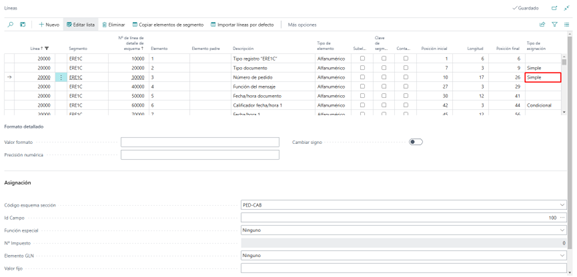
Mapeo Condicional
| Nombre campo | Descripción |
|---|---|
| Código elemento | Código del elemento sobre el que se está definiendo el mapeo condicional. Su valor se informa automáticamente al crear un registro. |
| Valor del elemento | Valor que permitirá identificar un segmento que se repite en varias ocasiones, determinando el tipo específico de asignación que se aplicará. Este valor actúa como una clave esencial para definir el mapeo y decidir qué acción corresponde realizar en cada caso. |
| Descripción valor del elemento | Descripción breve que permita identificar y distinguir cada mapeo condicional de manera clara. |
| Tipo de asignación | Valor fijo: el valor definido en el campo "Valor fijo" será el que se indique en el campo especificado. Elementos relacionados: en mensajes de exportación, permite especificar el campo del que se obtendrá el valor para incluirlo en el archivo. Al seleccionar esta opción, es obligatorio definir los campos "Código esquema de sección" e "Id Campo". En mensajes de importación, se utiliza para determinar el elemento del que se recogerá un valor que posteriormente se asignará a un campo. En este caso, además de los campos requeridos para la exportación, también será obligatorio definir "Elemento relacionado con valor". Elemento GLN: permite obtener el GLN de un cliente, proveedor, dirección de envío o producto. Al seleccionar esta opción, es necesario definir el campo "Elemento GLN" para especificar el tipo de maestro del que se obtendrá el GLN. Personalizada: debido a la casuística específica de proveedores, clientes y las personalizaciones de nuestro BC, hay información que solo se puede transferir mediante código. Un técnico será responsable de programar el comportamiento específico de este mapeo. |
| Código esquema sección | Se informa un código de sección, es decir una tabla, en la que se almacenará el valor del segmento. |
| Id Campo | Número del campo en el que se desea almacenar el valor del segmento. |
| Valor fijo | El valor especificado en este campo será el que se asignará al campo indicado en "Id Campo". Es importante señalar que, para que este campo se aplique, la asignación definida debe ser de tipo "Valor fijo". |
| Elemento GLN | Permite obtener el GLN de un cliente, proveedor, dirección de envío o producto. En mensajes de importación, identifica uno de estos maestros, mientras que, en mensajes de exportación, devuelve su valor GLN. |
| Elemento relacionado con valor | Campo utilizado exclusivamente para mensajes de importación. Indicamos qué elemento contiene el valor que deseamos almacenar. |
| Elemento relacionado con formato | Campo utilizado exclusivamente para mensajes de importación. Indicamos el formato que deseamos aplicar sobre el valor a almacenar. |
| Orden de procesamiento | Campo utilizado exclusivamente para mensajes de exportación. Permite relacionar un elemento calificador con su valor. |

2.9 Tipos embalaje
Elija el icono 🔍, escriba Tipo embalaje myEDI y luego elija el enlace relacionado.
En esta pantalla podrá definir los diferentes tipos de embalaje que se emplearán posteriormente para los pedidos o albaranes.
- Código: identificador único para el tipo de embalaje.
- Descripción: breve explicación o nombre del tipo de embalaje.
- SSCC: si está marcado, al generar un embalaje de este tipo se asignará automáticamente un número SSCC.
Es importante destacar que, al instalar la aplicación, se crean de manera predeterminada varios tipos de embalaje listos para usar.

3. Generación embalajes en pedido/albarán
La solución incluye la capacidad de generar embalajes al generar un albarán de venta. Es importante destacar que esta funcionalidad resulta útil únicamente si se generan mensajes de tipo albarán (DESADV); de lo contrario, puede omitirse este punto.
En la pantalla de un pedido de venta, en la pestaña "Preparar", encontrará la acción "Embalajes".

Al pulsar sobre dicha acción se mostrará la siguiente pantalla:

| Nombre campo | Descripción |
|---|---|
| N.º embalaje | Número identificativo del embalaje. El sistema, a la hora de crear un nuevo registro, informa el valor automáticamente. |
| N.º embalaje padre | Si el embalaje tiene padre, es decir, va dentro de otro embalaje, se debe indicar el N.º del embalaje padre correspondiente. |
| Tipo embalaje conteniente | Indica el tipo de embalaje. |
| Tipo de embalaje contenido | Campo exclusivo para el proveedor de mensajes EDICOM. Este campo se utiliza para especificar el tipo de embalaje contenido dentro de otro. Por ejemplo, si en una línea de embalaje se selecciona 08 – Palet retornable en el campo "Tipo embalaje conteniente", aquí debe indicarse el tipo de embalaje incluido dentro del 08 – Palet retornable, por ejemplo, CT – Caja de cartón. |
| SSCC | Código SSCC para el embalaje correspondiente. Si el tipo de embalaje seleccionado en el campo "Tipo embalaje conteniente" tiene activado el campo "SSCC", este campo se completará automáticamente. |
Una vez definidos los embalajes, será necesario regresar a las líneas de venta para asignar el embalaje correspondiente a cada una de ellas. Para hacerlo, ubíquese en el campo "N.º embalaje" y haga clic en los puntos suspensivos. Esto abrirá una ventana donde podrá seleccionar el embalaje deseado.
Así mismo, es imprescindible rellenar el campo "N.º bultos", indicando la cantidad de unidades que contendrá el embalaje asignado para el producto correspondiente.
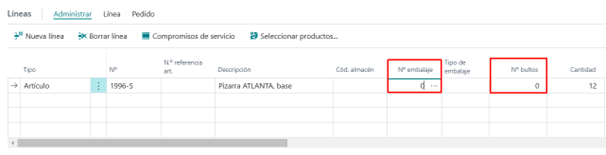
Antes de concluir este apartado, es importante destacar que los procesos descritos también se pueden llevar a cabo utilizando el documento "Envío de almacén", en caso de que la empresa emplee procesos de almacén avanzado, así como con los albaranes de venta previamente registrados.

4. Generación de documentos EDI
Existen dos formas de generar documentos EDI en myEDI: de forma automática, a través de la cola de trabajo configurada en el apartado 2.3 Cola de trabajo, y de forma manual, ejecutando la acción "Generar documento EDI" directamente desde las listas de documentos.
Este apartado describe la generación manual, que permite al usuario controlar qué documentos se generan y obtener un resumen detallado del resultado de cada uno.
La acción "Generar documento EDI" está disponible en las siguientes páginas de lista:
- Histórico albaranes de venta: genera mensajes de tipo DESADV (albarán).
- Histórico facturas de venta: genera mensajes de tipo INVOIC (factura).
- Lista de pedidos de compra: genera mensajes de tipo ORDERS (pedido de compra).
Seleccione uno o varios documentos y pulse la acción. El sistema procesará cada documento de forma automática y, al finalizar, mostrará la página "Resultados de generación EDI" con el detalle del resultado de cada uno.
4.1 Resultados de generación EDI
| Nombre campo | Descripción |
|---|---|
| Nº documento | Número del documento procesado. |
| Resultado | Estado resultante de la generación para dicho documento. |
| Nº cliente/proveedor | Cliente o proveedor asociado al documento. Al hacer clic se abre su ficha. |
| Descripción del error | Detalle del error producido, si aplica. |
Los posibles valores del campo "Resultado" son:
| Resultado | Color | Descripción |
|---|---|---|
| Generado | Verde | El documento EDI se ha creado correctamente y está disponible en la página "Documentos myEDI". |
| Ya existía | Ámbar | Ya existía un documento EDI para este número. No se ha generado uno nuevo. |
| No es interlocutor | Ámbar | El cliente o proveedor no está dado de alta en la página "Interlocutores EDI". |
| Error | Rojo | Se ha producido un error durante la generación. Consulte el campo "Descripción del error". |
Cuando la línea seleccionada tiene el resultado "No es interlocutor", se habilita la acción "Abrir Interlocutores", que permite acceder directamente a la página de Interlocutores EDI para registrar el cliente o proveedor sin necesidad de salir de la pantalla de resultados.
Una vez generados correctamente, los documentos EDI estarán disponibles en la página "Documentos myEDI" descrita en la sección 5. Comunicación entre sistemas.
5. Comunicación entre sistemas
Una vez realizadas las correspondientes configuraciones para el funcionamiento de myEDI, estaremos listos para tratar la comunicación con nuestro proveedor EDI (recepción y envío de ficheros). Para ello, mediante el buscador 🔍, accederemos a la página "Documentos myEDI".
| Nombre campo | Descripción |
|---|---|
| No. | Número identificativo del documento EDI. Sigue la serie numérica configurada en la página "Configuración myEDI". |
| Código Interlocutor | Indica el Código Interlocutor referente a dicho Documento EDI. |
| Id Esquema Mensaje | Indica el esquema de mensaje asociado al Documento EDI. Puede ser un esquema genérico definido en la página "Configuración myEDI" o un esquema específico para el interlocutor. |
| Tipo de mensaje | Tipo de documentos que procesaremos a EDI. Hay tres tipos de mensaje: Pedido, Albarán, Factura. |
| Dirección de mensaje | Si el mensaje es de salida, Exportar; o de entrada, Importar. |
| N.º Documento | N.º del documento relacionado que existe dentro de nuestro sistema. |
| Estado del documento EDI | Indica el estado del documento EDI, que puede ser uno de los siguientes: Pendiente, Procesado, Procesado con errores. |
| Fecha y hora de procesamiento | Fecha y hora que se ha hecho el último procesado del documento EDI. |
| Mensajes de error del proceso | Último mensaje de error detectado por el sistema con la comunicación con EDI. |
| Estado de la comunicación | Último estado validado de la comunicación con el sistema EDI. |
| Fecha y hora de la comunicación | Fecha y hora de la última comunicación con el sistema EDI. |
| Error de la comunicación | Último error reportado por el sistema EDI en el momento de la comunicación. |
| Ultima modificación el | Especifica la fecha y hora de la última modificación de la línea. |
| ID de archivo | ID identificador único del archivo para el sistema EDI. |
Acciones
5.1 Enviar documentos
Disponemos de dos acciones para enviar los documentos EDI a nuestro proveedor: "Enviar" y "Enviar todo". Ambas acciones inician la comunicación con el proveedor, pero difieren en su alcance. Al seleccionar "Enviar", se enviará únicamente el documento EDI seleccionado, mientras que con "Enviar todo" se enviarán todos los documentos EDI pendientes.
5.2 Recibir documentos
Para recibir los documentos EDI, debemos pulsar la acción "Recibir". Esta acción establecerá la comunicación con el proveedor y nos devolverá los documentos EDI pendientes.
5.3 Log
Abre la página "Log myEDI" filtrada por el documento EDI seleccionado. En dicha página, se muestran los diferentes cambios que se han registrado en relación con dicho documento.
5.4 Reestablecer estado
En base a los documentos seleccionados por el usuario, aquellos en los que el campo "Estado comunicación" es "Error", lo modifica a "Pendiente", con el objetivo de que se pueda enviar nuevamente a nuestro proveedor EDI.
5.5 Procesos manuales
Dentro del grupo "Procesos manuales" podemos encontrar las siguientes acciones:
- Regenerar documento: permite generar un mensaje EDI. Esta acción está disponible exclusivamente para documentos de tipo Albarán o Factura.
- Reprocesar documento: permite generar un pedido a partir de un mensaje EDI.
- Cargar: permite subir un mensaje EDI. Si el proveedor es EDICOM, debe cargarse un archivo
.ZIP, mientras que para los proveedores ComediCloud y SERES es necesario subir un archivo.TXT.