myActiveBase
1. Licenciamiento
Esta APP dispone de una licencia de prueba gratuita de 15 días, para poder activarla siga los pasos indicados en el siguiente documento: Pulse aquí para acceder
En caso de tener cualquier duda o dificultad, puede contactar con nosotros a través de este mail: info@grupoactive.es y le ayudaremos a activarla.
2. Ventas
2.1. Facturación automática mejorada (FNC-001)
Se añade nueva funcionalidad al proceso de facturación automática (combinar envíos de venta). El comportamiento estándar de la facturación automática crea una única factura por cliente con los albaranes de cada cliente que se incluyan en el proceso. Con myActiveBase se añaden las siguientes características:
- Opción “Dividir facturas por albarán”: Se generará una factura por cada albarán a los clientes que tengan esta opción marcada en lugar de una única factura con todos los albaranes.
- Dividir por Forma de pago: Se marca al lanzar la Facturación automática
- Dividir por Términos de pago: Se marca al lanzar la Facturación automática
- Dividir por Dirección de envío: Se marca al lanzar la Facturación automática
- Dividir por Dirección de pago: Se marca al lanzar la Facturación automática
- Dividir por Vendedor: Se marca al lanzar la Facturación automática
Se puede marcar cualquiera de las opciones anteriores en el proceso de Facturación automática. En vez de generar una factura con todos los albaranes, el proceso generará varias facturas incluyendo los albaranes según el criterio especificado.
Dividir facturas por albarán
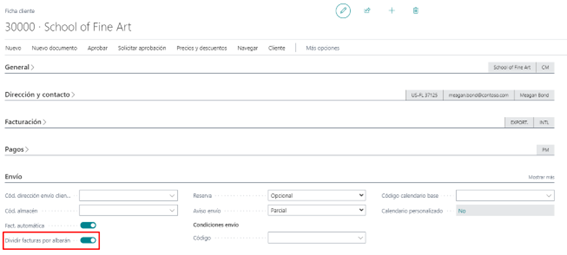
- En primer lugar, debemos marcar en la ficha del cliente la opción “Dividir facturas por albarán”. Para ello iremos a la ficha del cliente. Es necesario que el cliente tenga marcado el campo “Fact. automática” para poder marcar “Dividir facturas por albarán”.
Elija el icono de 🔍, escriba Facturación Automática y luego elija el enlace relacionado.
El nuevo proceso de facturación automática presentará una pestaña de filtro sobre la cabecera de los albaranes de venta, permitiendo filtrar por cualquier de sus campos. Adicionalmente permite dividir facturas por diferentes campos: Forma y términos de pago, Dirección de envío y pago y vendedor.
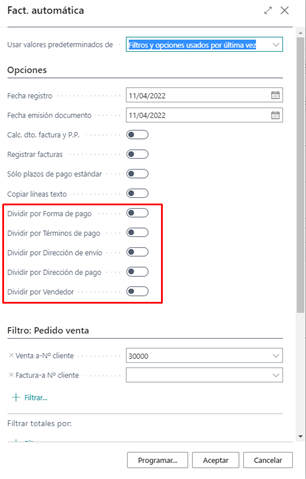
Ejemplo El cliente 30000 tiene marcado el campo “Dividir facturas por albarán”. Este mismo cliente tiene dos albaranes pendientes de facturar.
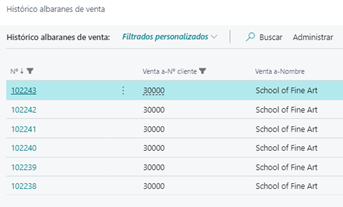
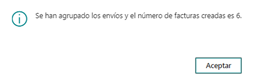
Al lanzar el proceso de Facturación automática se generan 6 facturas en lugar de 1.
Dividir facturas por Forma y/o Términos de pago, Dirección de envío y/o de pago, y/o vendedor
Cualquiera de los criterios especificados en la facturación automática es acumulativo, es decir, se puede marcar uno o varios.
Ejemplo
El cliente 50000 tiene dos direcciones de envío. No tiene marcado el campo “Dividir facturas por albarán”.
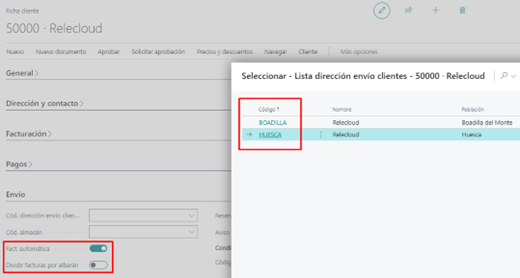
El cliente tiene 2 albaranes sin facturar, uno para cada dirección de envío.
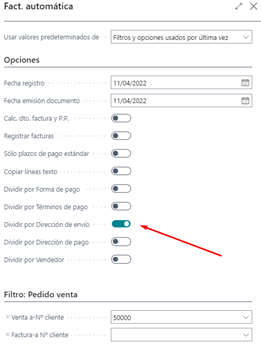
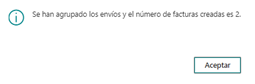
Al lanzar la facturación automática se marca el campo “Dividir por Dirección de envío”. Esto genera 2 facturas, cada una con 1 albarán:
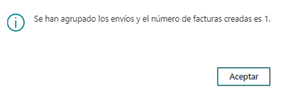
Si en lugar de marcar “Dividir por dirección de envío” no se marca nada, el proceso genera una única factura:
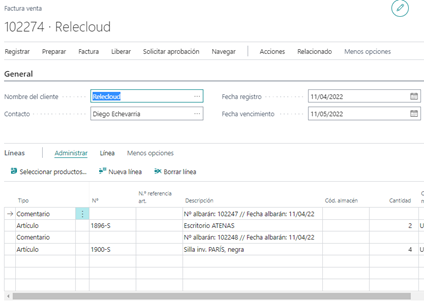
2.2. Facturación automática de devoluciones mejorada (FNC-002)
Se añade nueva funcionalidad al proceso de facturación automática de las recepciones de devolución. El comportamiento estándar de la facturación automática de las recepciones de devolución se crea un único abono de venta por cliente con las devoluciones de cada cliente que se incluyan en el proceso. Con myActiveBase se añaden las siguientes características:
- Dividir por Forma de pago
- Dividir por Términos de pago
- Dividir por Dirección de envío
- Dividir por Vendedor
Se puede marcar cualquiera de las opciones anteriores en el proceso de Facturación automática de devoluciones. En vez de generar un abono con todas las devoluciones, el proceso generará varios abonos incluyendo las devoluciones según el criterio especificado.
Cualquiera de los criterios especificados en la facturación automática de devoluciones es acumulativo, es decir, se puede marcar uno o varios.
Ejemplo El cliente tiene 2 devoluciones con la recepción registradas y sin facturar, una para el vendedor “AT” y otra para el vendedor “CM”.
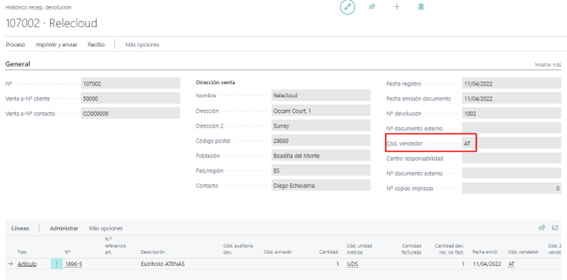
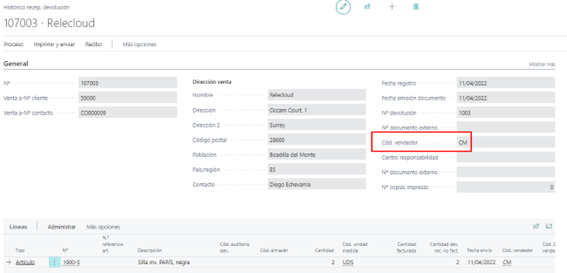
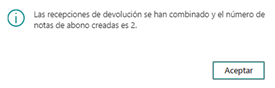
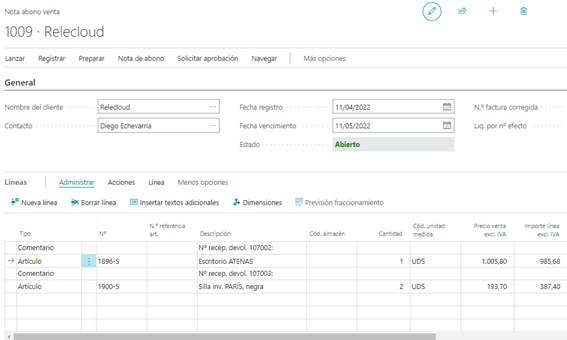
Al lanzar la facturación automática de devoluciones se marca el campo “Dividir por Vendedor”. Esto genera 2 abonos de venta, cada una con 1 devolución:
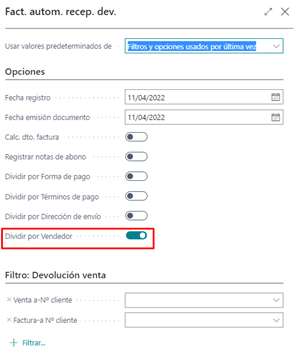
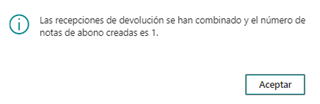
Si en lugar de marcar “Dividir por dirección de envío” no se marca nada, el proceso genera un único abono:
2.3. Seguimiento de pedidos/albaranes de venta pendientes de servir/facturar (FNC-007)
La funcionalidad Seguimiento de pedidos/albaranes de venta pendientes de servir/facturar permite visualizar de manera ágil aquellos documentos pendientes de servir y/o facturar.
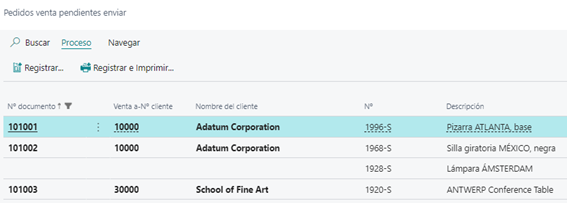
- Elija el icono de 🔍, escriba Pedidos venta pendientes enviar y luego elija el enlace relacionado.
- En esta pantalla podemos acceder de una manera rápida a la lista de los pedidos pendientes de enviar, es decir, a todos los documentos cuya cantidad pendiente sea distinta de 0.
Desde dicha pantalla poder acceder al documento usando el botón Mostrar documento.
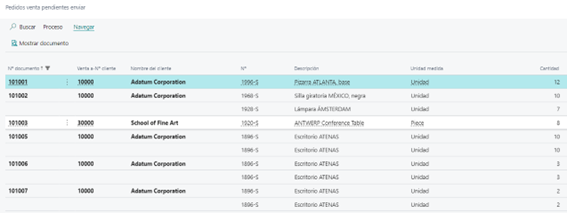
O incluso proceder al registro de este:
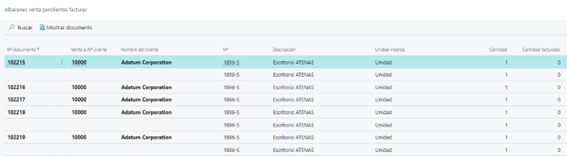
- Elija el icono de 🔍, escriba Albaranes venta pendientes facturar y luego elija el enlace relacionado.
- Esta página mostrará los registros de la tabla “Histórico lín. albarán venta”, que sean de “Tipo” producto, y “Cantidad enviada no facturada” distinta de 0. Desde dicha pantalla se puede acceder al documento seleccionado haciendo click en el botón Mostrar documento.
2.4 Datos adicionales en ficha de recurso (FNC-020)
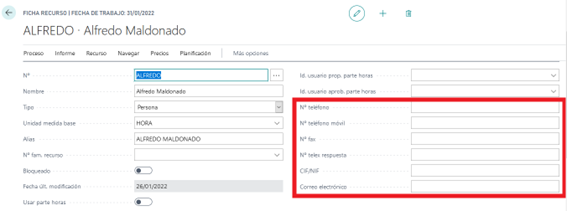
Se han añadido los siguientes campos en la ficha de recurso: nº teléfono, teléfono móvil, fax, telex respuesta, CIF/NIF y correo electrónico.
- Elija el icono 🔍, escriba Recurso y luego elija el enlace relacionado.
- Accedemos a la ficha del recurso y vemos que se han añadido los siguientes campos:
2.5. Mantener histórico de pedidos servidos (FNC-024)
Esta funcionalidad mejora el proceso estándar de archivo de pedidos y devoluciones de venta. En el proceso estándar, cuando se registra la cantidad total de un pedido desde el propio pedido, éste se elimina y no se actualizan los campos de cantidad en el archivo de venta.
Esta funcionalidad se activa automáticamente al activar el archivo de pedidos.
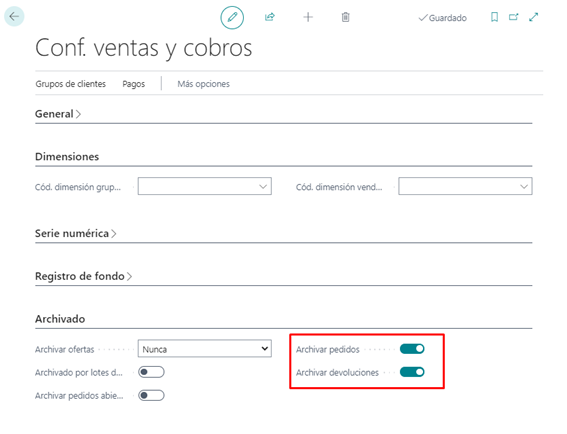
- Elija el icono la 🔍, escriba Conf. ventas y cobros y luego elija el enlace relacionado.
- Accedemos a la pantalla de configuración y debemos activar el campo “Archivar pedidos” o “Archivar devoluciones” según se desee.
2.6. Aviso de pedidos de clientes con varias direcciones de envío (FNC-026)
A través de esta funcionalidad podemos configurar que el sistema nos muestre un aviso si el cliente tiene varias direcciones de envío. En caso de que sólo tenga una dirección de envío esta se asignará al pedido automáticamente.
- Elija el icono 🔍, escriba Conf. ventas y cobros y luego elija el enlace relacionado.
- Accedemos a la ficha de configuraciones y seleccionamos el siguiente parámetro:
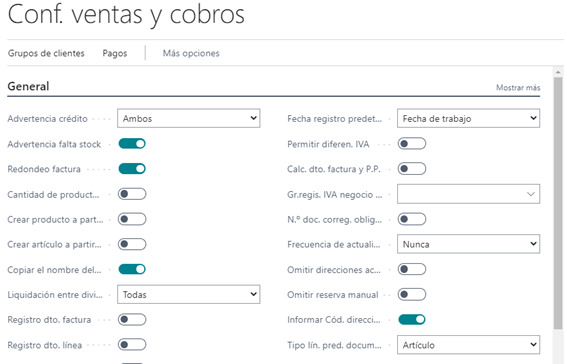
- A la hora de crear un documento, si el cliente tiene una dirección de envío se informa en el campo Cód. dirección envío cliente. Si por el contrario hay más de una se mostrará el siguiente mensaje:
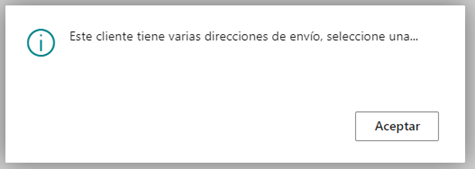
El mensaje no se mostrará al lanzar el proceso de Facturación automática (Combinar envíos de venta).
2.7. Mejoras al traspasar comentarios en líneas de venta (FNC-028)
Esta funcionalidad permite parametrizar textos adicionales en líneas de venta que automáticamente se traspasarán al albarán y a la factura (o a la devolución y abono).
- Elija el icono 🔍, escriba Conf. ventas y cobros y luego elija el enlace relacionado.
- Marcamos el parámetro que se muestra a continuación.
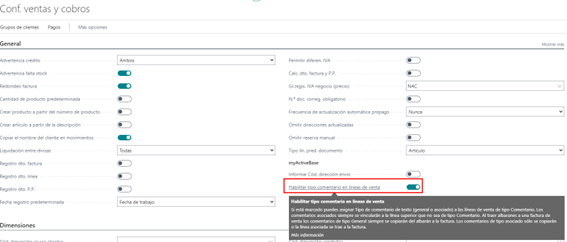
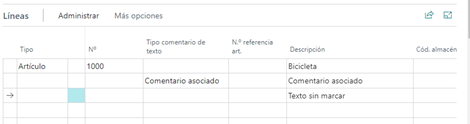
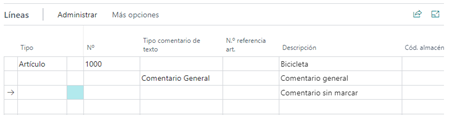
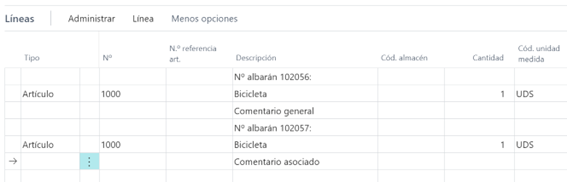
Al dar de alta un pedido o devolución de venta e introducir una línea de tipo comentario, el sistema nos habilita una nueva columna “Tipo comentario de texto”:
Comentario Asociado: en cuyo caso queda asociado automáticamente a la línea previa que no sea un comentario.
Comentario General: en cuyo caso no queda asociada ninguna línea.
Los comentarios generales siempre se traspasan del albarán a la factura. Los comentarios asociados únicamente se traspasan del albarán a la factura si se traspasa la línea a la que están asociados.
A continuación, se muestra un ejemplo:
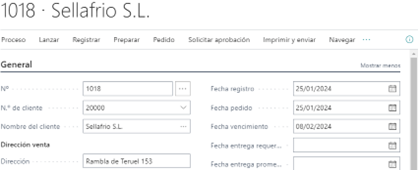
Pedido 1018 con Comentario asociado
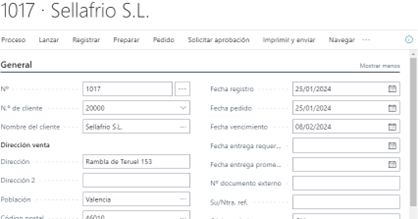
Pedido 1017 con Comentario general
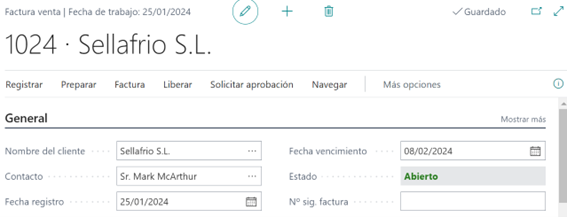
Ambos pedidos se envían sin facturar. Al generar la factura trayendo las líneas de los albaranes vemos que se traspasan a la factura aquellos comentarios que tienen informado el “Tipo comentario de texto” en el pedido.
2.8. Campo número siguiente factura en abonos de venta (FNC-029)
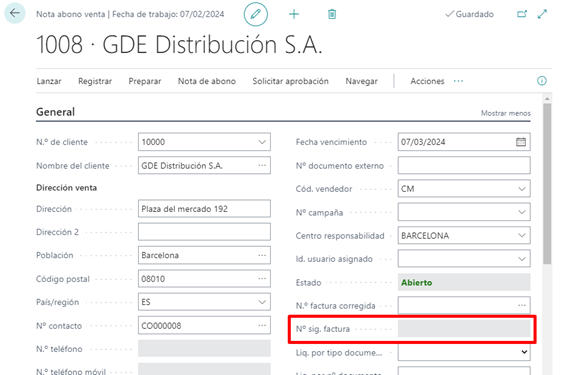
Se muestra el campo número siguiente factura, en los abonos de venta.
- Elija el icono de 🔍, escriba Notas de abono de venta y luego elija el enlace relacionado.
- Se añade el campo Nº sig. factura. Este campo es no editable para el usuario y se rellena cuando se factura o aparece un problema en el registro del mismo.
2.9. Configuración de mensaje de aviso para el registro de facturas/abonos con importe 0 (FNC-030)
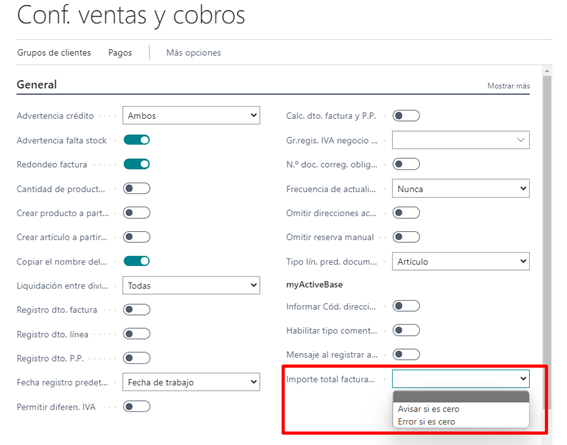
A través de esta funcionalidad podemos parametrizar el aviso al usuario sobre el registro de una factura / abono con importe 0.
- Elija el icono 🔍, escriba Conf. ventas y cobros y luego elija el enlace relacionado.
- Accedemos a la ficha de configuraciones y seleccionamos el siguiente parámetro.
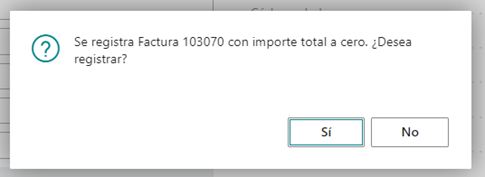
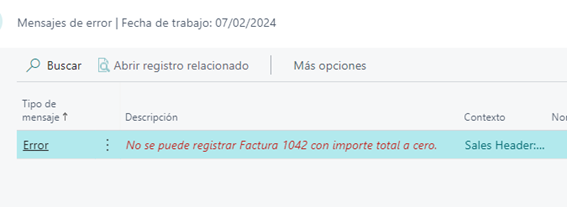
- A la hora de registrar el documento si el importe es 0 y hemos configurado que nos muestre aviso, el sistema muestra el siguiente mensaje, dando la opción de seguir con el registro o no.
- Si por el contrario hemos configurado que nos muestre error, el sistema impide el registro del documento, mostrando el siguiente mensaje.
2.10. Datos adicionales en transportistas (FNC-031)
Se añaden nuevos campos en transportistas.
- Elija el icono 🔍, escriba Transportistas y luego elija el enlace relacionado.
- Vemos que se han añadido los siguientes campos:
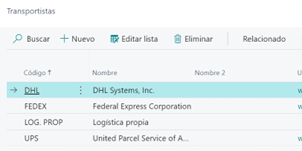
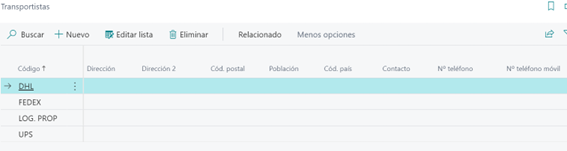
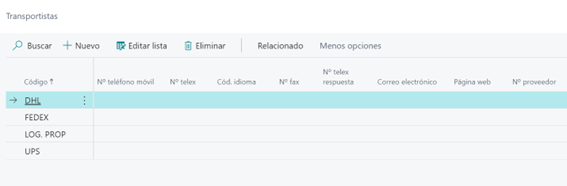
Nombre 2, Dirección, Dirección 2, Población, Contacto, Nº teléfono, Nº teléfono móvil, Nº télex, Cód. idioma, Cód. país/región, Nº fax, Nº télex respuesta, C.P., Provincia, Correo electrónico, Página Web, Nº proveedor.
2.11. Texto adicional al traer albaranes a factura (FNC-032)
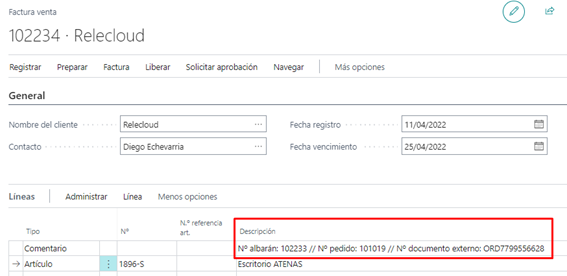
Al traer uno o varios albaranes a una factura de venta únicamente se traspasa el nº de albarán de forma estándar. Con esta funcionalidad podremos configurar hasta 5 campos para que se traigan a la factura de venta. Los campos son:
- Nº albarán
- Fecha albarán
- Nº pedido
- Fecha pedido
- Nº documento externo
- Elija el icono 🔍, escriba Conf. ventas y cobros y luego elija el enlace relacionado.
- En la ficha podemos indicar qué campos se deben insertar en la factura:
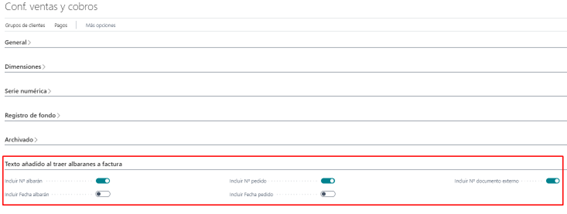
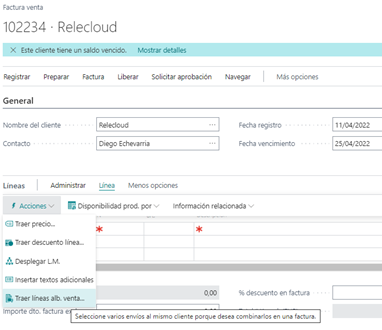
- Al traer albaranes a una factura se copiará el valor de los campos. En caso de que los datos no quepan en una línea se crearán 2 líneas de texto.
2.12. Albarán valorado (FNC-033)
La funcionalidad estándar de Business Central no lleva los campos de importes y descuentos de las líneas de pedido de venta a las líneas de albarán de venta. Con esta funcionalidad las líneas de albarán de venta tendrán los campos de importes y descuentos. Los campos nuevos son:
- Importe línea (sin descuentos)
- Importe descuento línea
- Importe descuento factura
- Importe descuento pronto pago
- Importe línea (con descuentos, IVA excluido)
- % IVA
- Importe IVA
- % Recargo equivalencia
- Importe Recargo equivalencia
- Importe línea IVA Incluido
En caso de tener instalada la app myIRPF también aparecerán los campos % IRPF y Base IRPF.
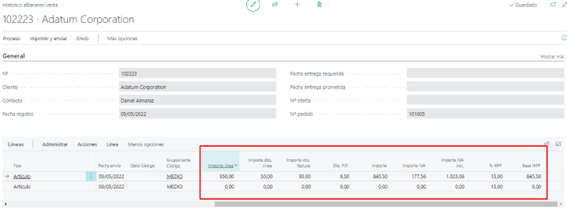
En la cabecera se ha añadido el campo “Importe IVA Incluido”. En caso de tener instalada la app myIRPF también aparecerá el campo Base IRPF.
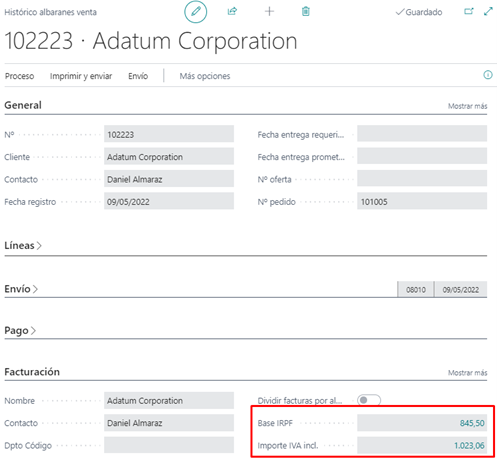
NOTA: Los campos de la funcionalidad Albarán valorado están ocultos por defecto tanto en las líneas como en la cabecera. Es necesario mostrarlos usando la personalización de la página.
2.13. Impresión Pre-factura (FNC-036)
Puede necesitar imprimir una Pre-factura y que se asigne Nº siguiente factura, tanto en ofertas como en pedidos.
Para imprimir la Pre-factura en ofertas:
- Elija el icono de 🔍, escriba Ofertas venta y luego elija el enlace relacionado.
- Seleccionaremos la oferta para entrar en la ficha.
- Para imprimir la Pre-factura y asignar el Nº siguiente factura, seleccionaremos la acción siguiente:
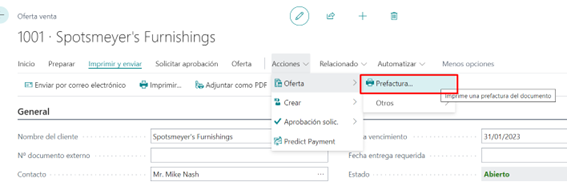
Para imprimir la Pre-factura en pedidos:
- Elija el icono la 🔍, escriba Pedidos venta y luego elija el enlace relacionado.
- Seleccionaremos el pedido para entrar en la ficha.
- Para imprimir la Pre-factura y asignar el Nº siguiente factura, seleccionaremos la acción siguiente:
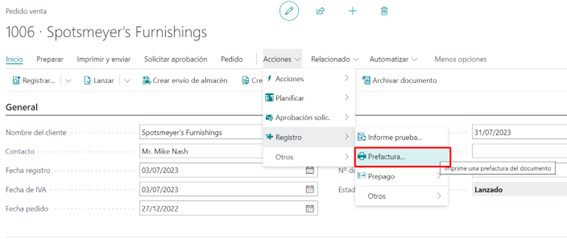
2.14. Envío directo desde pedido de venta
La funcionalidad estándar de Business Central no permite generar un pedido de compra directamente desde un pedido de venta para las líneas marcadas con envío directo. Con esta nueva funcionalidad, se incorpora una acción adicional que permite crear automáticamente el pedido de compra correspondiente desde el propio pedido de venta.
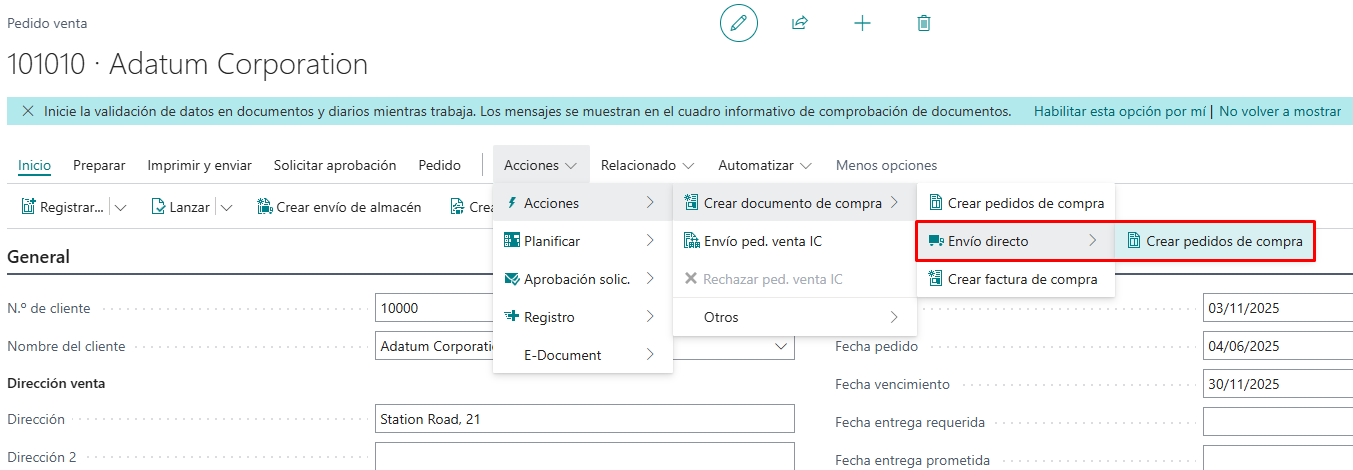
Aspectos importantes a tener en cuenta:
- Si no existe ninguna línea de venta marcada como “Envío directo”, se mostrará un mensaje de error.
- Las líneas que tengan marcado el campo “Envío directo” deben tener un proveedor asignado en su ficha. En caso contrario, se mostrará un mensaje de error.
- Si existen varias líneas de tipo Producto marcadas como “Envío directo” con proveedores distintos, el proceso generará un pedido de compra independiente por cada proveedor.
3. Compras
3.1. Seguimiento de pedidos/albaranes de compra pendientes de recibir/facturar (FNC-008)
Esta funcionalidad permite visualizar de manera ágil aquellos documentos pendientes de servir y/o facturar.
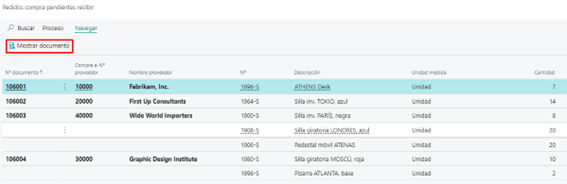
- Elija el icono de 🔍, escriba Pedidos compra pendientes recibir y luego elija el enlace relacionado.
- En esta pantalla podemos acceder de una manera rápida a la lista de los pedidos pendientes de recibir, es decir, a todos los documentos cuya cantidad pendiente sea distinta de 0.
Desde dicha pantalla se puede acceder al documento usando el botón Mostrar documento.
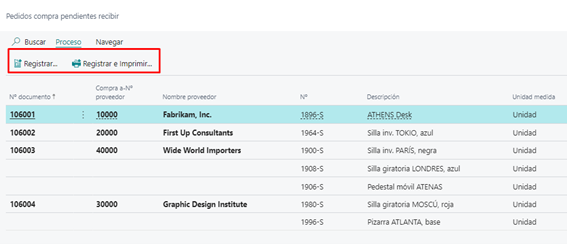
O incluso proceder al registro de este.
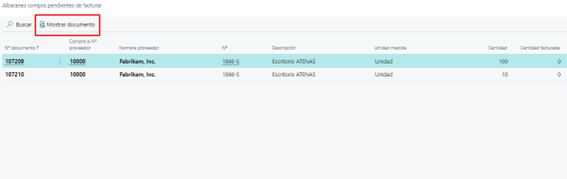
- Elija el icono de 🔍, escriba Albaranes compra pendientes facturar y luego elija el enlace relacionado.
- Esta página mostrará los registros de la tabla “Histórico lín. albarán compra”, que sean de “Tipo” producto, y “Cantidad enviada no facturada” distinta de 0.
Desde dicha pantalla se puede acceder al documento seleccionado haciendo click en el botón Mostrar documento.
3.2. Número de albarán proveedor al traer albaranes a factura de compra (FNC-022)
Esta funcionalidad permite que sea más fácil para el usuario encontrar los albaranes de proveedor a facturar.
- Elija el icono , escriba Factura de compra y luego elija el enlace relacionado.
- Desde la propia factura de compra, seleccionamos la opción Traer Albaranes de compra.
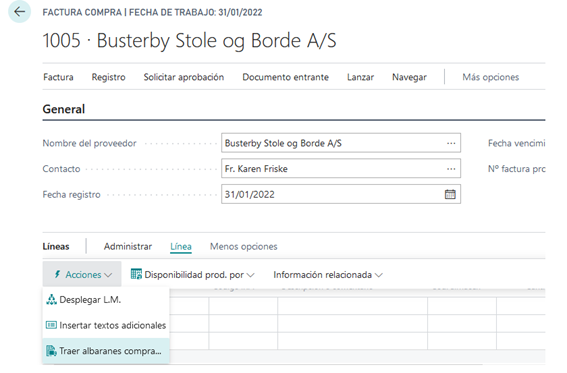
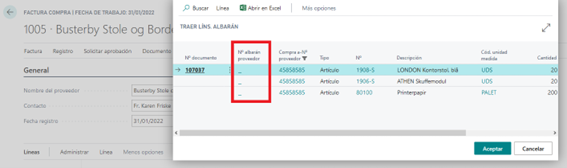
- En el listado de albaranes ya aparece el campo Nº albarán proveedor.
3.3. Sincronizar Pedidos de Compra vinculados a Empresas Vinculadas (FNC-037)
Cuando la empresa proveedora está configurada como Empresa Vinculada (Intercompany) en Business Central, lo habitual es que, al registrar un pedido de compra en nuestra empresa, se genere automáticamente el pedido de venta correspondiente en la empresa proveedora. El problema del proceso estándar es que, al aceptar una factura en la Bandeja de Entrada de Empresas Vinculadas, Business Central crea directamente una factura de compra, sin pasar por la recepción del pedido de compra original. Esto provoca que el pedido de compra quede descuadrado (con cantidades pendientes de recibir que ya han sido facturadas) y sin poder seguir el proceso estándar de recepción.
Esta funcionalidad permite que, en su lugar, se actualice el pedido de compra abierto original con los datos recibidos desde la empresa proveedora, para poder completar la recepción y facturación siguiendo el proceso estándar de compras.
- Elija el icono de 🔍, escriba Config. Empresas vinculadas y luego elija el enlace relacionado.
- Active el campo Sincronizar Pedidos de Compra.
Con esta configuración activada, al aceptar una factura de la Bandeja de Entrada de Empresas Vinculadas, el sistema busca el pedido de compra abierto (Abierto, Pendiente de aprobación o Liberado) del mismo proveedor cuyo Número coincida con el campo Su referencia del documento recibido. Este campo lo rellena el propio Business Central de forma automática con el número del pedido de compra al generar el pedido de venta en la empresa proveedora, por lo que no requiere ninguna configuración adicional.
Si se encuentra el pedido de compra vinculado:
- No se crea una nueva factura de compra de forma automática.
- Se actualiza la Cantidad a recibir de las líneas del pedido de compra, respetando la cantidad ya recibida y pendiente.
- Se actualizan el Precio unitario y el % Descuento línea de las líneas del pedido si la empresa proveedora los ha modificado.
- Se informa el Nº factura proveedor en la cabecera del pedido de compra.
- Los cambios se aplican aunque el pedido esté Liberado o Pendiente de aprobación, sin modificar su estado ni afectar a los flujos de aprobación en curso.
- El usuario debe completar el proceso registrando la recepción y posteriormente la factura desde el propio pedido de compra, siguiendo el proceso estándar.
Si no se encuentra un pedido de compra abierto vinculado, si el documento recibido es un abono, o si la sincronización no está activada, el proceso continúa de forma 100% estándar, creando la factura/abono de compra directamente.
4. Ventas / Compras
4.1. Mensaje con el número de albarán al registrar pedido/devolución de venta o compra (FNC-010)
Esta funcionalidad nos da la posibilidad de mostrar un mensaje con el número de albarán y el cliente/proveedor a la hora de registrar un pedido/devolución. Para el correcto funcionamiento necesitamos realizar unas configuraciones previas que pasamos a detallar.
Debe estar activada la notificación “Confirmar después de registrar un documento de albarán de compra” en la página “Mis notificaciones”:
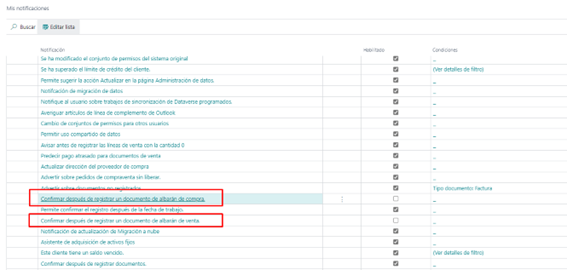
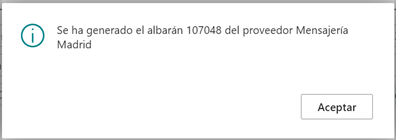
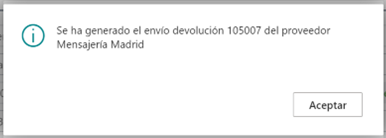
Si el campo está marcado y la notificación está activa se mostrará el siguiente mensaje al recibir un pedido de compra y al enviar un pedido devolución compra:
Pedido de compra:
Pedido devolución compra:
En el caso de ventas debe estar activada la notificación “Confirmar después de registrar un documento de albarán de venta” en la página “Mis notificaciones.
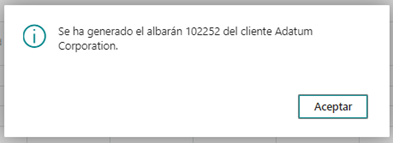
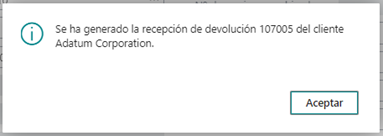
Si el campo está marcado y la notificación está activa se mostrará el siguiente mensaje al enviar un pedido de venta y al recibir un pedido de devolución de venta:
Pedido de venta:
Pedido devolución venta:
4.2. Histórico ofertas compra/venta rechazados o aceptados (FNC-012)
Esta funcionalidad nos permite tener un control sobre las ofertas rechazadas y poderlas comparar con las aceptadas.
- Elija el icono , escriba Archivo oferta venta y luego elija el enlace relacionado.
- De forma estándar se pueden archivar ofertas. En esta nueva funcionalidad se ha añadido el campo Tipo, el cual muestra el estado del documento:
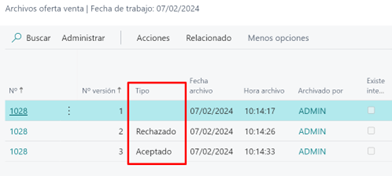
- Si se archiva una primera vez de forma estándar el tipo aparecerá en blanco.
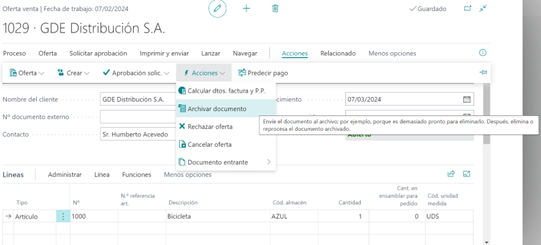
- Rechazado es para cuando se utiliza la acción de Rechazar oferta o Cancelar oferta. Ésta última acción marca la oferta como rechazada y la elimina.
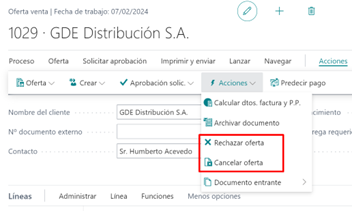
- Así mismo, existe un campo llamado Código de Rechazo, que nos permite informar del motivo por el cual, se rechaza o cancela la oferta.
Para poder crear un motivo de rechazo, hay que acceder a la página, Motivos de Rechazo. Al acceder a ella, podremos observar una lista con los motivos ya existentes, o bien crear el que nosotros deseemos.
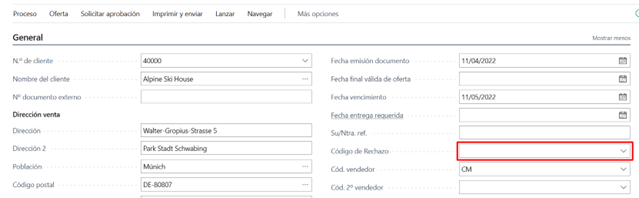
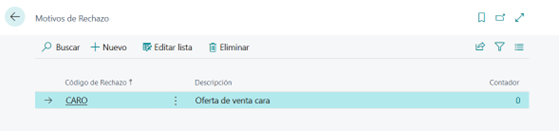
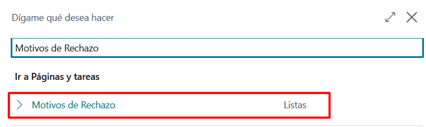
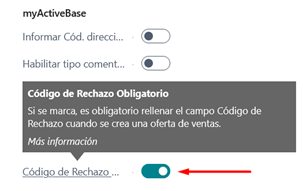
Por otro lado, hay que destacar que, en la página Conf. Ventas y Cobros, existe un campo llamado Código de Rechazo Obligatorio que, si esta activado es obligatorio informar del motivo si se cancela o rechaza una Oferta.
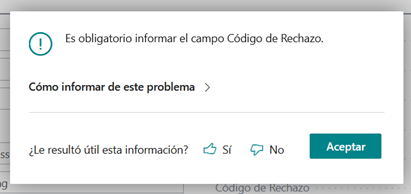
En caso de no ser informado dicho motivo, al utilizar la acción Cancelar oferta o Rechazar oferta, nos devolverá el siguiente error, y no permitirá continuar el proceso.
- El último estado es Aceptado, el cual se marca cuando se pasa la oferta a pedido.
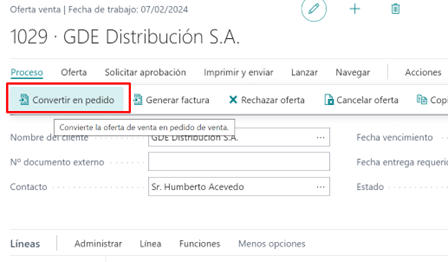
- Las acciones descritas en de esta funcionalidad se pueden encontrar tanto en “Acciones” como en “Proceso”, desde la ficha de Oferta venta.
Nota: en el caso de compras el funcionamiento análogo. Con el fin de hacer una comparativa entre las ofertas rechazadas y las aceptadas, podemos lanzar el informe de diferencias entre presupuesto y pedido de venta. Este informe compara, de una en una, las ofertas archivadas que tienen el estado de Rechazado y Aceptado, y hace una comparación entre las dos versiones en el caso de que tengan cantidades o precios diferentes. Funcionalidad igual para ventas y compras.
- Elija el icono de 🔍, escriba Dif. presupuesto/pedido venta y luego elija el enlace relacionado.
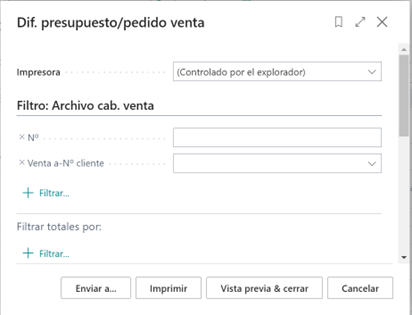
- En la siguiente ventana se pueden filtrar las ofertas de venta archivadas por su Nº y/o por el Nº cliente:
4.3. Más datos en ficha cliente/vendedor (FNC-021)
Ampliación de las fichas de cliente y vendedor para que muestren más información.
- Elija el icono de 🔍, escriba Vendedor y luego elija el enlace relacionado.
- Accedemos a la ficha del vendedor y vemos que se han añadido los siguientes campos:
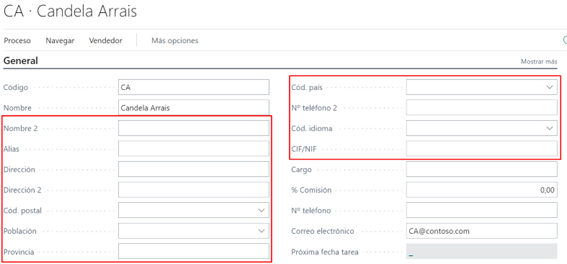
- Elija el icono de 🔍, escriba Cliente y luego elija el enlace relacionado.
- Accedemos a la ficha del cliente y vemos que se han añadido los siguientes campos:
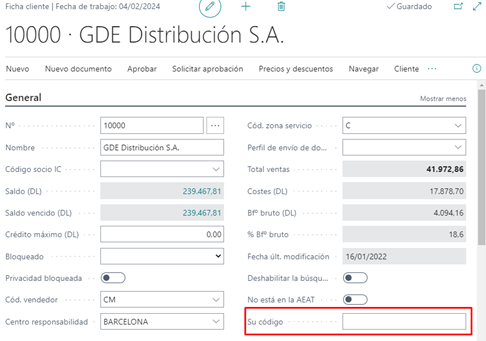
4.4. Periodo de no pago para clientes/proveedores (FNC-023)
Esta funcionalidad nos permite de una manera ágil y rápida crear los periodos de no pago para el siguiente año de un cliente / proveedor en concreto o para todos, a partir del último periodo de no pago ya creado.
- Elija el icono la 🔍, escriba Cliente y luego elija el enlace relacionado.
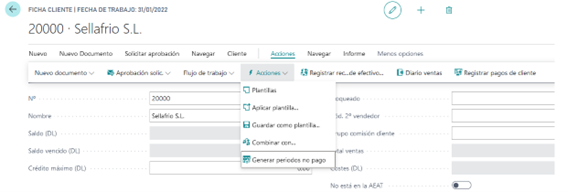
- Accedemos a la ficha del cliente y en el menú Acciones tenemos la opción para generar el periodo de no pago. Para que el proceso funcione debe existir definido un periodo de no pago en el cliente.
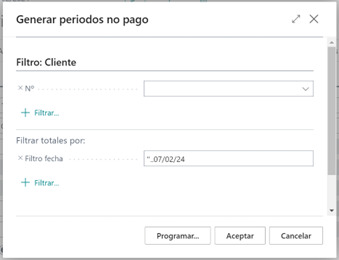
- Al ejecutar el informe podemos indicar un cliente o proveedor en concreto, si por el contrario dejamos el campo en blanco crearemos los periodos para todos los clientes / proveedores.
- Al finalizar el proceso si todo ha ido bien tendremos creados los periodo-no-pago en la ficha del cliente.
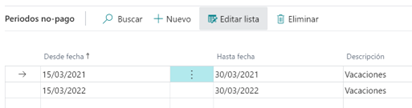
4.5. Protección de documentos registrados para evitar su eliminación (FNC-025)
El estándar de Business Central permite eliminar albaranes de venta, albaranes de compra y documentos registrados en cartera siempre que éstos se hayan impreso. Existe una funcionalidad en la que podemos especificar una fecha a partir de la cual se pueden eliminar documentos registrados. En el estándar esta funcionalidad sólo afecta a facturas y abonos de venta y de compra. Se ha extendido esta funcionalidad a albaranes (tanto de envío como de devolución) y a documentos de cartera registrados.
En la página “Configuración de ventas y cobros” existe el campo “Permitir eliminar documentos anteriores a”. No se permite eliminar documentos registrados con “Fecha registro” posterior a la fecha especificada. En caso de no especificar ninguna fecha no se permitirá eliminar ningún documento.
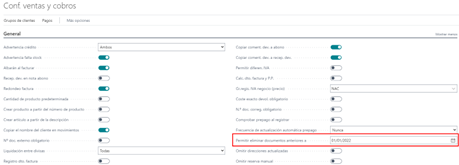
Por ejemplo, si se configura la fecha “01/01/2022” y se intenta eliminar un albarán de venta con fecha registro “12/04/2022” se mostrará un error:
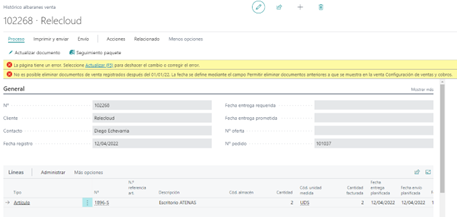
El funcionamiento en compras es análogo. El campo está en la página “Configuración de compras y pagos”.

4.6. Personalización de números de serie en facturas/abonos de clientes/proveedores (FNC-027)
Nuevo proceso para poder aplicar diferentes números de serie al registrar facturas y abonos de clientes y proveedores en función del grupo contable.
- Desde la configuración de grupos registro cliente podemos informar de la serie por defecto para facturas y abonos. En caso de dejar estos campos en blanco se utilizarán las series de la configuración de ventas.
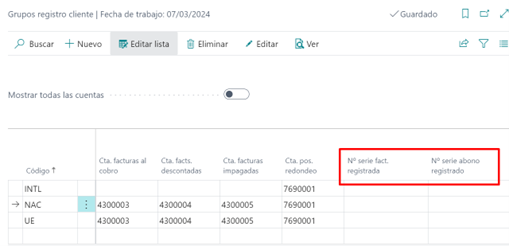
- Para poder utilizar un número de serie personalizado, este debe estar relacionado con el número de serie estándar, el cual se encuentra definido en la página Conf. ventas y cobros en el caso de ventas (clientes), o Conf. compras y pagos en el caso de compras (proveedores).
Ejemplo: Nº de serie TEST, relacionado con Nº serie para facturas de venta registradas.
- Primero se crea el nuevo Nº de serie desde Nos. serie.
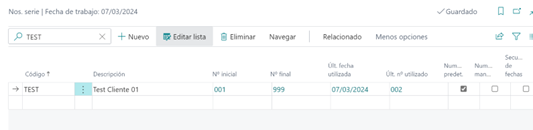
- Después se relaciona con el de factura de venta registrada, lo cual se puede hacer desde la siguiente página, clicando en los 3 puntos:
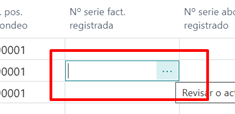
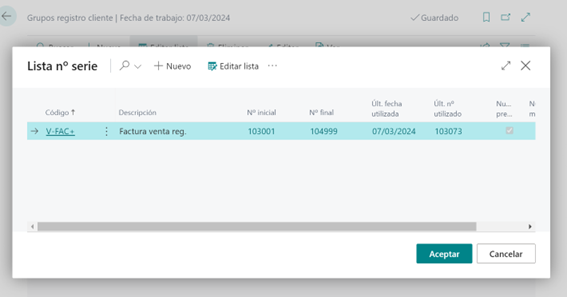
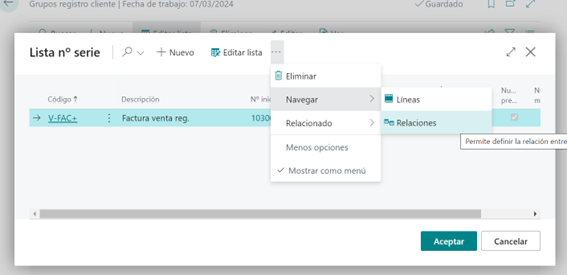
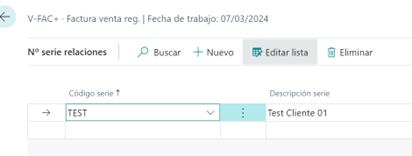
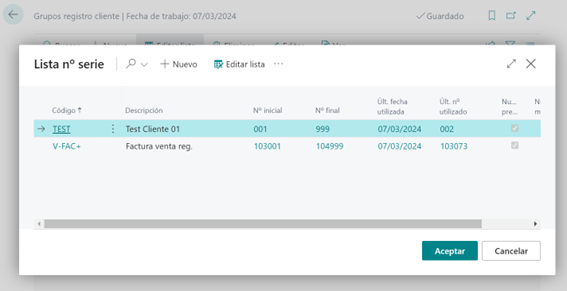
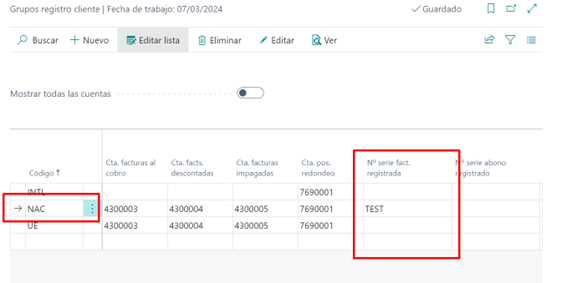
- Ahora, cada vez que se utilice un cliente con grupo de registro NAC, el nº de serie de la factura de venta registrada será el asignado para TEST.
Nota: El funcionamiento para proveedores es análogo.
4.7. Sólo líneas procesadas en documentos registrados (FNC-034)
En la funcionalidad estándar de Business Central, al registrar un documento con varias líneas y sólo enviar alguna de ellas, en el documento registrado aparecen todas las líneas del documento origen, cada una con su cantidad incluidas las que tienen cantidad 0.
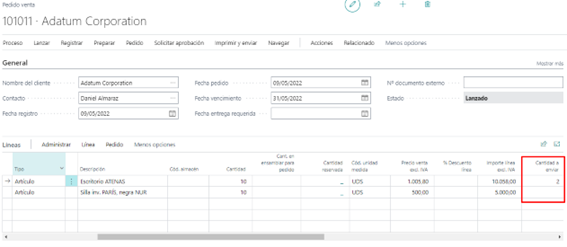
Por ejemplo, si se registra un pedido de venta con dos líneas y sólo se envía una de ellas, en el albarán aparecerán las 2 líneas registradas, una de ellas con cantidad = 0.
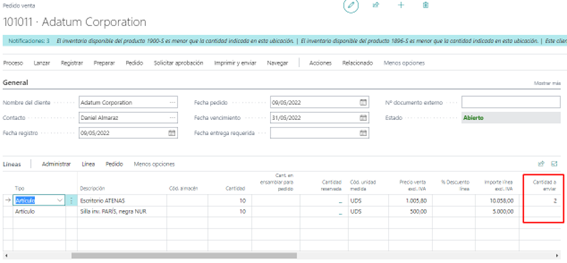
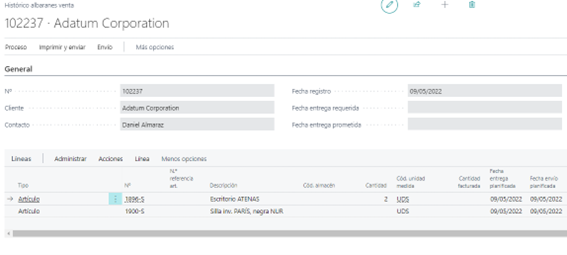
Esta funcionalidad permite que las líneas no procesadas no aparezcan en los documentos registrados. Se considera que una línea está procesada en los siguientes casos:
- Líneas con Cantidad a enviar mayor que 0 en Pedidos de venta y Pedidos de devolución de compra
- Líneas con Cantidad a recibir mayor que 0 en Pedidos de compra y Pedidos de devolución de venta
- Líneas con Cantidad a facturar mayor que 0 en Facturas y Abonos.
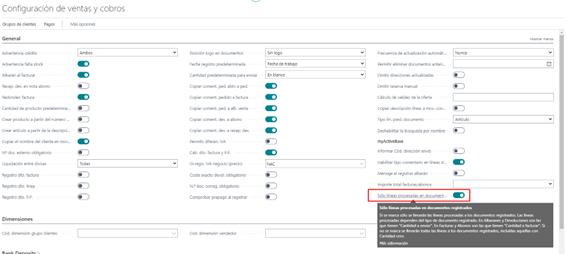
Para activar esta funcionalidad hay que ir a la página Configuración de ventas y cobros (para ventas) o Configuración de compras y pagos (para compras).
Se debe activar el campo “Sólo líneas procesadas en documentos registrados”.
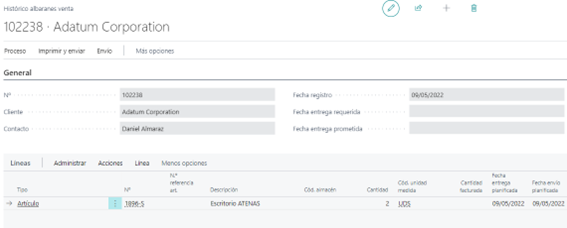
Dado el mismo ejemplo del pedido de venta anterior, el albarán registrado ahora sólo tendrá la línea con Cantidad a enviar mayor que 0.
4.8. Calcular % descuento factura en cabecera documentos (FNC-035)
Esta funcionalidad permite informar un % descuento factura en clientes y proveedores que se arrastra automáticamente a los documentos. Está enfocado a aquellas empresas que no usan escalados para aplicar un porcentaje de descuento de factura, si no que aplican este porcentaje de manera fija a sus clientes y proveedores.
El % descuento factura se puede especificar tanto en la ficha de clientes como de proveedores. Éste se arrastra a todos los documentos creados en los que se use el cliente o proveedor para facturación.
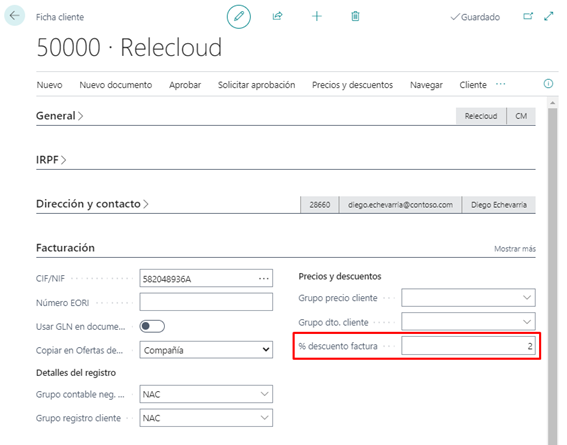
Si se informa el % descuento factura éste prevalece sobre la funcionalidad de Descuentos de factura con escalados del estándar de Business Central.
También se puede indicar directamente en un documento el % descuento factura.
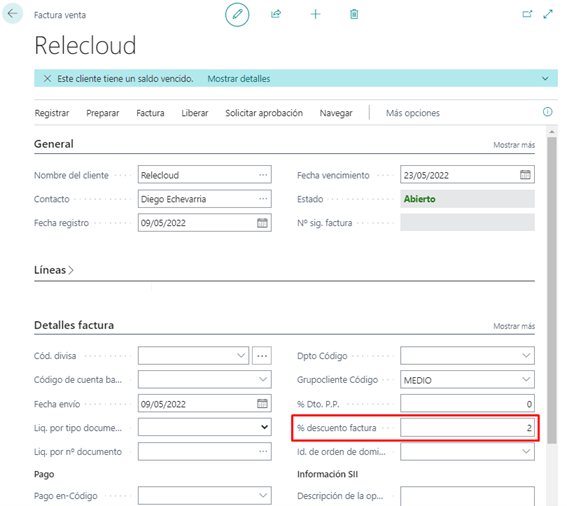
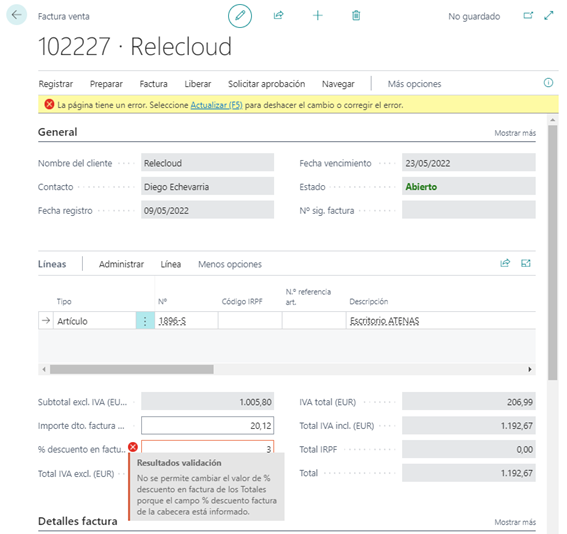
Si se especifica en la cabecera del documento no se permite modificar el % descuento en factura en el apartado de Totales de las líneas:
En la funcionalidad estándar no se permite modificar el % descuento en factura si está activado el cálculo de descuentos automático en la configuración de ventas.
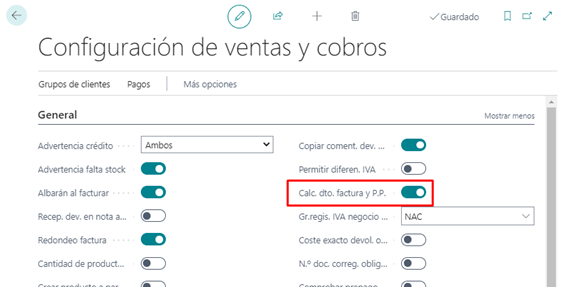
Con esta nueva funcionalidad se permite modificar el campo “% descuento factura” de la cabecera y que el descuento se recalcule automáticamente. A continuación, se expone un ejemplo. Este cliente tiene informado el % descuento factura = 2. Al crear una factura por defecto éste se informa con valor 2.
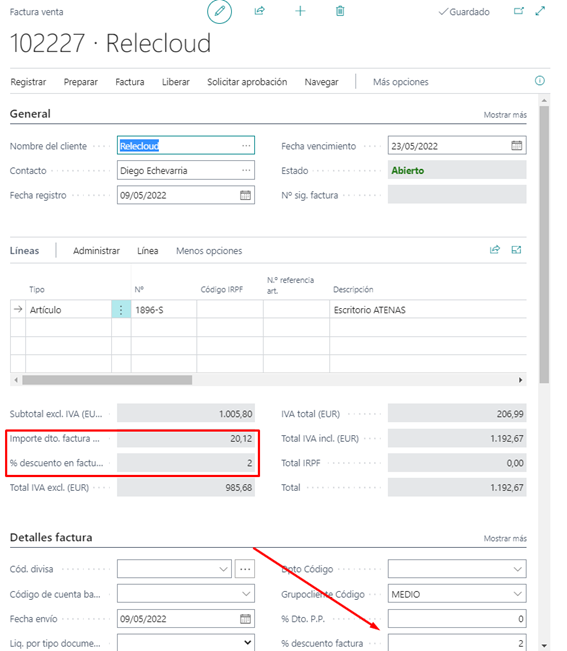
Si se modifica este valor se recalcula el descuento automáticamente.
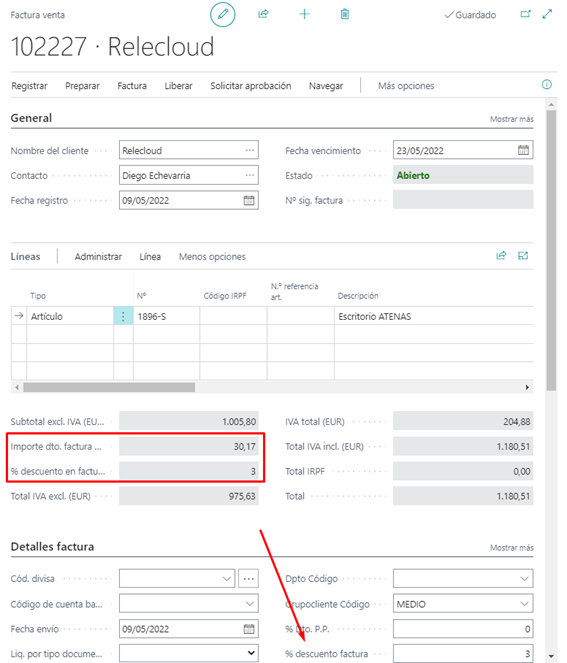
NOTA: El funcionamiento es análogo para proveedores y documentos de compra.
4.9. Texto de registro de documentos añadiendo el nombre de cliente/proveedor (FNC-036)
En la funcionalidad estándar de Business Central, al registrar un documento de venta o compra, en la Descripción de registro se guarda el número del documento sin registrar.
Se añade en Conf. Ventas y cobros el campo el campo Guardar descripción de contabilización de clientes.
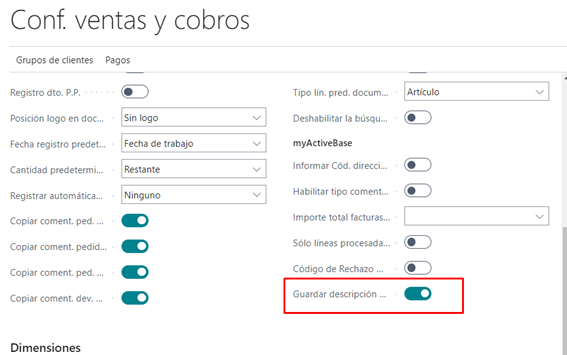
Si el campo Guardar descripción de contabilización de clientes está activo, cuando se valide en el documento de venta el Nº cliente de facturación, en el campo Texto de registro se guardará el nombre del cliente de facturación:
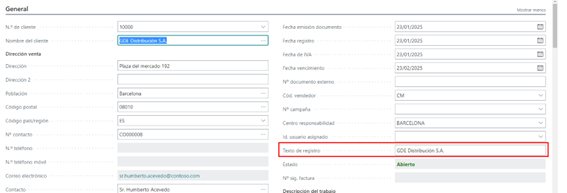
Se realiza la misma funcionalidad para compras. Se añade en Conf. compras y pagos el campo el campo Guardar descripción de contabilización de proveedores.
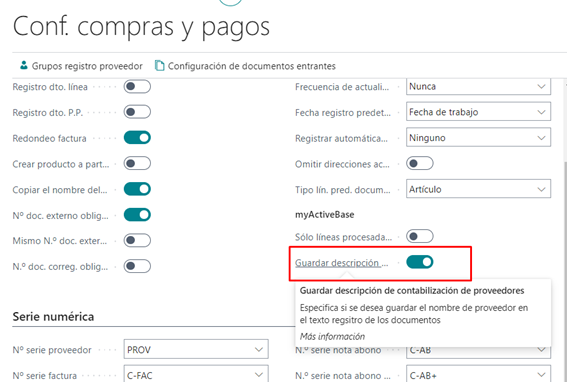
Si el campo Guardar descripción de contabilización de proveedores está activo, cuando se valide el Nº proveedor de pago en el documento de venta, en el campo Texto de registro se guardará el nombre del proveedor de pago:
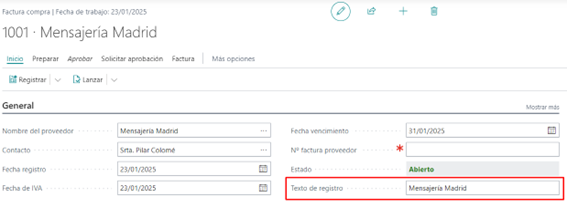
5. Finanzas
5.1. Tesorería básica (FNC-004)
Este desarrollo mejora la gestión de flujos de efectivo estándar de Business Central añadiendo y modificando su funcionalidad para adaptarla a las necesidades de la localización española.
A continuación, se detallan las mejoras introducidas:
- Ficha Cuenta flujo efectivo: Nueva opción "Saldos bancarios" en el campo Tipo procedencia mov.
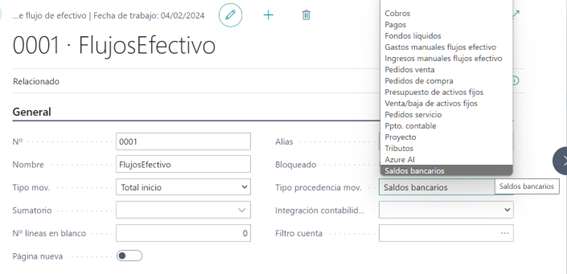
- Ficha Cliente y Ficha Proveedor: Nueva campo "Cód. banco".
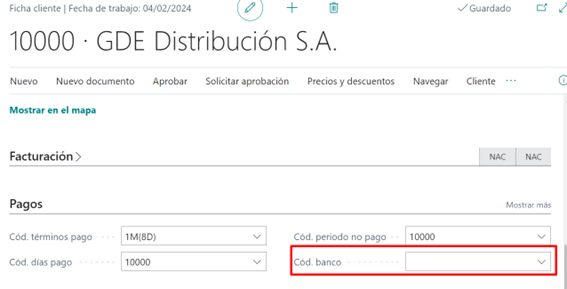
- Cabecera Documentos Compra, Venta y Servicios: Nueva campo "Cód. banco".
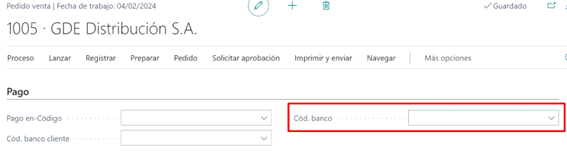
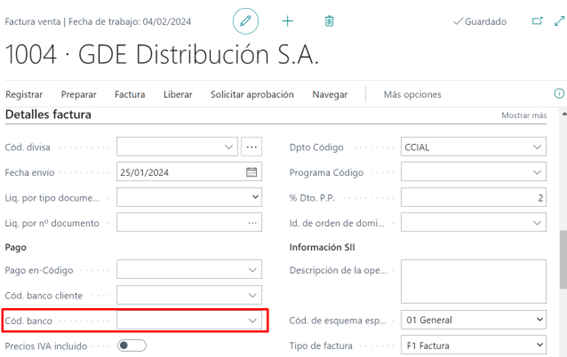
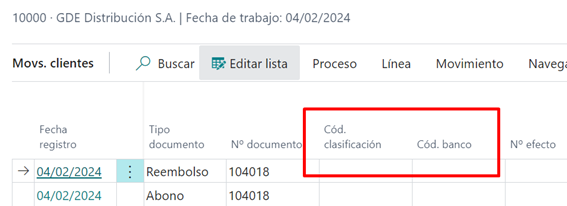
- Movimientos cliente: Nuevos campos "Cód. clasificación" y "Cód. banco".
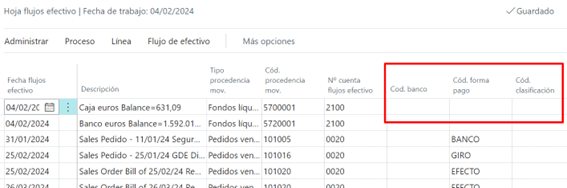
- Hoja flujo efectivo: Nuevos campos "Cód. banco", "Cód. forma pago" y "Cód. clasificación".
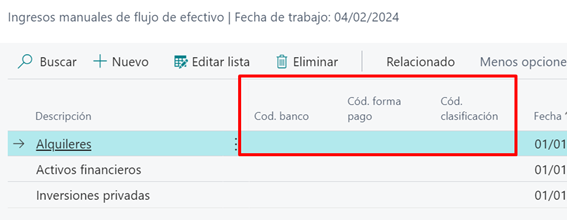
- Ingresos y Gastos Manuales de flujo efectivo: Nuevos campos "Cód. banco", "Cód. forma pago" y "Cód. clasificación".
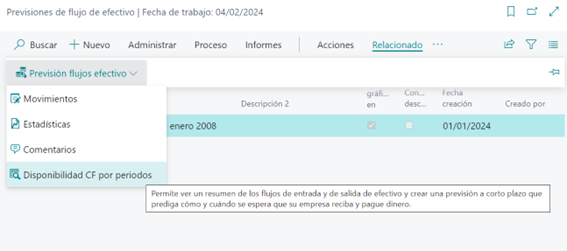
- Acción Disponibilidad CONF por períodos en Previsiones de flujo de efectivo y Ficha previsión flujo efectivo.
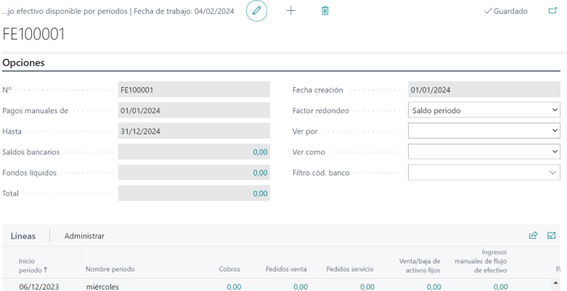
- Página Disponibilidad CONF por períodos:
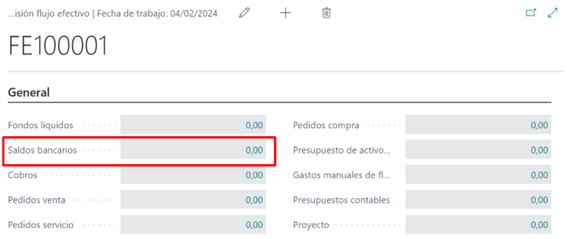
- Estadística previsión flujo efectivo: Nuevo campo "Saldos bancarios.
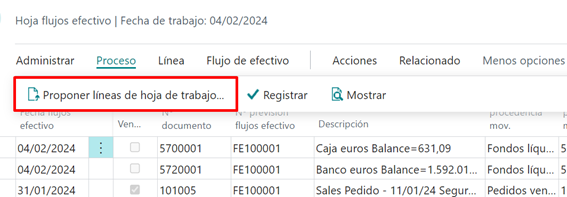
- Informe Proponer líneas de hoja de trabajo mejorada: Como mejora en el informe se han añadido las siguientes modificaciones/adaptaciones dentro de la opción "Tipos de orígenes para incluir".
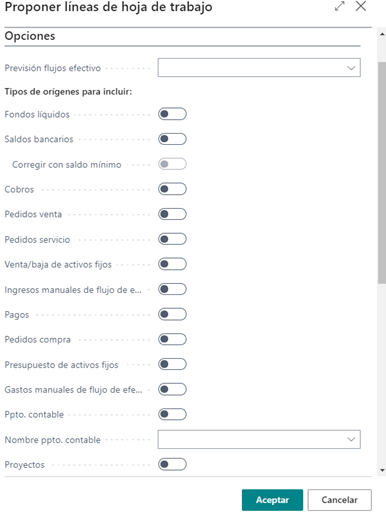
Nueva opción llamada “Saldos bancarios”. En caso de que el usuario marque esta opción se habilitará otro campo llamado “Corregir con saldo mínimo”.
Al proponer la hoja de flujos de efectivo en caso de que se haya incluido el tipo de origen “Saldos bancarios” se insertará una línea en dicha hoja por cada banco que cumpla los criterios de filtro cód. banco en la cuenta de flujo efectivo que se utilizará para Saldos bancarios.
En caso de que el usuario haya marcado el campo “Corregir con saldo mínimo” se indicará como importe la diferencia entre el campo “Saldo (DL)” y el campo “Saldo mínimo” corregido este último con el tipo de cambio existente a la fecha en caso de que el banco trabaje en divisa extranjera.
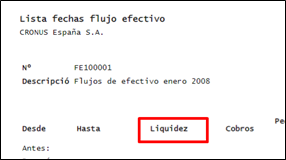
- Lista fechas flujo efectivo: Se modifica para que la columna de “Liquidez” pase a totalizar además de los fondos corrientes, las líneas cuyo origen sean “Saldos Bancarios”.
- Informe previsión flujos efectivo
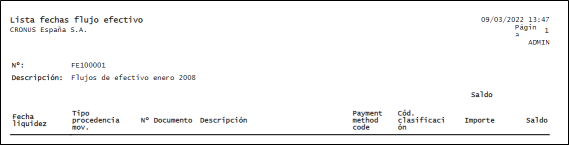
Dicho informe muestra todos los movimientos de la ficha de liquidez ordenados por fecha de vencimiento y agrupados por banco. Al lanzar el informe se podrá filtrar por cualquiera de los campos de los movimientos de liquidez. El informe se agrupará por cada uno de los bancos que se hayan incluido en la previsión (considerando que todos los movimientos sin banco asignado pertenecen a un mismo banco).
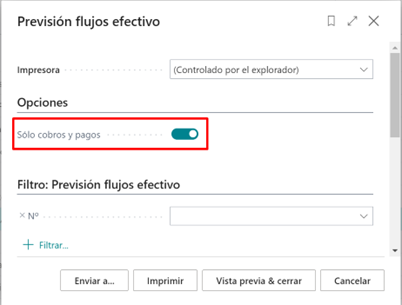
También nos ofrece la posibilidad de mostrar "Solo Cobros y Pagos".
El proceso de recuperación de movimientos de clientes será modificado para que no se recuperarán los movimientos de cliente cuyo “Tipo remesa” sea igual a descuento, y el campo “Estado documento” sea diferente a “Impagado”. Además, se recuperarán los campos “Cód. forma pago”, “Cód. banco cobro” y “Cód. clasificación”.
El proceso de recuperación de movimientos de proveedor será modificado para recuperar los campos “Cód. forma pago”, “Cód. banco cobro” y “Cód. clasificación”.
El proceso de recuperación de pedidos de venta, pedidos de compra y pedidos de servicio será modificado para:
- Se hará que, en lugar de proponer un único vencimiento para cada pedido, se aplique el cálculo de vencimientos de la funcionalidad española, generando en caso necesario varios vencimientos para el mismo pedido.
- En caso de que no se utilicen los términos de pago de liquidez la primera fecha de vencimiento será la indicada en la cabecera del pedido.
- En caso de que la ficha de previsión se haya configurado para tener en cuenta los descuentos, se hará que además del descuento de factura se tenga en cuenta el descuento de pronto pago.
- Se informarán los campos “Cód. banco cobro/Pago” y “Cód. forma pago” con los datos de la cabecera del pedido. o Se modificará el proceso de recuperación de ingresos y gastos manuales de flujo de efectivo, para que recupere los campos, Cód. forma pago, Cód. clasificación y Cód. banco cobro/pago.
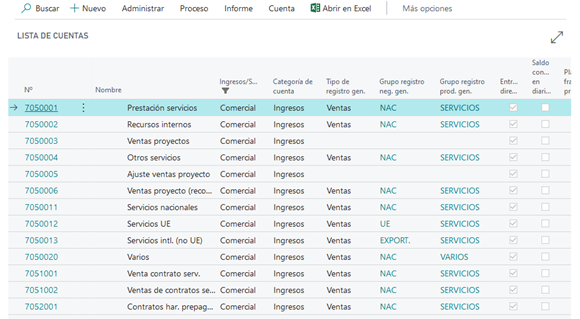
5.2. Integridad de esquema de cuentas (FNC-013)
Es un proceso que se ejecuta desde el esquema de cuentas, cuya finalidad es comprobar la integridad del esquema de cuentas, indicando qué cuentas contables no están incluidas en el esquema de cuentas.
- Elija el icono de 🔍, escriba Esquema de Cuentas y luego elija el enlace relacionado.
- Una vez en la lista de las plantillas de esquema de cuentas, editamos la plantilla en cuestión.
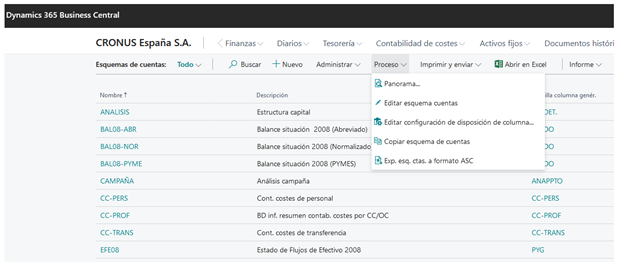
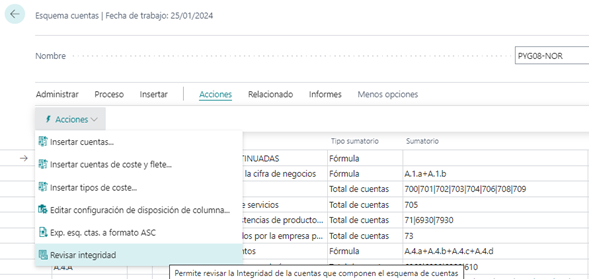
- Desde la propia ficha del esquema de cuentas, botón Acciones accedemos al proceso de integración.
Nota: En el caso que haya algún problema al finalizar el proceso se mostrará un mensaje indicando que cuentas faltan incluir en el esquema de cuentas.
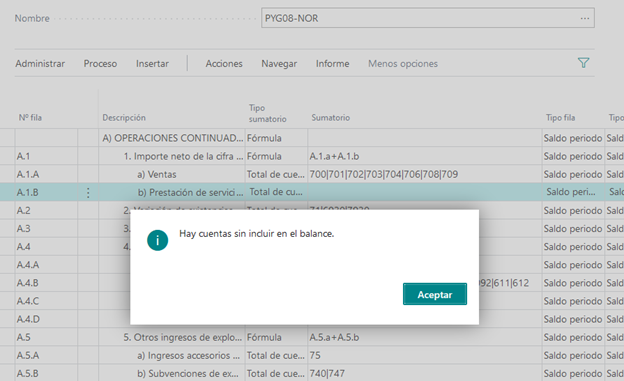
Mostrando también un listado de las cuentas que debemos incluir.
5.3. Control de seguridad en la introducción de dígitos de control del banco (FNC-014)
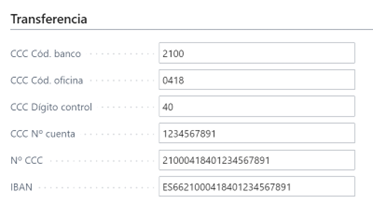
Esta funcionalidad nos da la posibilidad de poder controlar que el número de cuenta introducido es correcto mediante la comprobación del dígito de control.
- Elija el icono de 🔍, escriba Cuentas Bancarias y luego elija el enlace relacionado.
- Cuando se rellenan los campos relacionados con el Nº CCC en la ficha de una cuenta bancaria, el sistema muestra un mensaje si el valor del campo CCC Dígito control no es correcto.
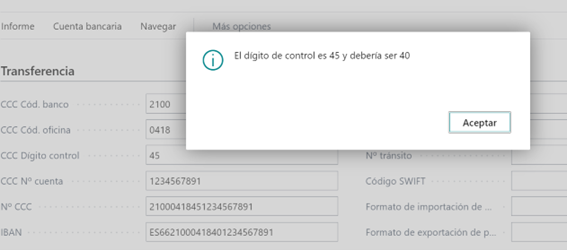
Nota: El funcionamiento para bancos de clientes/proveedores es el mismo.
5.4. Añadir descripción de cuenta en movimientos contables y cartera (FNC-017)
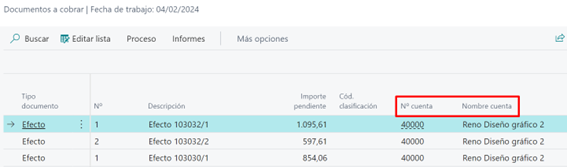
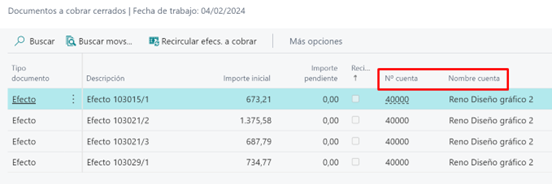
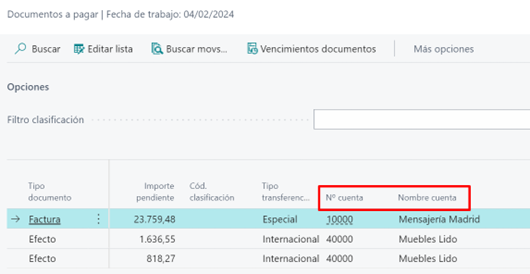
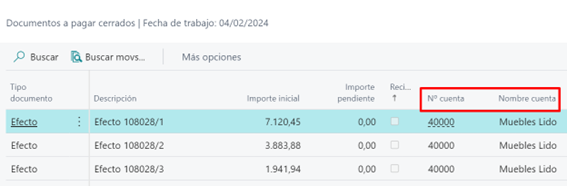
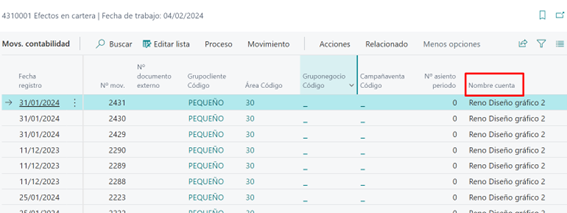
Se ha añadido el nombre del cliente o del proveedor en nueva columna en los documentos de cartera.
- Se añade una nueva columna, "Nombre cuenta" tanto en Documentos a pagar como en Documentos a cobrar, en Documentos cerrados y Movimientos de contabilidad.
Documentos a cobrar:
Documentos a cobrar cerrados:
Documentos a pagar:
Documentos a pagar cerrados:
Movs. contabilidad:
5.5. Importes conciliados e importes pendientes de conciliar en la ficha de banco (FNC-018)
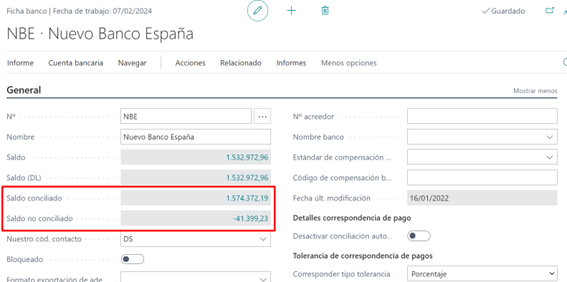
Esta funcionalidad nos permite ver desde la ficha de un banco el saldo conciliado y el saldo pendiente de conciliar.
- Elija el icono de 🔍, escriba Cuentas Bancarias y luego elija el enlace relacionado.
- En la ficha de cuenta bancaria se han añadido los campos Saldo conciliado y Saldo no conciliado
5.6. Saldo acumulado de clientes/proveedores/bancos (FNC-019)
Existen nuevas páginas para mostrar los movimientos de clientes, proveedores y bancos en formato extracto mediante las columnas Debe, Haber y Saldo. Esto permite la lectura del saldo, evento a evento.
Se ha añadido el nombre del cliente o del proveedor en nueva columna en los documentos de cartera.
Clientes y proveedores
- Elija el icono de 🔍, escriba Cliente y luego elija el enlace relacionado.
- Desde la lista de clientes con la línea del cliente seleccionado o accediendo a su ficha, y desde la opción Relacionado/Historial, accedemos al extracto de movimientos. Lo mismo para proveedores desde la página de Proveedores.
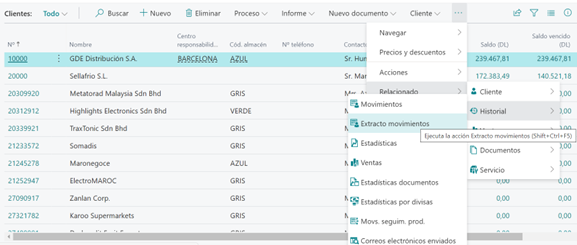
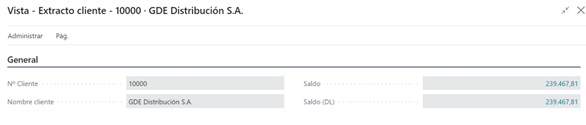
- En esta pantalla podemos consultar los movimientos en formato extracto con las columnas debe/haber/saldo para cada movimiento.
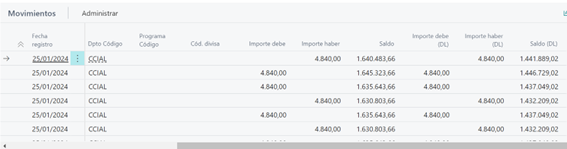
- Desde Administrar se puede acceder al detalle del movimiento.
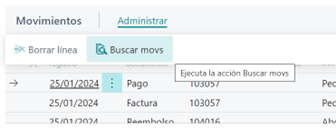
Bancos y cuentas
- Elija el icono , escriba Cuentas bancarias y luego elija el enlace relacionado.
- Desde la lista de cuantas bancarias con la línea del banco seleccionado o accediendo a su ficha, y desde la opción Relacionado/Banco, accedemos al extracto de movimientos. Para Plan de cuentas será Relacionado/Cuenta.
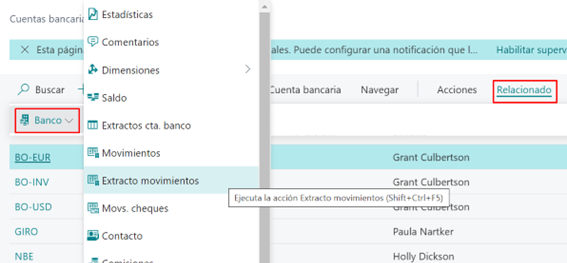
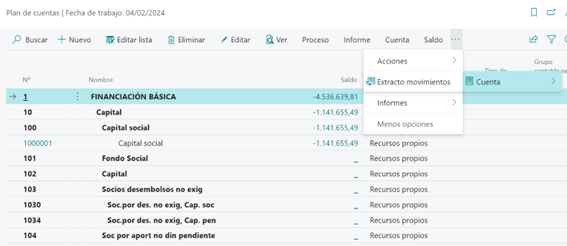
- En esta pantalla podemos consultar los movimientos en formato extracto con las columnas debe/haber/saldo para cada movimiento.
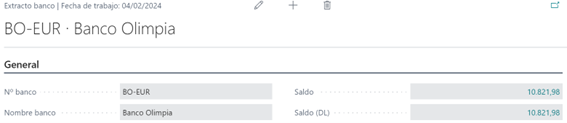
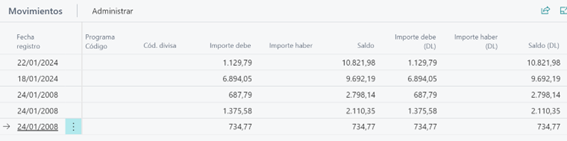
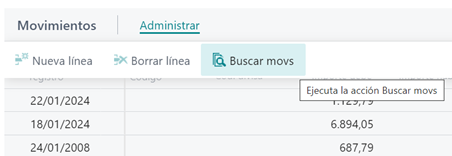
4. Desde **Administrar** se puede acceder al detalle del movimiento.
5.7. Cuadros de amortización (FNC-009)
Esta funcionalidad permite controlar los préstamos, renting y leasing de los que disponga nuestra empresa, realizando automáticamente su integración contable.
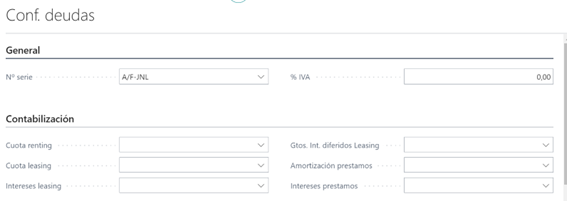
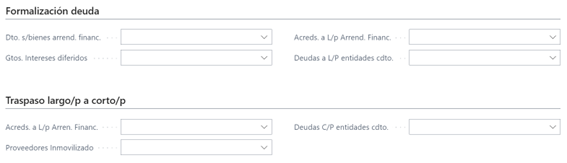
- Para la configuración de las deudas elija el icono de 🔍, escriba Conf. deudas y luego elija el enlace relacionado.
- Desde esta pantalla accedemos a la configuración general de la amortización de deudas, donde podemos informar del número de serie, el IVA y las cuentas que se usarán para la amortización.
- Elija el icono de 🔍, escriba Operaciones deudas y luego elija el enlace relacionado.
- Desde esta pantalla accedemos a la lista de deudas. Donde podemos crear, ver, editar y eliminar las deudas.
- En la ficha de deuda se cumplimentan los campos necesarios y se accede a las acciones relacionadas con ella.
Añadir activos fijos
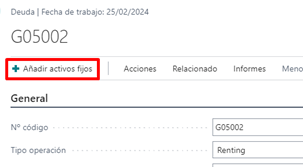
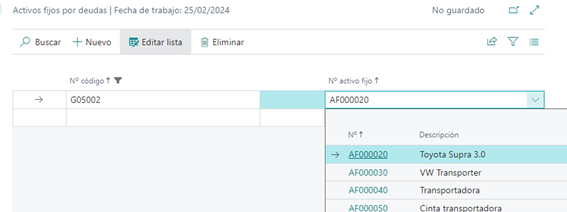
Elija Añadir activos fijos para acceder a la siguiente pantalla y seleccionar el activo fijo que desee añadir:
**Acciones**
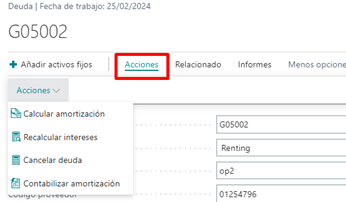
- Calcular amortización según el periodo especificado, creando así las líneas de amortización más abajo:
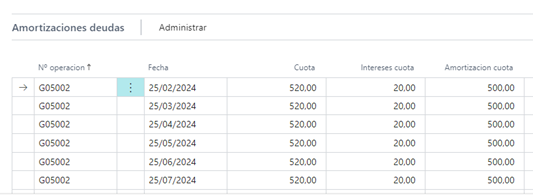
- Recalcular intereses en el caso de haber cambiado el % de interés y reflejarlo en las líneas.
- Cancelar la deuda.
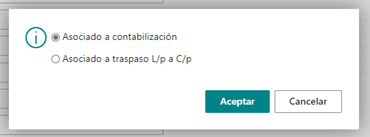
- Contabilizar amortización para llevar la deuda a las líneas del diario especificado en la página siguiente, y desde ese diario poder registrarlas. Asimismo, desde esta página se pueden especificar otros filtros:
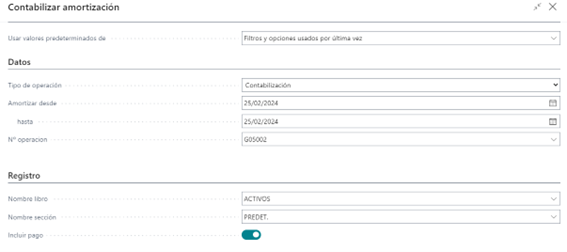
- Después de aceptar se abrirá el diario de forma automática:
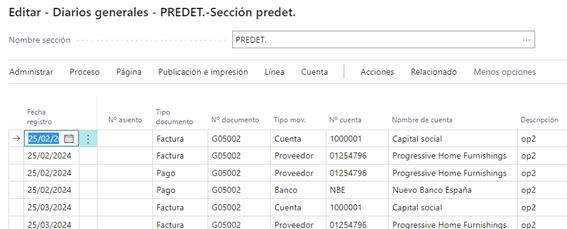
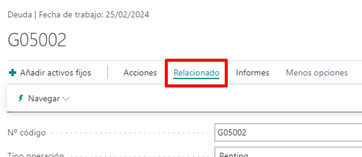
Relacionado/Navegar
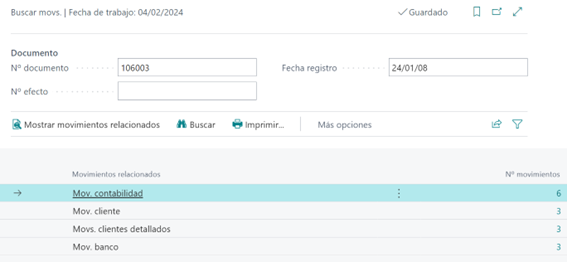
- Esta acción permite buscar movimientos y documentos relacionados a la deuda.
**Informes**
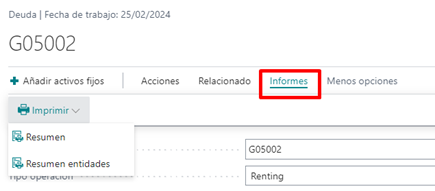
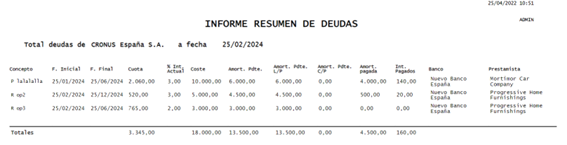
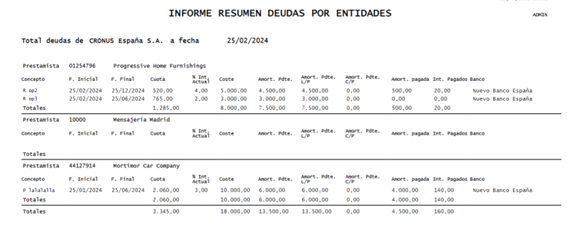
Una vez creadas las deudas podemos sacar esta información en un informe de resumen de deudas o agrupadas por entidades.
- Resumen
- Resumen entidades
6. Cartera
6.1. Conciliación bancaria automática con Norma 43 (FNC-003)
La funcionalidad de conciliación bancaria con "Norma 43" persigue poder guardar en Business Central el extracto descargado del banco y conciliarlo automáticamente con los movimientos de contabilidad, pudiendo tener en todo momento una visión de la situación de los extractos.
- Elija el icono de 🔍, escriba Conciliación cuenta bancaria y luego elija el enlace relacionado.
- Para crear una nueva conciliación, seleccionaremos la opción de Nuevo.
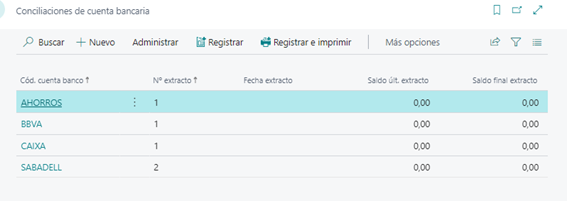
- Seleccionamos el banco y la fecha de extracto e importamos el fichero.
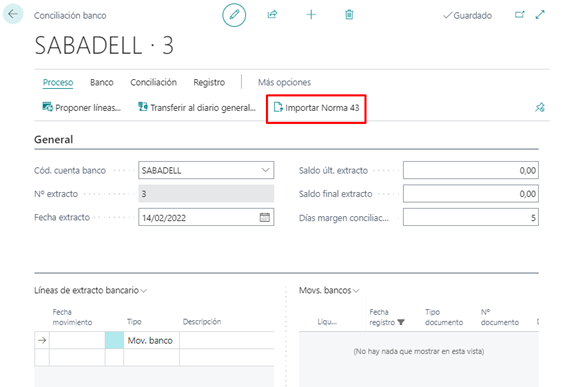
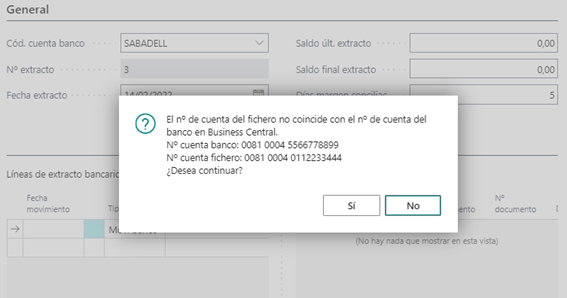
Nota: Si al importar el fichero el banco no coincide nos muestra un aviso con la opción de continuar o cancelar la importación.
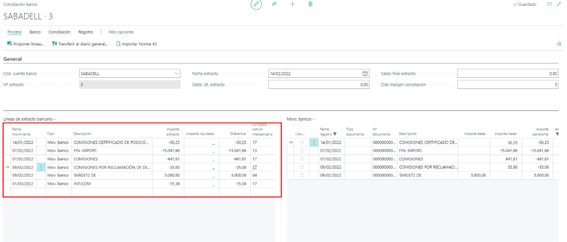
4. Al finalizar el proceso se han importado todos los movimientos que hay en el fichero Norma 43.
- Tenemos dos opciones para realizar la conciliación, Conciliación Automática y Conciliación Manual
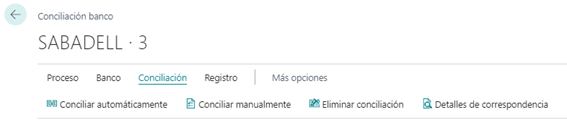
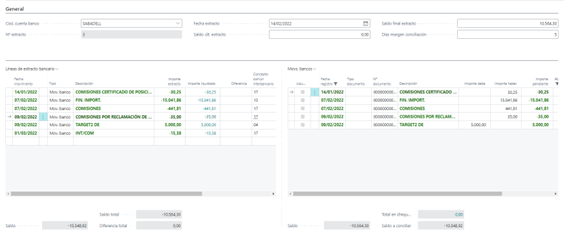
6. En el caso de conciliación automática se deben indicar los días de margen conciliación. Estos se pueden configurar en la ficha del banco. Al lanzar el proceso veremos en color verde los movimientos que se han conciliado.
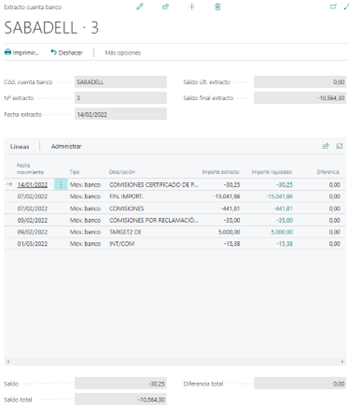
7. El siguiente paso es registrar. Al registrar se genera un extracto bancario que se puede consultar desde la ficha del banco.
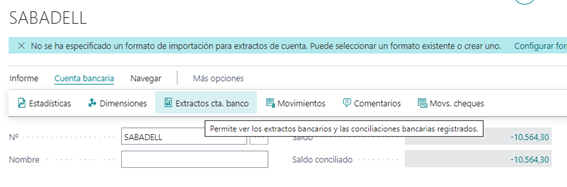
8. En la ficha del banco también podemos consultar los saldos conciliados y no conciliados.
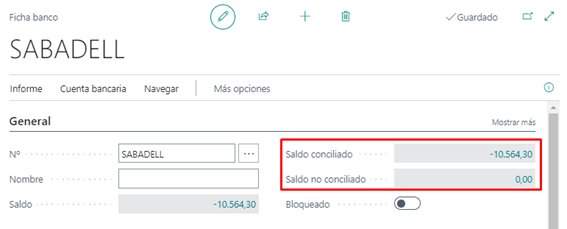
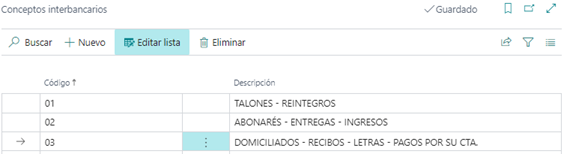
9. Se pueden crear conceptos interbancarios en la página **Conceptos interbancarios**. Si estos están especificados en el fichero Norma 43 se guardarán en el extracto bancario.
6.2. Modificación automática de efectos (FNC-005)
Esta funcionalidad permite dividir, fusionar o modificar efectos de clientes y proveedores automáticamente.
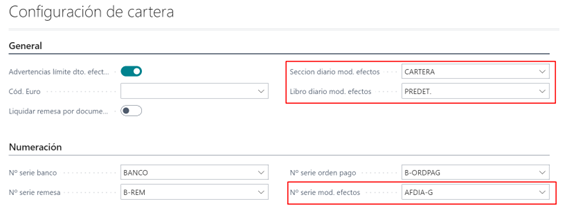
- Primero debemos configurar la serie de la modificación de los efectos, así pues, elegimos el icono de 🔍, escriba Configuración cartera y luego elija el enlace relacionado.
- Rellenamos el campo "Nº serie modif. efectos" con una serie por defecto, así como el libro y la sección diario.
Ejemplo:
- Elija el icono de 🔍, escriba Documentos a pagar y luego elija el enlace relacionado.
- Desde la misma pantalla desde el botón Opciones accedemos a la nueva funcionalidad de "Modificar efectos".
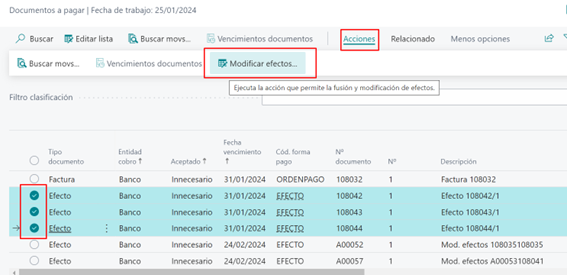
Para utilizar la funcionalidad se deben seleccionar los efectos para fusionar/modificar del mismo proveedor.
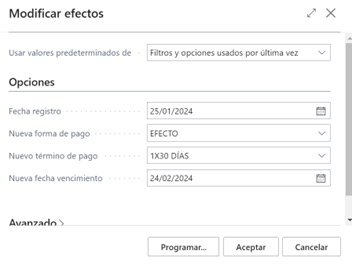
- Una vez se ejecuta la acción aparece la siguiente ventana, en la cual se deben completar los campos:
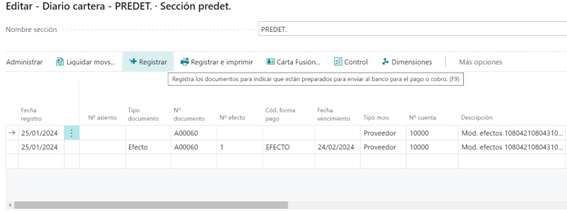
- Después de aceptar, la acción abrirá una ventana con el diario de cartera con la modificación hecha. Desde esta página se pueden realizar los cambios deseados y registrar:
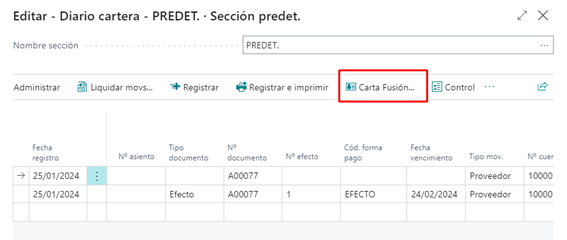
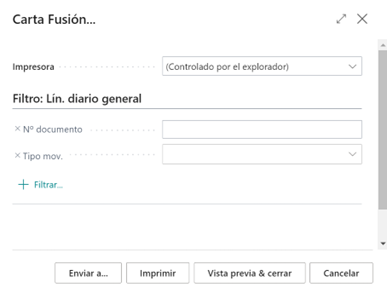
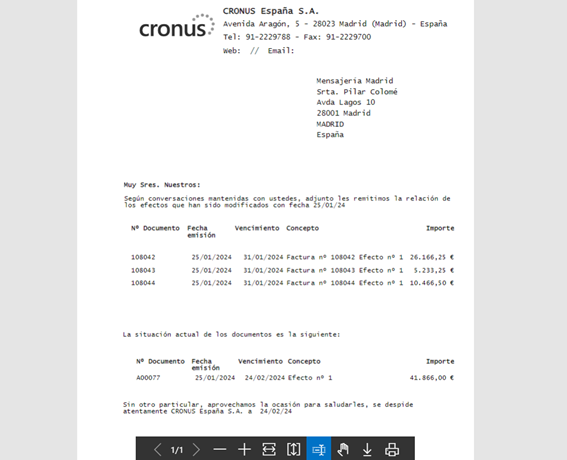
- Para obtener un documento con los detalles formato carta se debe clicar en la acción “Carta Fusión…”, la cual abrirá una ventana con filtros opcionales.
**Informe:**
Nota: en el caso de documentos a cobrar el funcionamiento análogo.
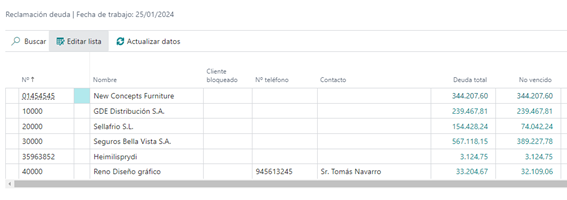
6.3. Ventana de reclamación de deuda (FNC-006) Esta funcionalidad permite facilitar la vista de los movimientos de cliente pendientes de cobro según varios filtros de la página.
- Elija el icono de 🔍, escriba Reclamación deuda y luego elija el enlace relacionado.
- Esta pantalla aparecerá vacía por defecto y solo mostrará datos cuando se indique la fecha de vencimiento y se pulse el botón "Actualizar".
- El botón actualizar recorre la tabla de clientes para solo mostrar los detalles de los movimientos sobre aquellos que el campo “Saldo (DL)” sea distinto de cero. Para aquellos clientes encontrados se tendrá en cuenta los movimientos pendientes y se guardará el campo "Importe pendiente (DL)".
- En las líneas de reclamación de deuda aparecerá la información de los movimientos, y los importes separados en “Vencido” o “No vencido” según el filtro de Fecha vencimiento que se haya puesto. Además, los movimientos vencidos estarán separados según los días vencidos.
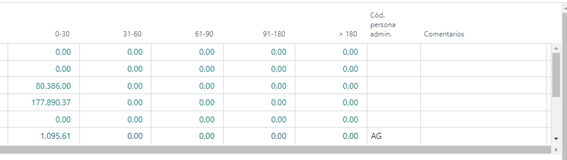
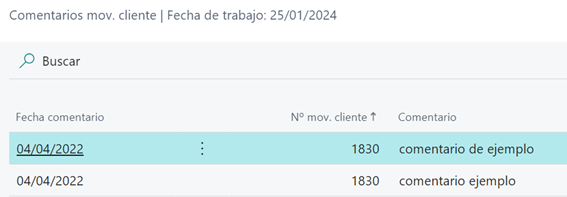
- Se pueden crear comentarios para estas entradas.
- Los filtros disponibles en la página servirán para filtrar los movimientos que se tendrán en cuenta para el cálculo.
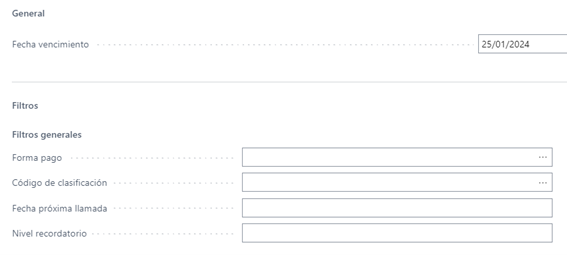
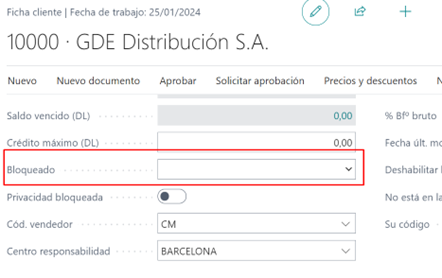
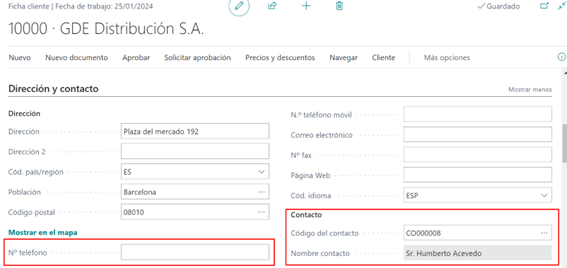
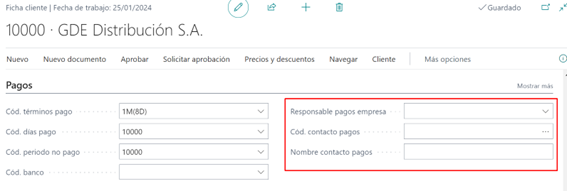
Los campos relacionados con el cliente están en su ficha:
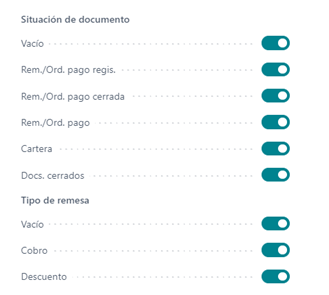
Los campos relacionados con los movimientos están en la lista de Movs. cliente:
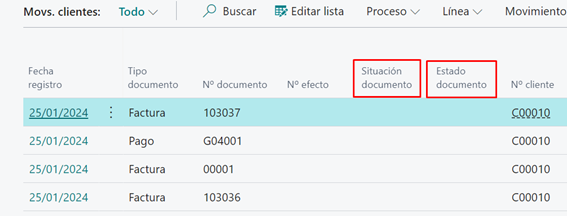
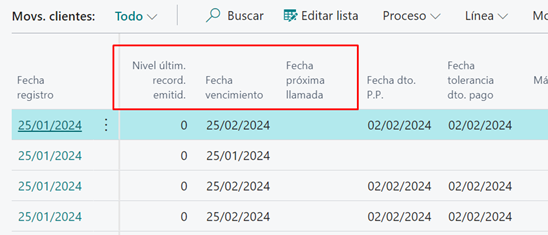
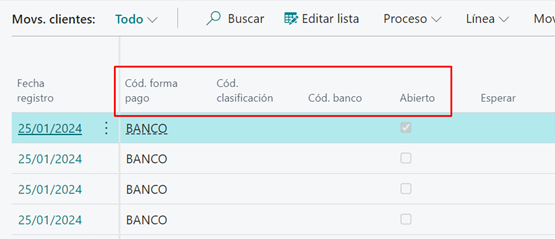
- Se puede ver un registro de todos los comentarios buscando Comentarios deuda mov. cliente:
6.4. Generación de confirming (FNC-011)
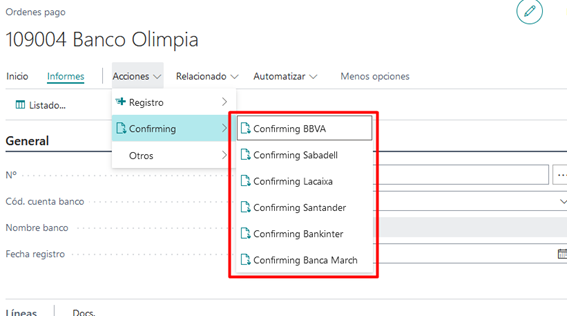
Esta funcionalidad permite exportar los ficheros de Confirming para diferentes bancos.
- Tanto desde las Órdenes de pago y Órdenes de pago Registrada, existe la opción de Confirming para poder generar los ficheros.
6.5. Modificar forma de pago y fecha de vencimiento en cartera (FNC-015)
Esta funcionalidad nos da la posibilidad de modificar la forma de pago y la fecha de vencimiento de los documentos a cobrar y de los documentos a pagar.
- Elija el icono de 🔍, escriba Documentos a cobrar y luego elija el enlace relacionado.
- Desde la página Documentos a cobrar, Acciones/Modificar Forma de pago y Fecha de vencimiento accedemos a la pantalla de modificación de fecha vencimiento y forma de pago.
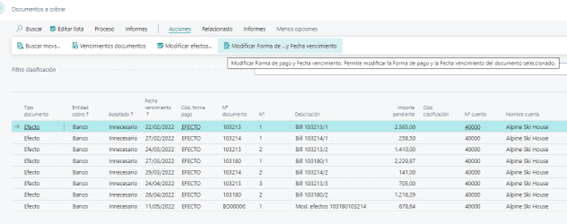
Nota: Debemos indicar la nueva forma de pago (asegurarse que la nueva forma de pago crea efectos en cartera) y de la nueva fecha de vencimiento.
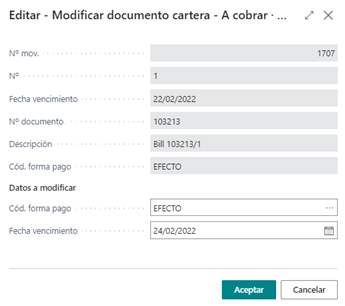
Después de seleccionar la nueva forma de pago y fecha de vencimiento, aceptamos y se modificará el documento de cartera y el movimiento de cliente o de proveedor, según corresponda.
Nota: Funcionamiento análogo para Documentos a pagar.
6.6. Mejoras en el proceso de inserción de documentos en remesas (FNC-016)
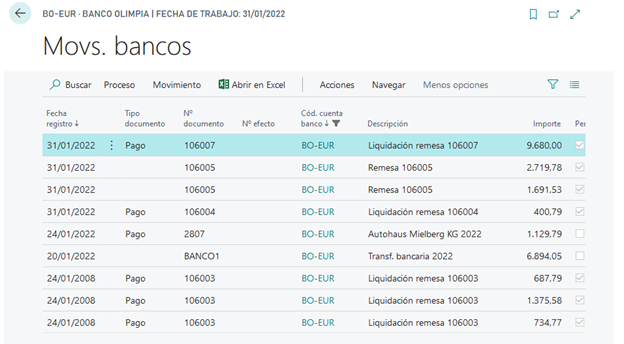
Esta funcionalidad permite realizar un solo apunte en la ficha del banco al liquidar una remesa, en función del parámetro de la configuración de cartera.
- Elija el icono de 🔍, escriba Conf. cartera y luego elija el enlace relacionado.
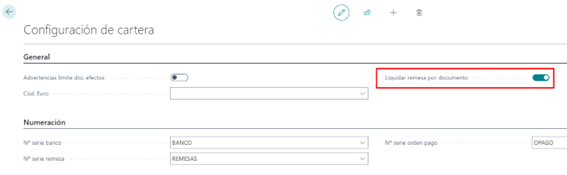
- Al registrar y liquidar remesas, si el campo “Liquidar remesa por documento” está marcado se generará un solo apunte en el banco.
Ejemplo: Creamos una remesa nueva y procedemos a su registro y liquidación.
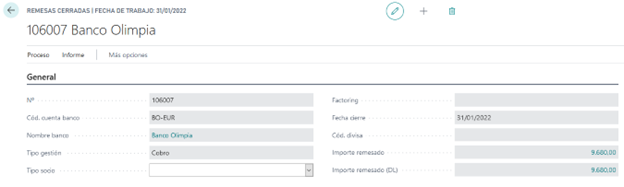
- Consultamos la ficha del banco para comprobar que realmente ha hecho un único movimiento.
7. Inventario
7.1. Carga de stock inicial (FNC-038)
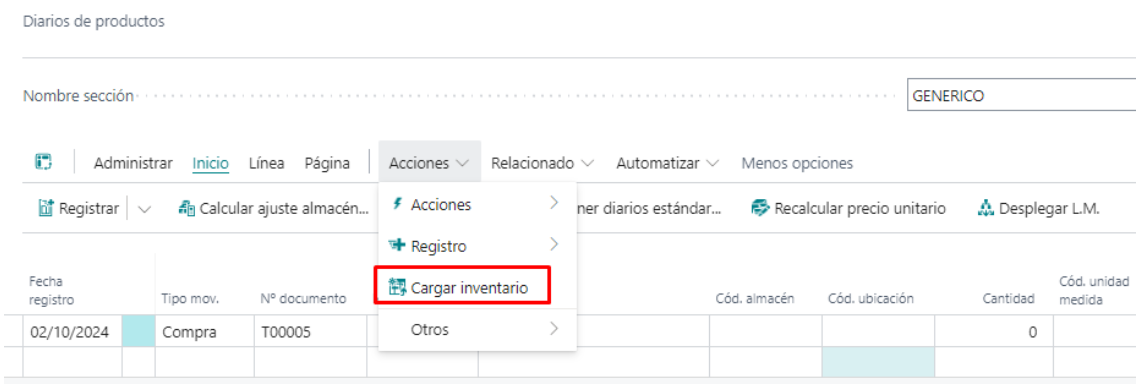
Desde la página Diario de productos se puede lanzar la acción Cargar inventario. Al hacerlo, se muestra una pantalla dónde se deben especificar los siguientes campos:
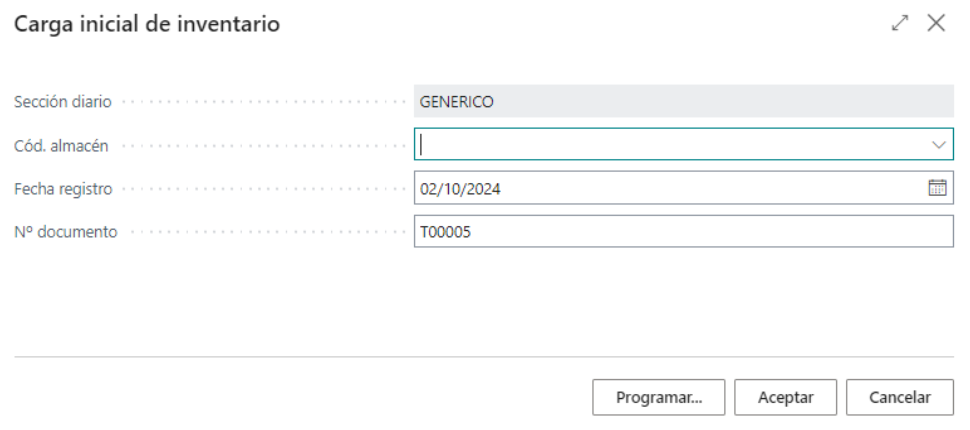
Al aceptar se abre un cuadro de diálogo para importar un Excel. Se debe utilizar la plantilla de Excel adjunta para este proceso.
Nota: La plantilla adjunta contiene datos de ejemplo. Debe eliminarlos y usar sus propios datos.
Al aceptar se generan líneas en el diario con los datos introducidos.
El Excel debe contener las siguientes columnas:
- Nº de producto
- Cantidad
- Nº lote
- Nº serie
- Nº paquete
- Fecha caducidad
- Cód. ubicación
- Cód. variante
Esta carga contempla tanto el seguimiento por Nº de lote como por Nº de serie y Nº de paquete, así como la fecha de caducidad. Sólo debe informar los campos necesarios según su configuración de Seguimiento de Productos. Así mismo, sólo debe informar los códigos de variante si sus productos los usan. Por último, debe informar el código de ubicación si su almacén lo usa.
En caso de disponer de una configuración de almacén avanzado (Ubic. y pick. dirigido) debe lanzar este mismo proceso desde el Diario de productos almacén.