myRealEstate
MyRealEstate es un producto el cual se divide en 2 áreas.
Gestión Inmobiliaria: En esta área encontrará todo lo relacionado con la gestión de inmuebles, podrá dar de alta un inmueble, ver el historial de reformas, imputar los gastos a los inmuebles, registrar contratos de suministros, dar de alta contratos de arrendamiento, registrar inquilinos del inmueble, registrar fianzas, refacturar gastos a los inquilinos del inmueble, podrá ver el análisis de gastos e ingresos, gestionar el mantenimiento de índices para el calculo de las rentas, avisar y alertar modelo de contrato de arrendamiento y gestionar el modelo de facturación de contrato de arrendamiento.
Promoción Inmobiliaria: En esta área encontrará todo lo relacionado con la promoción inmobiliaria, primero de todo podrá acceder a la configuración necesaria para poder gestionar la promoción, una vez esté todo bien configurado podrá, dar de alta promociones inmobiliarias, vincular inmuebles a una promoción, registrar la venta de inmuebles, controlar la calidad y satisfacción del cliente mediante cuestionarios, gestionar las reformas de los inmuebles, gestionar las visitas, incidencias y repasos en los inmuebles y registrar la entrega de materiales promocionales al cliente.
1 Gestión Inmobiliaria
1.1. Configuración
Antes de comenzar a trabajar con MyRealEstate es necesario configurar de antemano todos aquellos aspectos utilizados por el módulo de gestión inmobiliaria.
Para ello tenemos dos ventanas de configuración, la configuración del modulo de alquileres donde se configura todo lo relacionado con el área de gestión de inmuebles y la ventana de configuración de promociones inmobiliarias donde se configura todo lo relacionado con el área de promoción inmobiliaria.
- Configuración del módulo de gestión de alquileres
Para acceder a la configuración del área de inmuebles, escriba "Configuración módulo alquiler" en el buscador de Business Central.
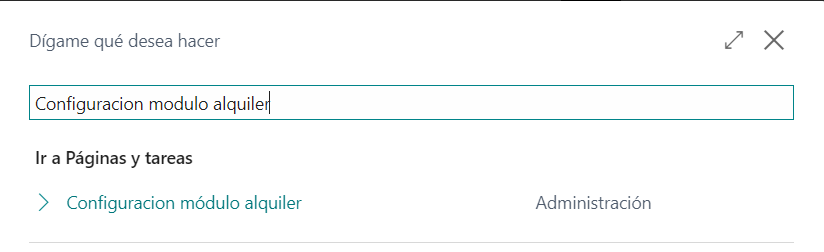
Acceso a la configuración del módulo alquiler de MyRealEstate En la Configuración del módulo de alquileres, podrá indicar el formato que utilizará MyRealEstate a la hora de dar de alta un inmueble o un contrato de arrendamiento.
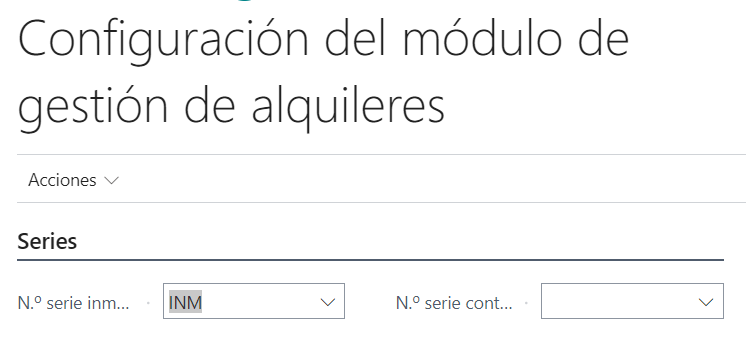
Parámetros de la configuración de MyRealEstate
Nº serie inmueble: especifica la serie que utilizará el sistema para numerar de forma automática los inmuebles que se den de alta en el sistema.
Nº serie contratos arrendamiento: especifica la serie que utilizara el sistema para numerar de forma automática los contratos de arrendamiento que se den de alta en el sistema.
- Configuración promotora inmobiliaria
Para acceder a la configuración de la promotora inmobiliaria, escriba "Configuración promotora inmobiliaria" en el buscador de Business Central.
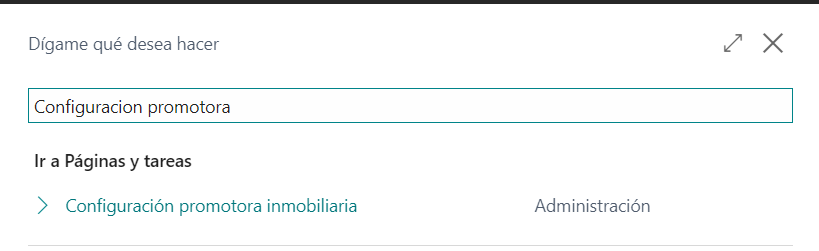
Acceso a la configuración promotora inmobiliaria En la configuración promotora inmobiliaria encontrará dos apartados, general y series.
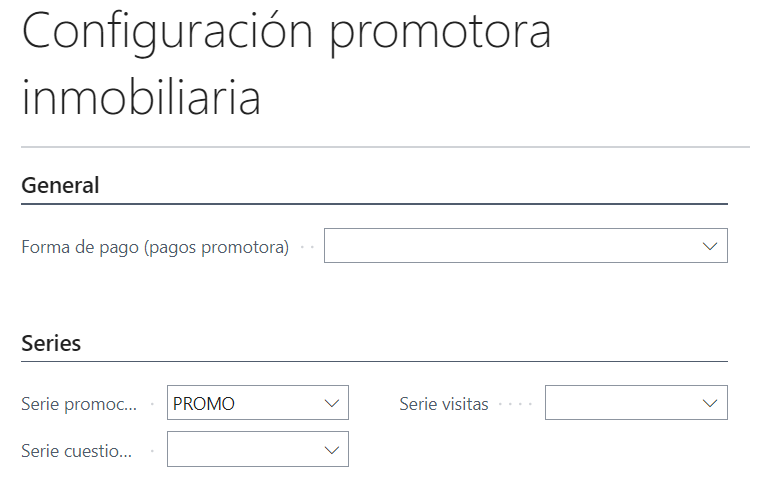
Parámetros de configuración promotora inmobiliaria En el apartado general tenemos:
- Forma de pago (pagos promotora): Donde podrá configurar la forma de pago que prefiera para el pago a promotoras
En el apartado Series tenemos:
Serie promociones: Especifica el número de serie que utilizará el sistema para numerar de forma automática las promociones que se den de alta en el sistema.
Serie Cuestionarios: Especifica el número de serie que utilizará el sistema para numerar de forma automática los cuestionarios que se den de alta en el sistema.
Serie Visitas: Especifica el número de serie que utilizará el sistema para numerar de forma automática las visitas al inmueble que se registren en el sistema.
1.2. Alta de Inmuebles
Gracias a este módulo podrá dar de alta cada uno de los inmuebles y, con el paso del tiempo desarrollar una base de datos de inmuebles que podrá utilizar como referencia para mejorar en multitud de aspectos.
2.1. Listado de Inmuebles
El listado de inmuebles le permitirá acceder a todos y cada uno de los inmuebles que haya dado de alta en el sistema.
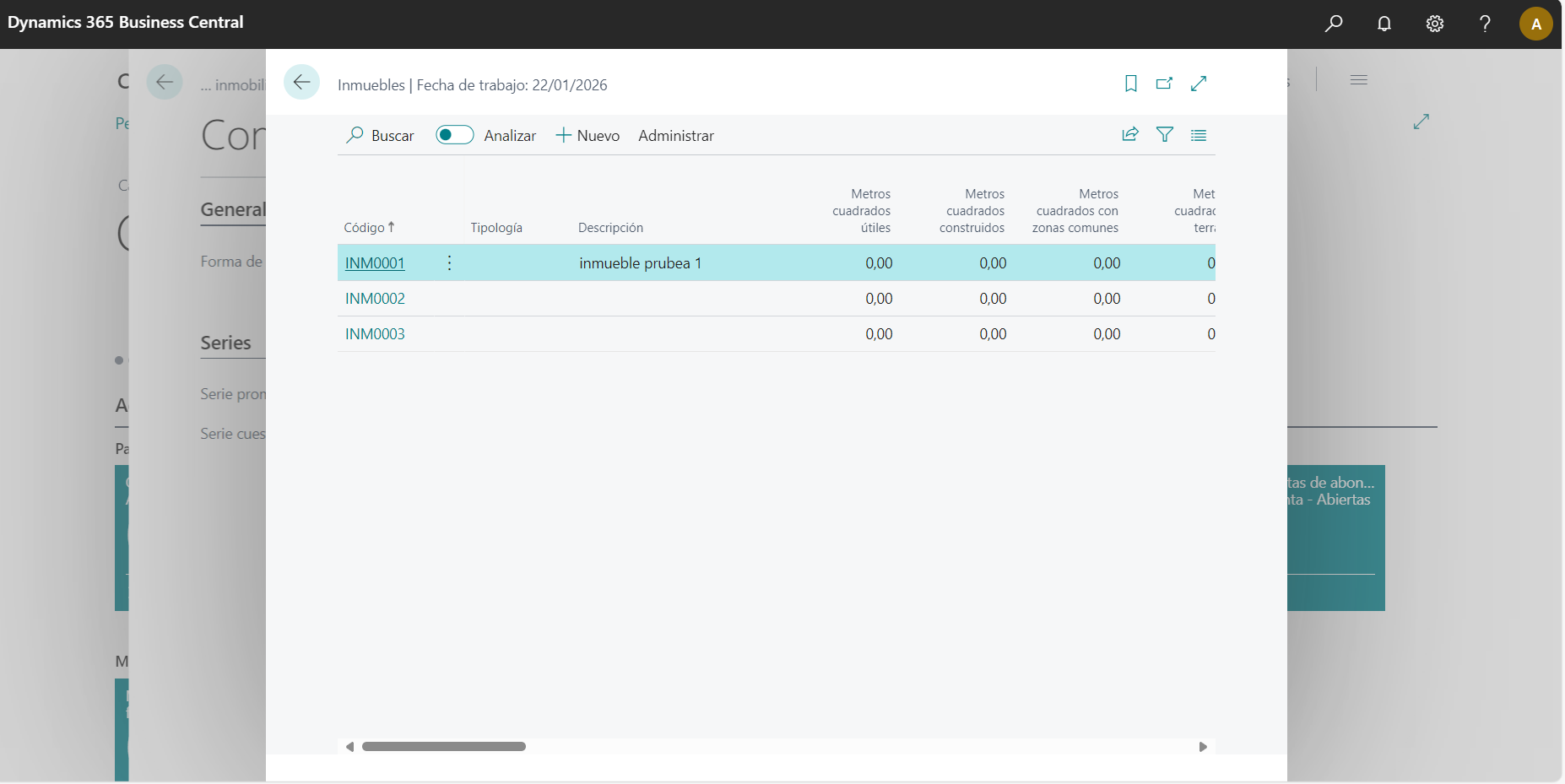
Listado de inmuebles Desde el listado de inmuebles se podrá visualizar, editar o crear un nuevo inmueble.
- Ficha de Inmueble
En la ficha del inmueble podrá encontrar e informar todos los detalles relevantes para la gestión de inmuebles. Para acceder a la ficha de un inmueble, basta con pulsar en el código correspondiente de la columna de códigos de inmueble que aparece en el listado de inmuebles.

Columna de código de inmuebles del listado de inmuebles Al pulsar en el código de un inmueble, el sistema mostrará la ficha del inmueble al que corresponde el código pulsado.
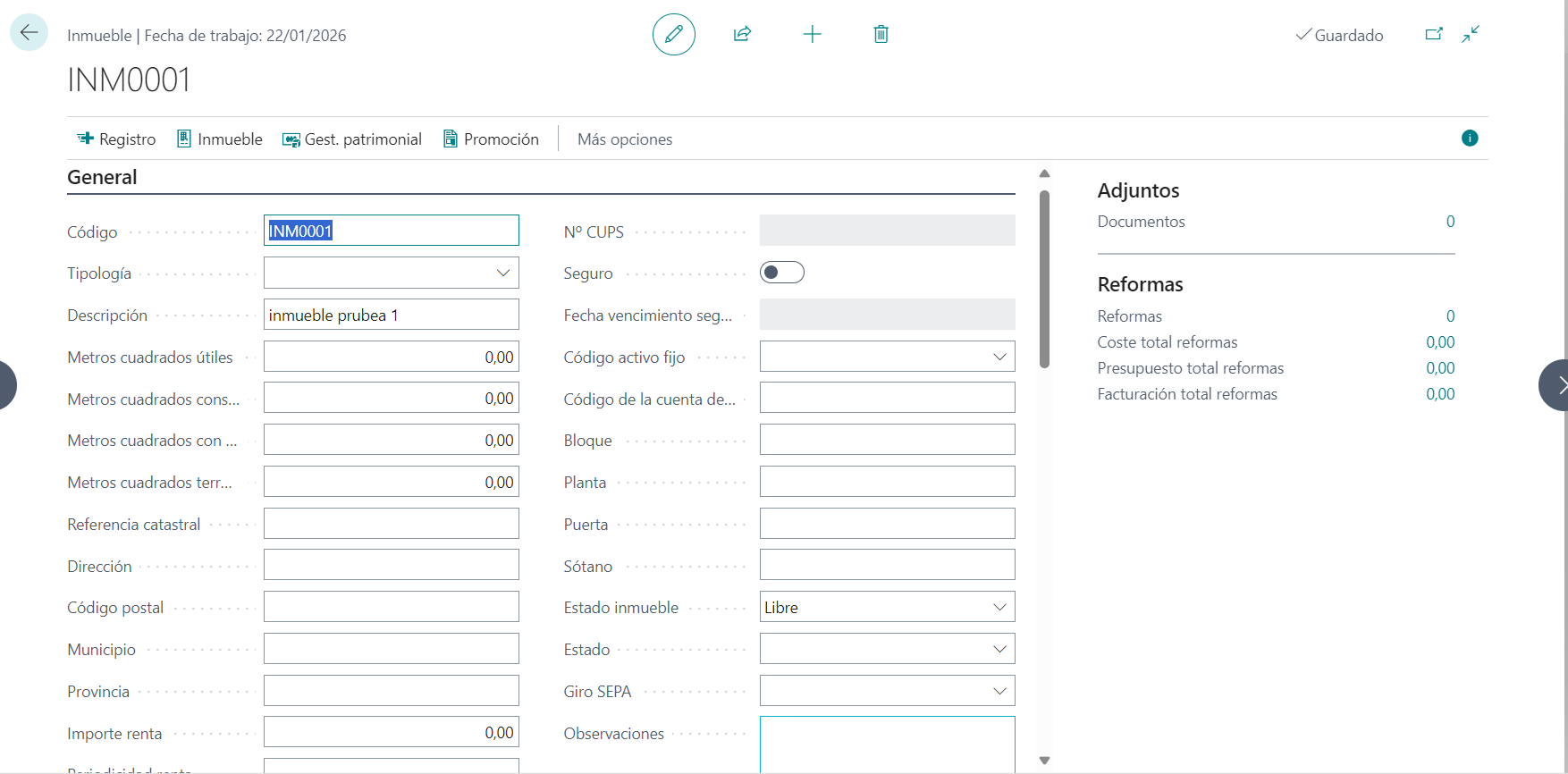
Ficha de inmueble En la ficha del inmueble podrá encontrar los siguientes apartados:
General
Promoción
Y en la parte derecha de la ficha podrá encontrar los siguientes apartados:
Adjuntos
Reformas
- General
En el apartado general encontrará la información necesaria para identificar el inmueble, la tipología, el estado, vendedor, cliente, etcétera.
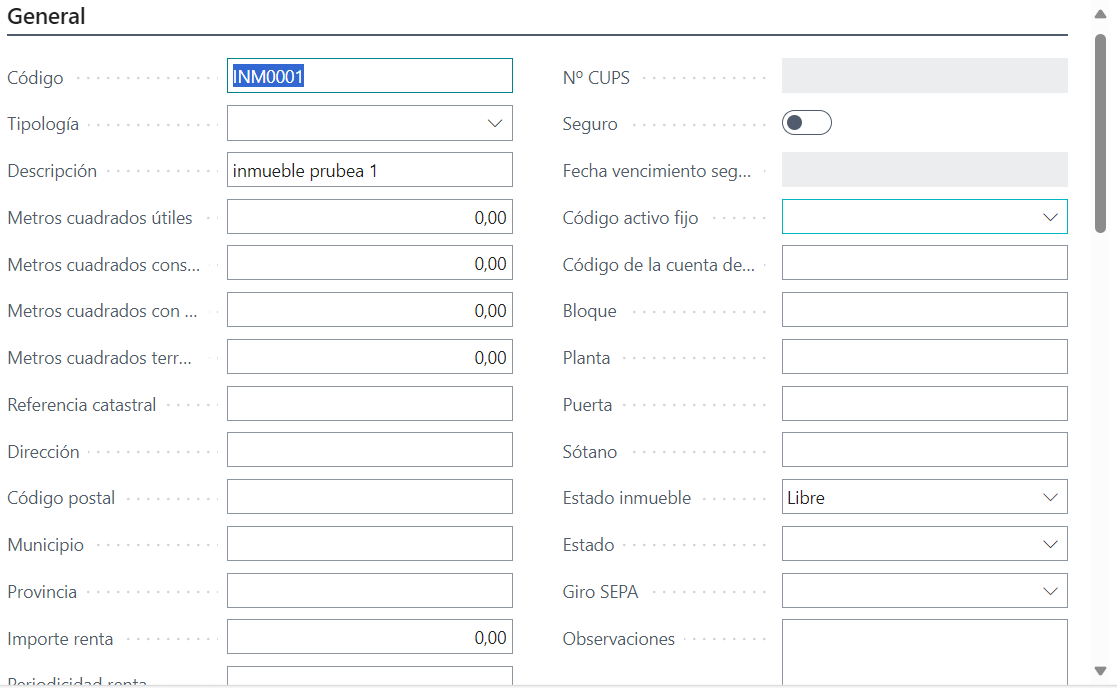
Parámetros de información general del inmueble
En el apartado general cabe destacar los siguientes parámetros:
Código: El código que se configura previamente en la configuración del modulo de gestión de alquileres explicado en el apartado 1 y sirve como identificador único para el inmueble.
Tipología: Este campo se usa para asignar la tipología al inmueble desde una lista para seleccionar el tipo de inmueble que es. No se podrán dar de alta tipologías nuevas por parte del cliente.
Descripción: Este campo sirve para poner un nombre o una breve descripción en el inmueble.
Estado inmueble: Este campo se utiliza para saber si el inmueble esta libre, reservado, vendido etcétera.
- Promoción
En el apartado de Promoción encontrará los campos de la promoción a la que pertenece el inmueble.
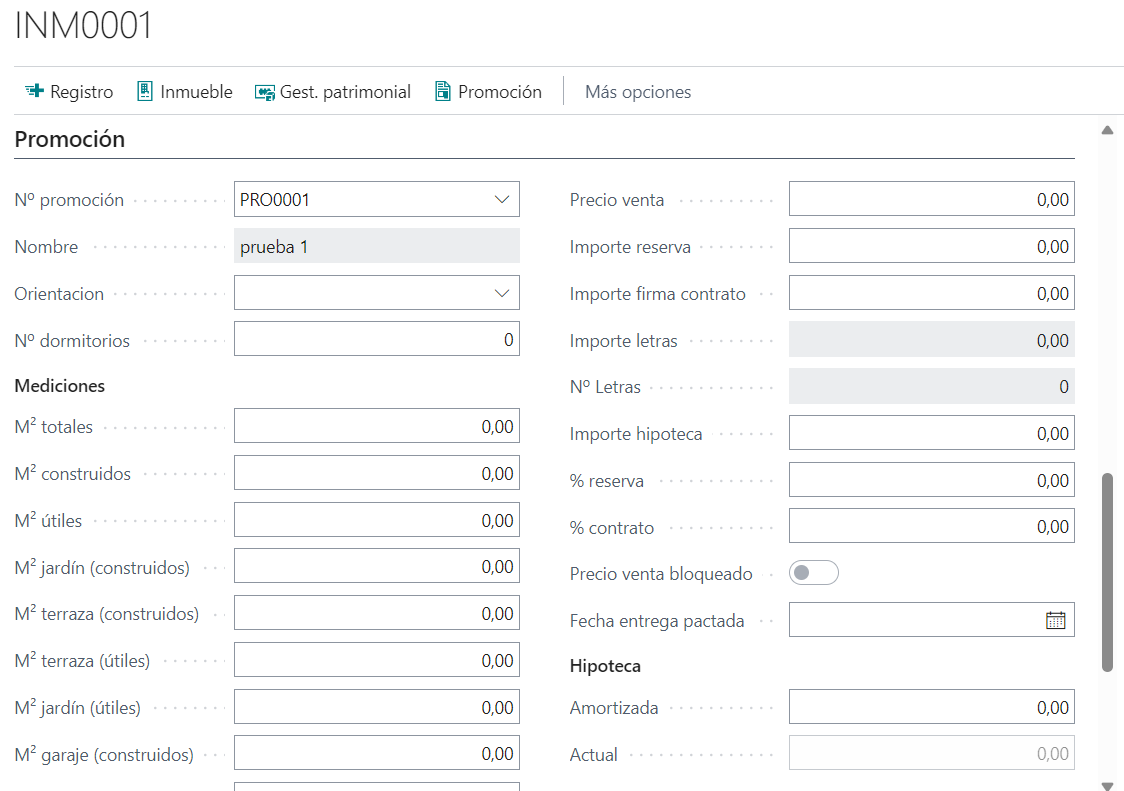
Parámetros de la promoción del inmueble
En el apartado Promoción cabe destacar los siguientes parámetros:
Nº promoción: Este número se configura previamente en la configuración explicada en el apartado 1, indica a que promoción pertenece el inmueble. Se desplegará la lista de promociones dadas de alta en el sistema y se le asignará al inmueble.
Nombre: este campo se rellenará automáticamente al elegir la promoción y no se podrá editar.
Orientación: Para indicar en la orientación en la que se encuentra.
- Acciones a las que se puede acceder desde el inmueble.
En este apartado se mostrarán las acciones que hay vinculadas al inmueble y que por lo tanto se pueden acceder desde la ficha del inmueble. Mas adelante serán explicadas individualmente en el apartado correspondiente.
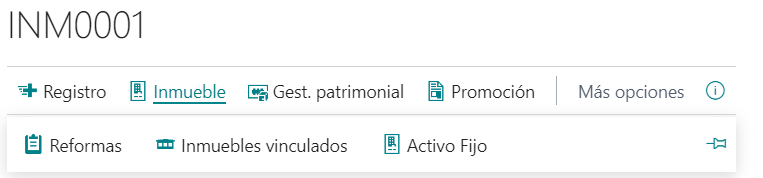
Acciones de la ficha del inmueble (inmueble)
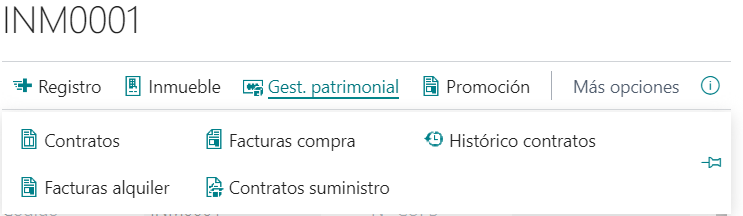
Acciones de la ficha del inmueble (Gestión patrimonial)
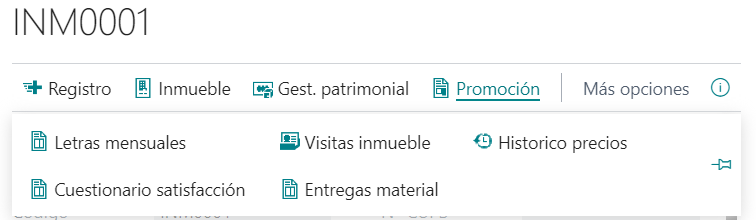
Acciones de la ficha del inmueble (Promoción)
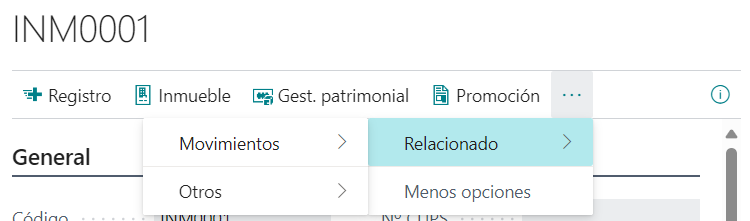
Acciones de la ficha del inmueble (Relacionado)
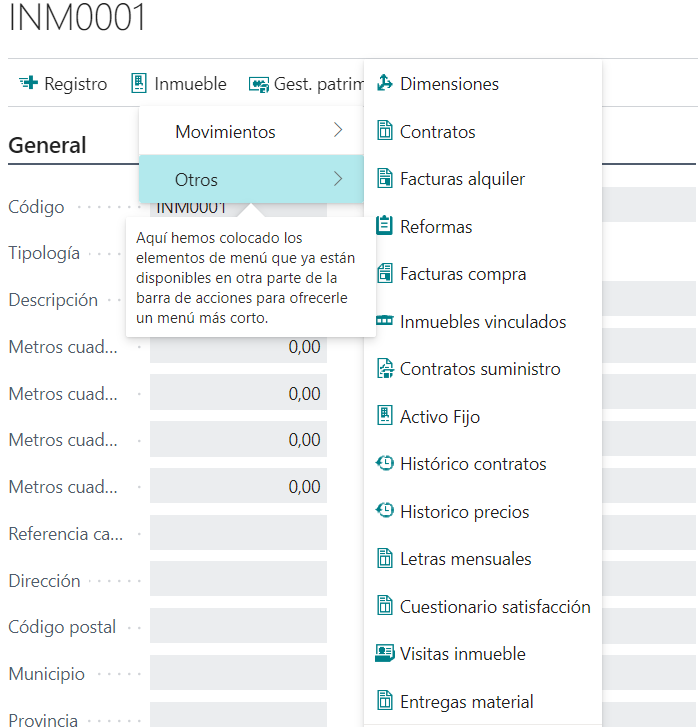
Resumen de las acciones de la ficha del inmueble En ámbitos generales tenemos la acción de registrar para que el inmueble sea registrado y dado de alta en el sistema. La acción "Dimensiones" para añadir las dimensiones al inmueble. Facturas compra para ver las facturas de compra relacionadas con el inmueble. Y los movimientos contables, de proyecto y de activo fijo.
- Panel informativo de la ficha del inmueble
En el panel informativo se podrá visualizar, por un lado, los documentos relacionados con el inmueble, y por otro lado, todo lo relacionado con las reformas del inmueble en el caso de que tenga alguna reforma vinculada al inmueble.
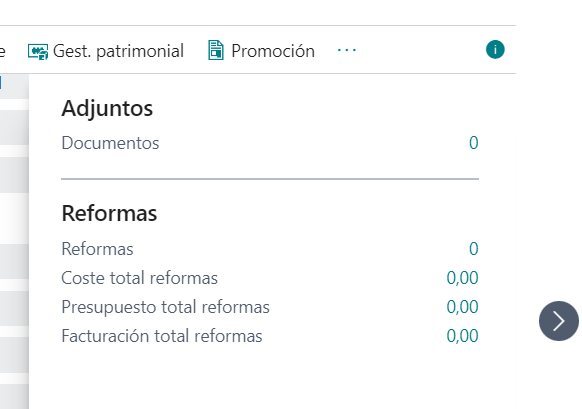
Cuadro informativo de la ficha del inmueble
- Dimensiones analíticas de edificio e inmueble.
Se accederá mediante la acción de "Dimensiones" mostrada anteriormente en la ficha del inmueble. Al lanzar la acción "Dimensiones" se podrá acceder al listado de dimensiones por defecto del inmueble.
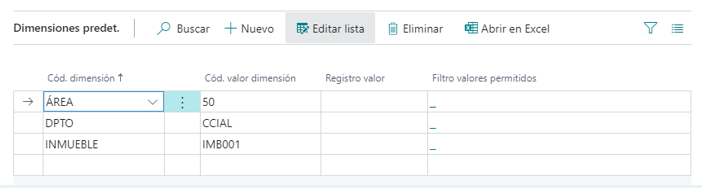
Dimensiones por defecto de un inmueble
1.3. Reformas y su historial

Acción para el acceso a las reformas del inmueble
3.1. Historial de reformas
Para acceder al historial de las reformas del inmueble se hará mediante esa acción, se abrirá una ventana con el listado de las reformas de ese inmueble en caso de que haya.
Las reformas que se realicen sobre los inmuebles se gestionarán como proyectos del módulo estándar de proyectos de Business Central.
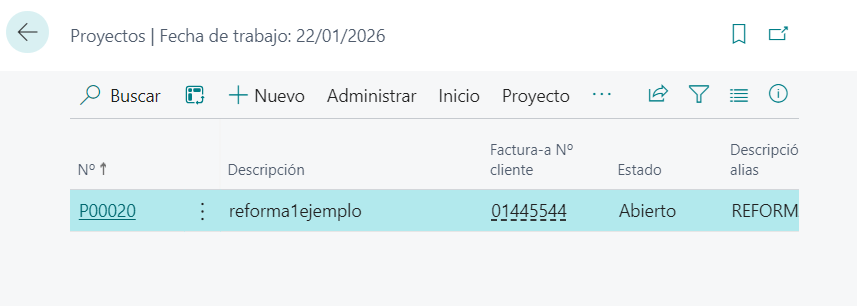
Historial de reformas del inmueble
- Ficha del proyecto de reforma
Para registrar una nueva reforma, pulsará en la acción "Nuevo" y se abrirá la ficha del proyecto de la reforma para poder rellenarla y que sea registrada en el sistema.
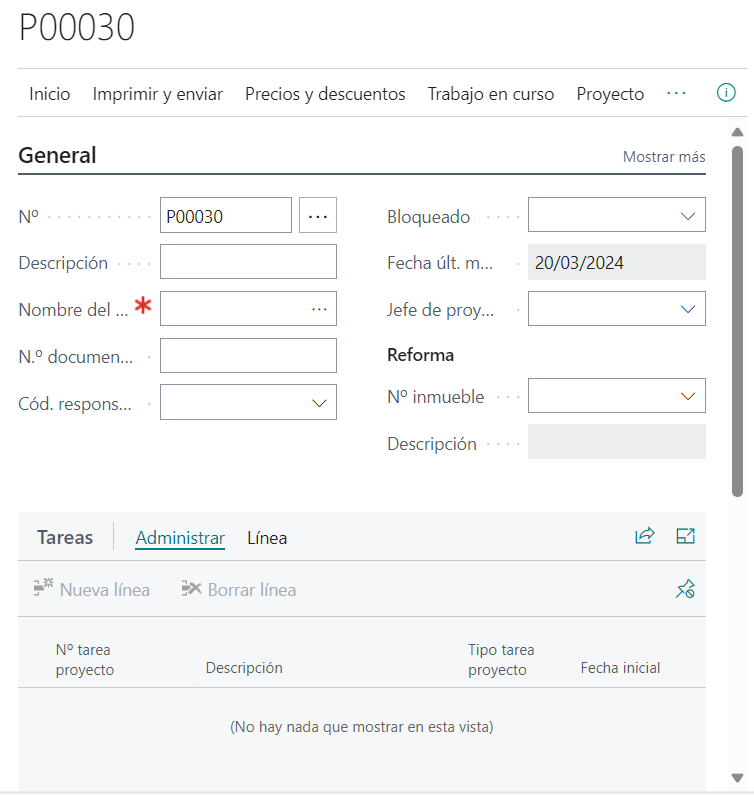
Ficha del proyecto de reforma
La ficha del proyecto de reforma al igual que en el estándar esta dividido en los siguientes apartados:
General
Registro
Factura y envío
Comercio exterior
Trabajo en curso y reconocimiento
- General
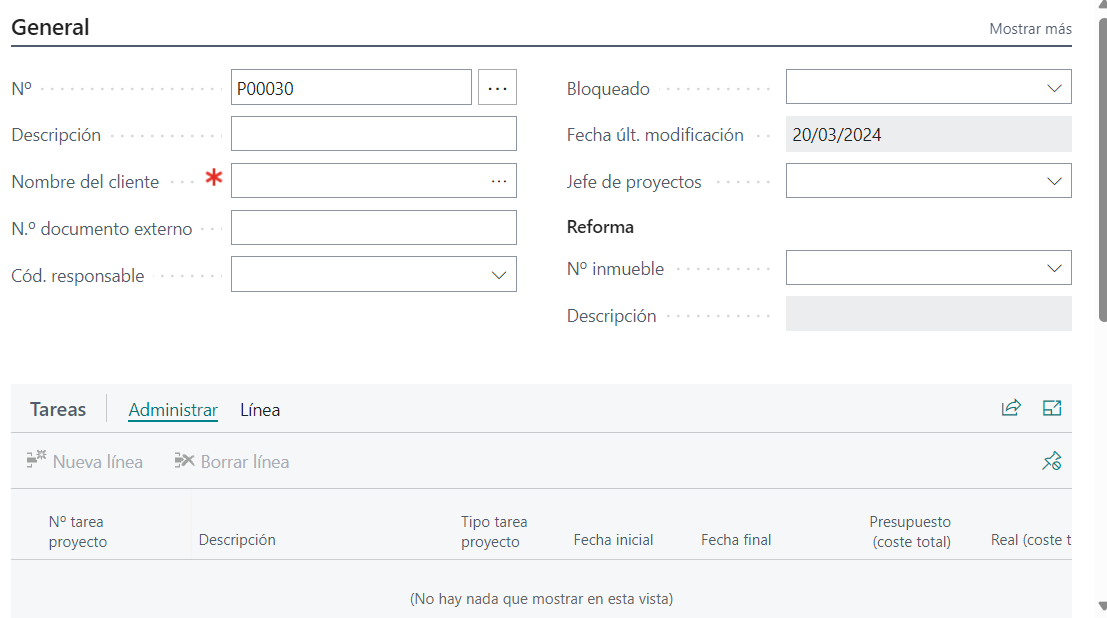
Apartado General Los campos más importantes del apartado General son:
Nº: Campo que especifica el número de proyecto, previamente configurado.
Descripción: Campo que describe o nombra el proyecto de reforma.
Nombre del cliente: Campo que específica para que cliente es el proyecto de reforma y como se puede ver, el asterisco rojo indica que es un campo obligatorio, es decir, no podrá dar de alta un proyecto si el nombre del cliente no está especificado.
Nº inmueble: indica a que inmueble se va a hacer el proyecto de reforma, es el nuevo campo añadido al estándar para que se pueda asociar un proyecto de reforma a un inmueble
Por otro lado tenemos las líneas del proyecto de tareas que sirve para especificar cada tarea que compone el proyecto de reforma. Están compuestas por: nº tarea proyecto, descripción, fecha inicial, fecha final, presupuesto (coste total) y Real (coste total), facturable y facturado. El resto de apartados de la ficha del proyecto es igual al del estándar.
1.4. Historial de facturas de compras de suministros.
Para el registro de facturas de compra correspondientes a un inmueble se utilizará el módulo de compra del estándar de Business Central, pero se ha personalizado de forma que quede constancia de a que inmueble corresponde cada una de las facturas de compra que se registren.
4.1. Registrar Factura de compra a un inmueble.
Para registrar una factura de compra a un inmueble, tendrá que poner en el buscador de Business Central "Factura Compra" y acceder al listado de las facturas de compra.
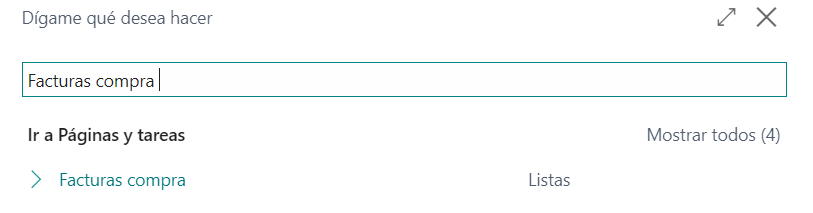
Acceso al listado de las facturas de compra
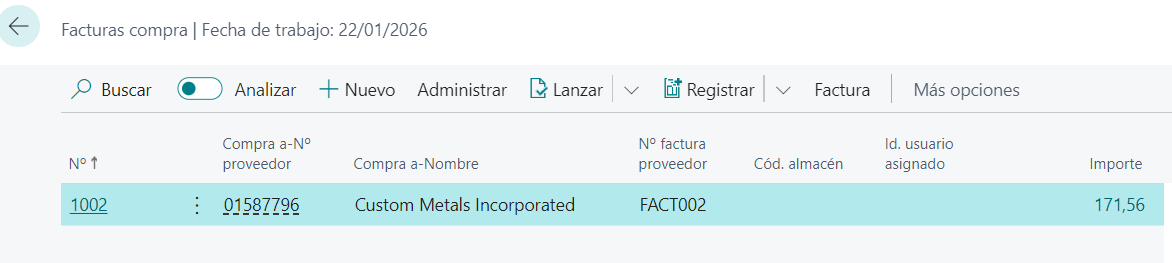
Listado de las facturas de compra de Business Central
Para crear una nueva factura de compra relacionada con un inmueble, pulse en la acción "Nuevo", se abrirá la ficha estándar de una factura de compra de Business Central. Para poder vincular la factura con un inmueble tendrá que rellenar el campo "Inmueble" en las líneas de la factura como se muestra en la siguiente imagen.
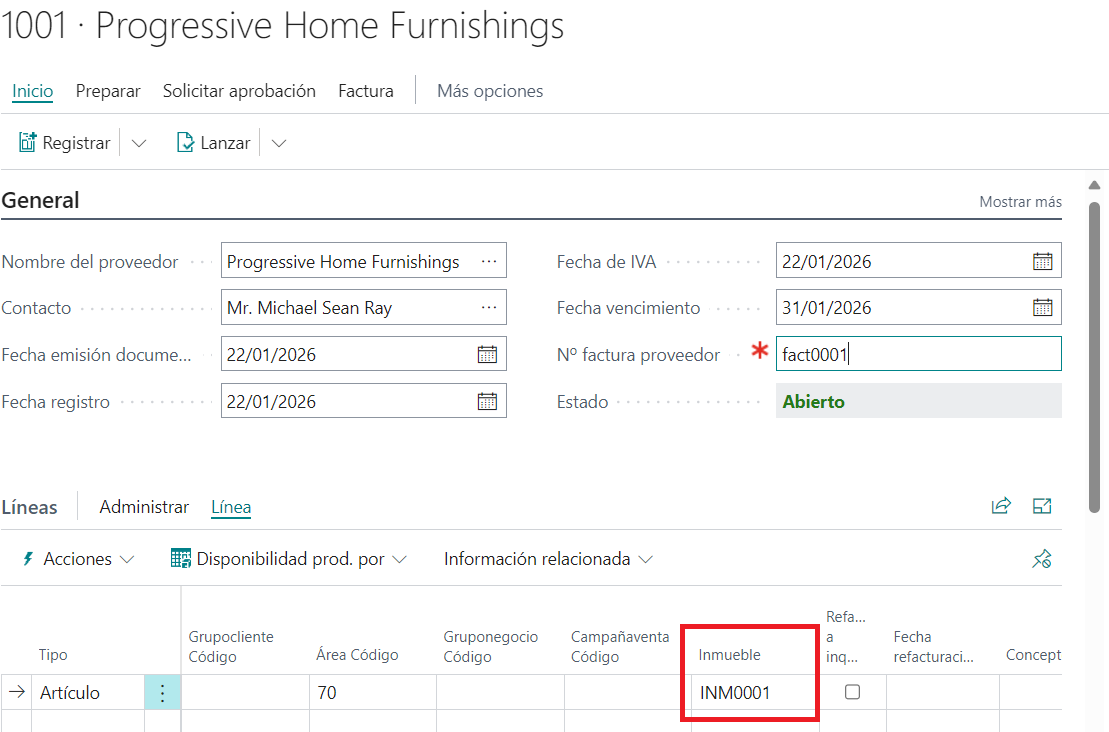
Vinculación de una factura de compra a un inmueble
Los campos añadidos para poder realizar una factura o un abono a un inmueble son los siguientes:
Refacturar a inquilino: Especifica si el concepto debe refacturarse al inquilino o no.
Fecha refacturación: Especifica, en caso en el que el concepto deba refacturarse al inquilino, en qué fecha debe refacturarse.
Cod. Concepto: Especifica el concepto de facturación con el que se deba refacturarse el suministro al inquilino.
Fecha inicio consumo: Especifica el inicio del periodo de tiempo al que corresponde el consumo facturado
Fecha fin consumo: Especifica el final del periodo de tiempo al que corresponde el consumo facturado.
Lectura contador: Especifica la lectura del contacto correspondiente al consumo facturado.
Nº contrato suministro: Especifica el número que identifica el contrato del subministro correspondiente al suministro facturado.

Campos añadidos a la factura de compra del estándar
4.2 Visualización de las facturas de compra vinculadas a un inmueble.
Para poder ver las facturas de compra que están vinculadas a dicho inmueble, deberá acceder mediante la acción "Facturas de compra" desde la ficha del inmueble.

Acceso al historial de facturas de compra vinculadas a un inmueble
Se abrirá el listado de facturas de compra vinculadas a ese inmueble

Historial de facturas de compra vinculadas al inmueble "INM001"
*** Se aplicará lo mismo para las facturas de venta
1.5. Contratos de suministros asociados a un inmueble
El acceso a los contratos de suministro de un inmueble se podrá realizar a través de la ficha del inmueble.
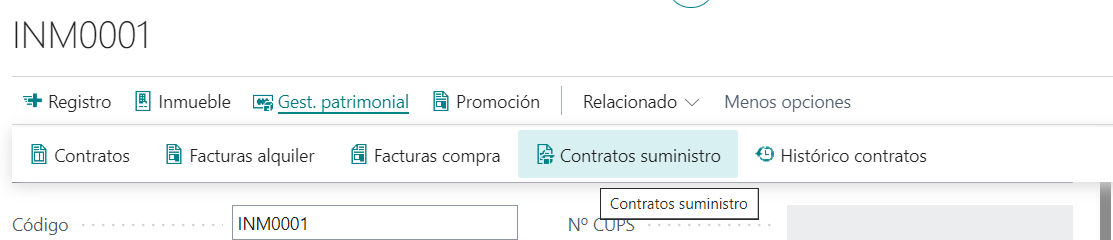
Acceso a los contratos de los suministros de un inmueble
Se abrirá un listado con los contratos de los suministros de dicho inmueble y además se podrá registrar un nuevo contrato.
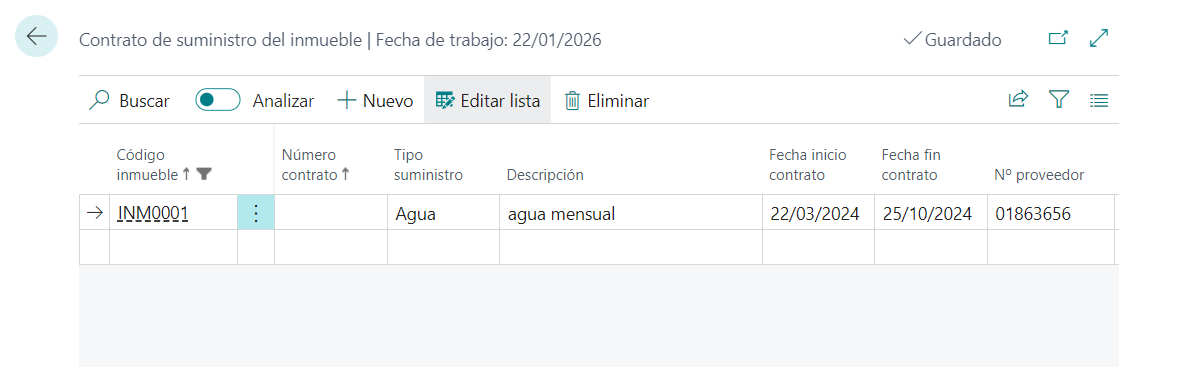
Listado de contratos de suministros de un inmueble
Para dar de alta dos contratos de un mismo suministro al mismo tiempo no será posible, será necesario que el contrato anterior se haya dado de baja para poder dar de alta el nuevo contrato.
Será obligatorio informar el tipo de suministro contratado para poder dar de alta un contrato, podrá ser de tipo Agua, Luz e Internet.
1.6. Contratos de arrendamiento
Para dar de alta nuevos contratos de arrendamiento, el sistema podrá numerarlos de forma automática según la serie configurada en el módulo de alquileres explicado en el punto 1.
6.1. Acceso a los contratos de arrendamiento.
Se podrá acceder al listado de todos los contratos de arrendamiento utilizando el buscador de Business Central, escribiendo "Contratos de arrendamiento".
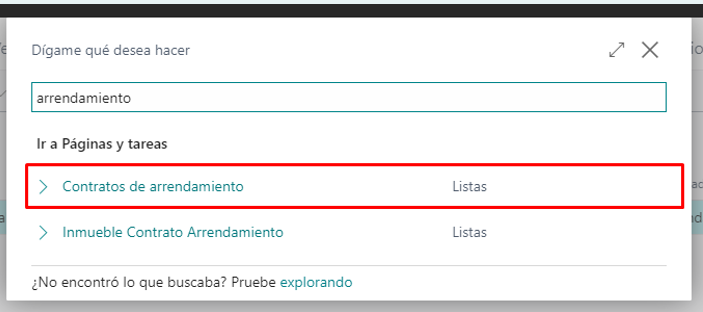
Acceso al listado de contratos de arrendamiento
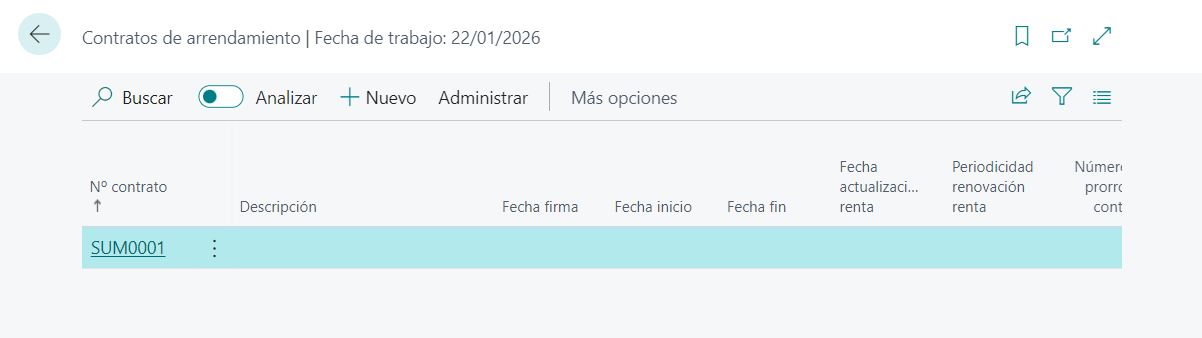
Listado de contratos de arrendamiento
También se podrá acceder al listado de los contratos de arrendamiento de un inmueble desde la ficha del inmueble.

Acceso al listado de contratos de arrendamiento desde la ficha del inmueble
6.2 Crear un contrato de arrendamiento.
Para poder crear un contrato de arrendamiento, tendrá que pulsar en "Nuevo" desde el listado de contratos y se abrirá la ficha del contrato de arrendamiento
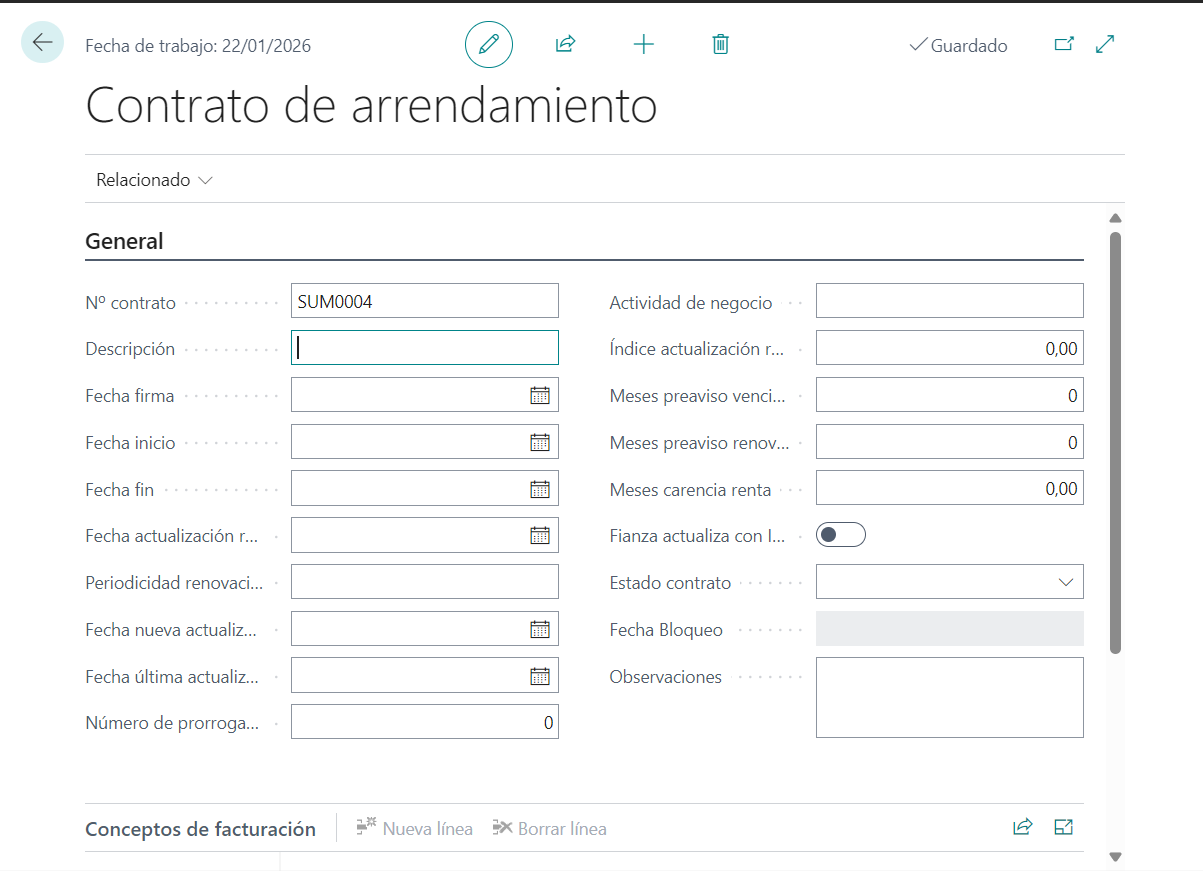
Ficha del contrato de arrendamiento
Los campos más importantes son:
Nº Contrato: Especifica el contrato de arrendamiento en el que toma parte el inmueble. Vendrá con un número de serie configurado desde la página de configuración del módulo de alquiler.
Nº Inmueble: Especifica el inmueble que toma parte en el contrato de arrendamiento.
Tipología inmueble: Refleja la tipología del inmueble. Mostrará automáticamente el tipo de inmueble según se informe el campo Nº inmueble.
Descripción: Especifica la descripción de la línea de contrato de arrendamiento.
Una vez se registre un contrato a un inmueble deberá tener en cuenta lo siguiente:
Un mismo inmueble no podrá formar parte de varios contratos de arrendamiento al mismo tiempo, se deberá haber cumplido la fecha de finalización para poder registrar un nuevo contrato, es decir el contrato pasará a estar en estado rescindido.
Cuando un contrato se dé por rescindido, esta acción no podrá deshacerse, por lo que el sistema le solicitará antes su confirmación.
6.3 Porcentaje de participación de inquilinos en el contrato
Para poder registrar para cada uno de los contratos de arrendamiento, los inquilinos de dicho contrato y el porcentaje de participación para cada uno de ellos, deberá acceder desde la ficha del contrato a la acción "Inquilinos"
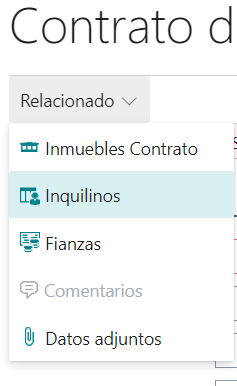
(MODIFICAR CAPT CUANDO NO SALGA EL ERROR)
Acceso a los inquilinos
FALTA CAPTURA FICHA INQUILINOS PQ NO SE ABRE POR EL ERROR
Al navegar a los inquilinos de un contrato, el sistema le mostrará un listado con los inquilinos que toman parte en el contrato de arrendamiento.
Los inquilinos se darán de alta en el sistema como clientes. Para los contratos que correspondan varios inquilinos, cada inquilino tendrá un % de participación en el contrato y la suma de todos los porcentajes deberá de sumar 100.
6.4 Conceptos de facturación
El acceso al listado de conceptos de facturación podrá realizarse a través del buscador de Business Central escribiendo "Concepto Facturación".
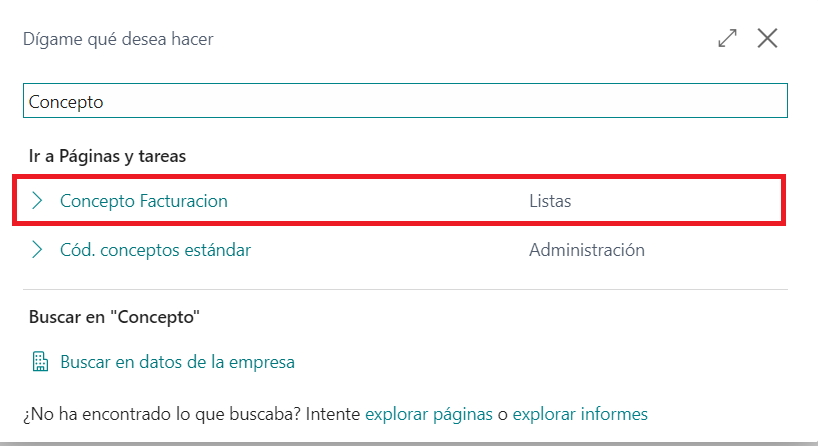
Acceso a los conceptos de Facturación
Se mostrarán los conceptos de Facturación de un contrato de arrendamiento
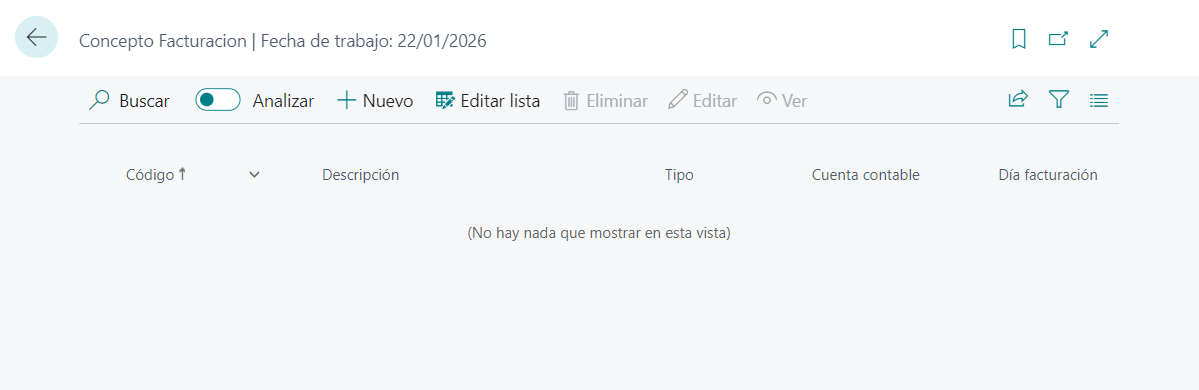
Listado de Conceptos de Facturación (Cambiar imagen cuando se puedan registrar)
Los campos importantes de conceptos de facturación son:
Código: Especifica el código que identificara al concepto a lo largo del sistema.
Descripción: Especifica una descripción que servirá para identificar al concepto.
Tipo: Especifica el tipo de concepto. Permitirá seleccionar entre los valores, "renta", "diferencia actualización IPC", "Suministros", "IBI", "Comunidad", "Seguro", "Otros".
Cuenta contable: Especifica la cuenta contable a la que se contabilizarán los suministros cuando sean facturados.
Para registrar un concepto de facturación como parte de un contrato se hará mediante la acción "nuevo" del listado que mostrará la ficha del concepto de facturación.
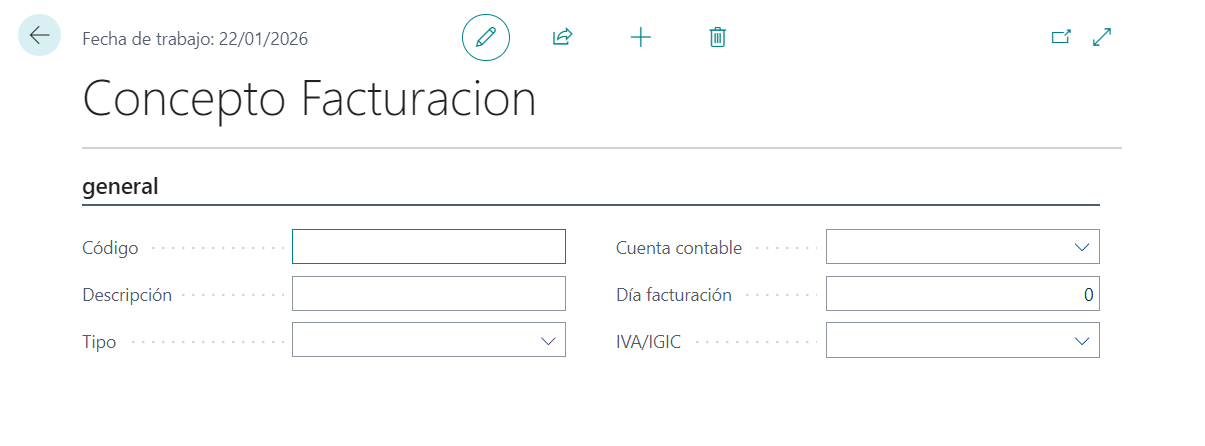
Ficha de Concepto de Facturación 6.5 Listado de finanzas y/o depósitos de garantía. Para acceder a las finanzas y/o depósitos de garantía correspondientes a un contrato de arrendamiento, se hará mediante la acción "Finanzas" en la ficha de contrato de arrendamiento.
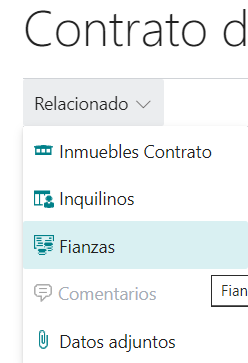
(Cambiar imagen cuando se arregle el error) 6.6 Refacturación de suministros al inquilino El proceso de facturación a los clientes (inquilinos) se realizará en base a los conceptos de facturación asociados a los contratos de arrendamiento vigentes en el momento. A partir de dichos conceptos, el sistema generará borradores de facturas de venta, los cuales tendrán a los conceptos de facturación como líneas de factura. Una vez generados los borradores de factura, los podrá revisar para confirmar su validez y, a continuación, facturarlos. Se podrá acceder al proceso de facturación de contratos de arrendamiento a través del buscador de Business Central.
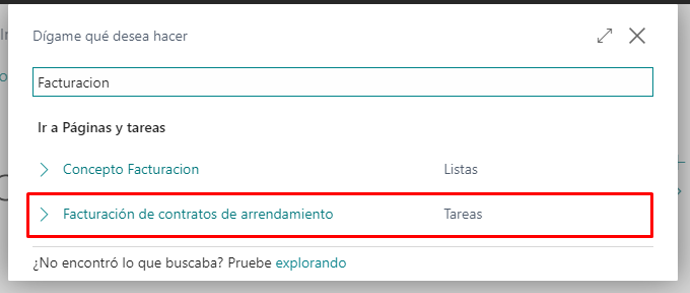
Acceso al proceso de facturación de contratos de arrendamiento
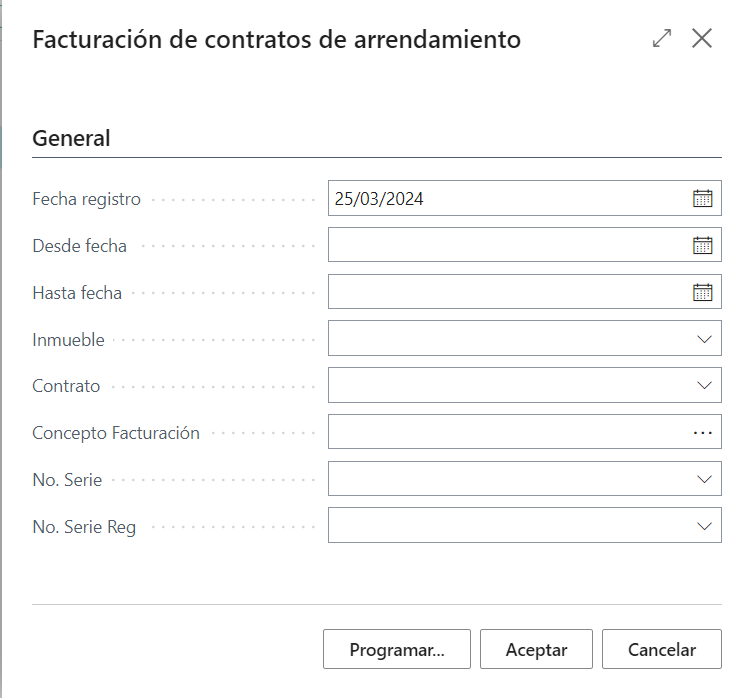
Pantalla de configuración del proceso de facturación de contratos de arrendamiento
1.7. Listado de índices
Las rentas de un contrato podrán actualizarse según un índice determinado. Normalmente se utiliza el IPC, pero pueden utilizarse otros.
Para registrar los índices utilizados en la actualización de las rentas y su evolución con el paso del tiempo se accederá a través del buscador de Business Central
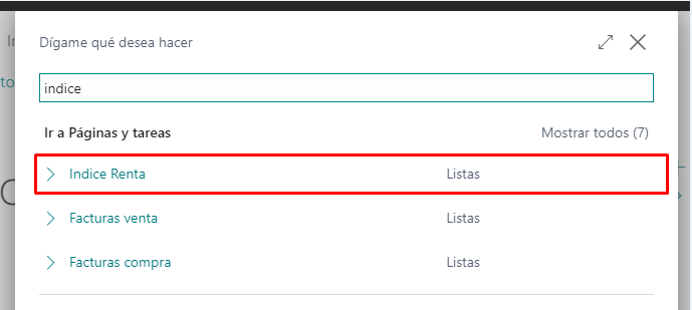
Acceso al listado de índices de renta
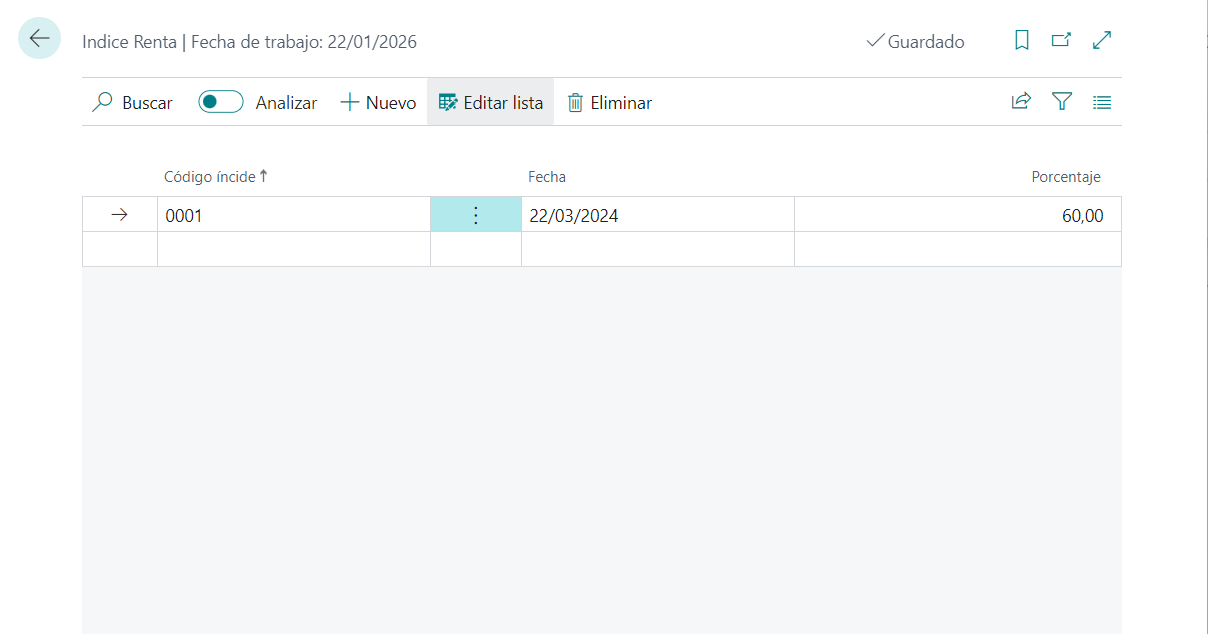
Listado de índices de renta
1.8. Alertas del contrato
El proceso de alertas del contrato podrá lanzarse de forma manual, a través del buscador de Business Central.
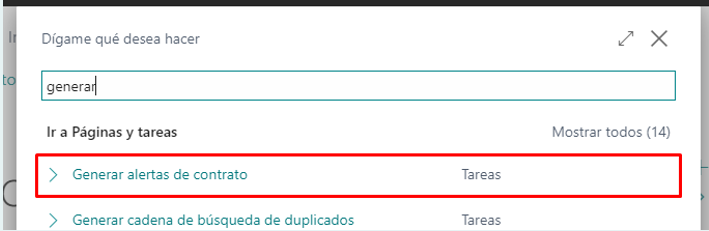
Acceso al proceso de alertas de contrato
El proceso de alertas de contrato también podrá programarse como proceso automático utilizando el sistema de colas de proyecto de Business Central. De esta forma el sistema, con la periodicidad configurada, examinará los contratos de arrendamiento vigentes y generará las alertas que corresponden.
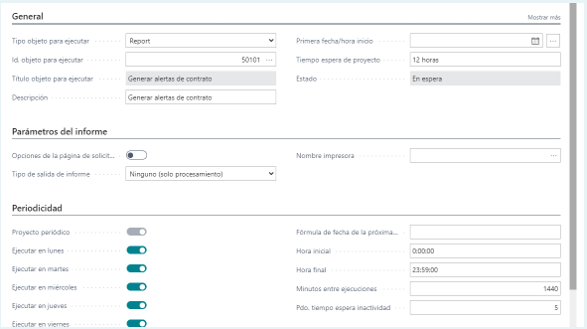
Ejemplo de configuración para la generación automática de alertas de contrato.
Para identificar al usuario que corresponde cada alerta, se utilizara el campo "Cod. Vendedor/comprador" disponible de forma estándar en la lista de configuración de usuarios.
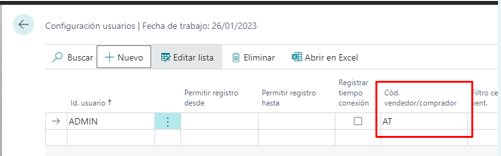
Código vendedor asignado a cada usuario en la lista de configuración de usuarios.
Para que pueda visualizar las alertas de contrato que debe atender estarán accesibles a través del buscador de Business Central.
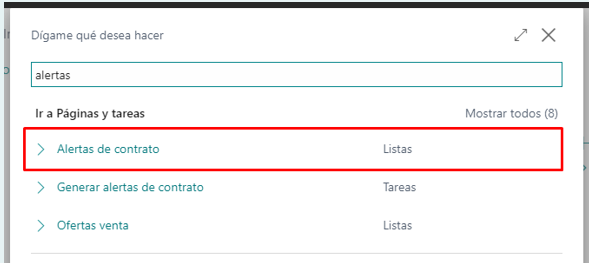
Acceso a las alertas de contrato
1.8. Importación de facturas y abonos de venta generadas en otros sistemas (XML)
El proceso de importación de facturas y abonos de venta en formato XML será accesible desde el buscador de Business Central.
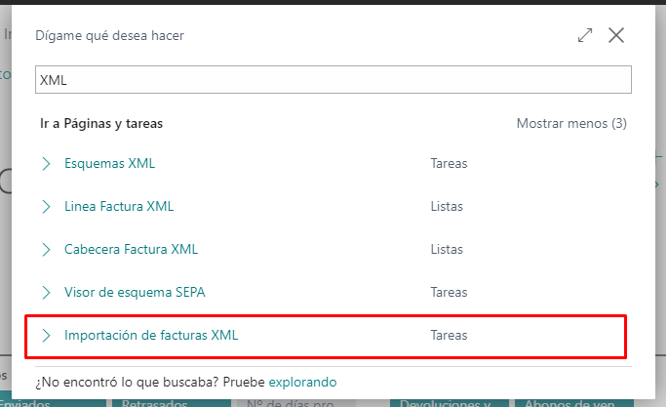
Acceso al proceso de importaciones de facturas y abonos de venta en formato XML
Al lanzarse el proceso, el sistema le solicitará que seleccione el archivo en formato XML que desea importar. Una vez haya seleccionado un fichero en formato XML, el sistema lo interpretará y cargará sus datos.
Se podrá acceder al listado de facturas y abonos importados a través de un fichero XML desde el buscador de Business Central.
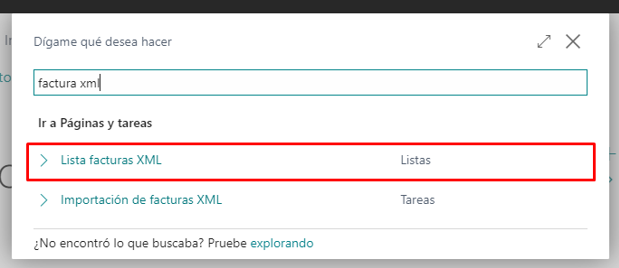
Acceso al listado de facturas y abonos importados a través de ficheros XML
Al acceder al listado de facturas y abonos importados a través de ficheros XML, el sistema le mostrará un listado de todas las facturas y todos los abonos que hayan sido importados hasta el momento.

Listado de facturas y abonos importados a través de ficheros XML
Desde el listado de facturas y abonos importados a través de ficheros XML se podrá acceder a la ficha de cada uno de los documentos, donde estarán disponibles todos los campos importados de los ficheros XML.
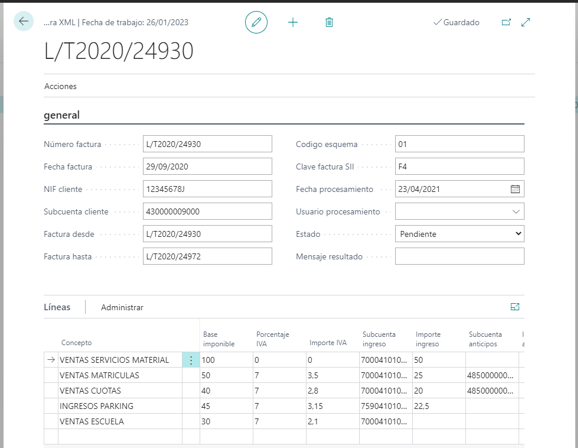
Ficha de facturación importado a través de un fichero XML
9.1. Importación de facturas y abonos de venta generadas en otros sistemas (Generación de facturas).
Se accederá mediante una nueva acción "Procesar documento" en la lista de facturas XML y en la correspondiente ficha.

Acción "Procesar documento" en la lista de facturas XML
Podrá visualizar los campos en la ficha de la factura XML que controlan si la factura esta procesada o no.
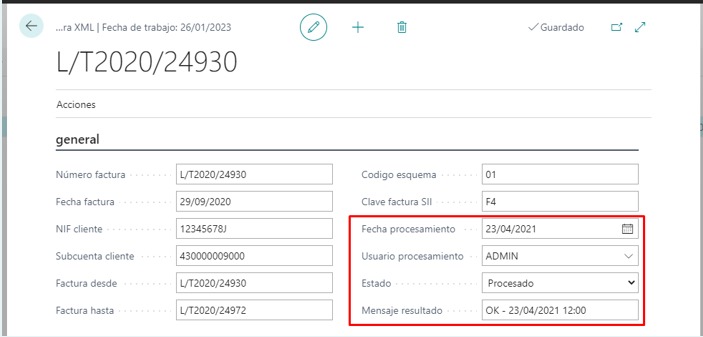
Campos para el control del procesamiento en el listado de facturas XML
Para registrar las facturas o abonos se utilizará el diario de ventas (estándar de Business Central). Por cada una de las líneas de factura XML se generará una línea de diario.
Para determinar al cliente que corresponde cada línea el sistema casará el valor del NIF informado en la cabecera de la factura XML con el campo "CIF/NIF" de la ficha de cliente. En el caso en el que no se encuentre el cliente asociado al NIF, se marcará la factura como errónea.
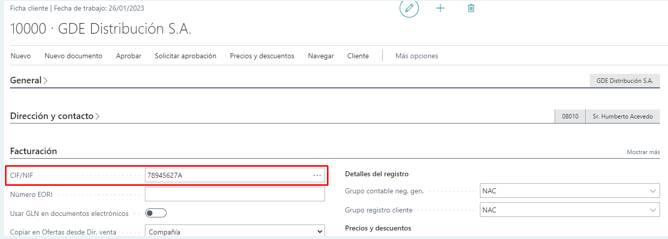
Campo para indicar el NIF en la ficha del cliente
2 Promoción Inmobiliaria
2.1 Alta de promociones inmobiliarias
Para acceder al listado de promociones inmobiliarias, se accederá a través del buscador de Business Central.
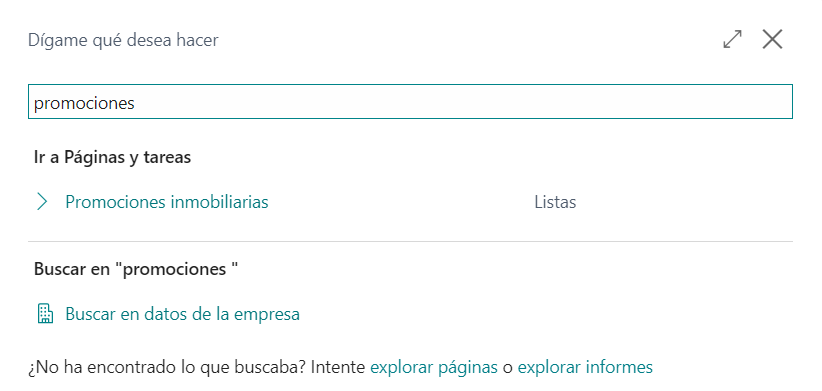
Acceso al listado de promociones inmobiliarias
Al acceder, aparecerá un listado con las promociones que se hayan dado de alta en Business Central.
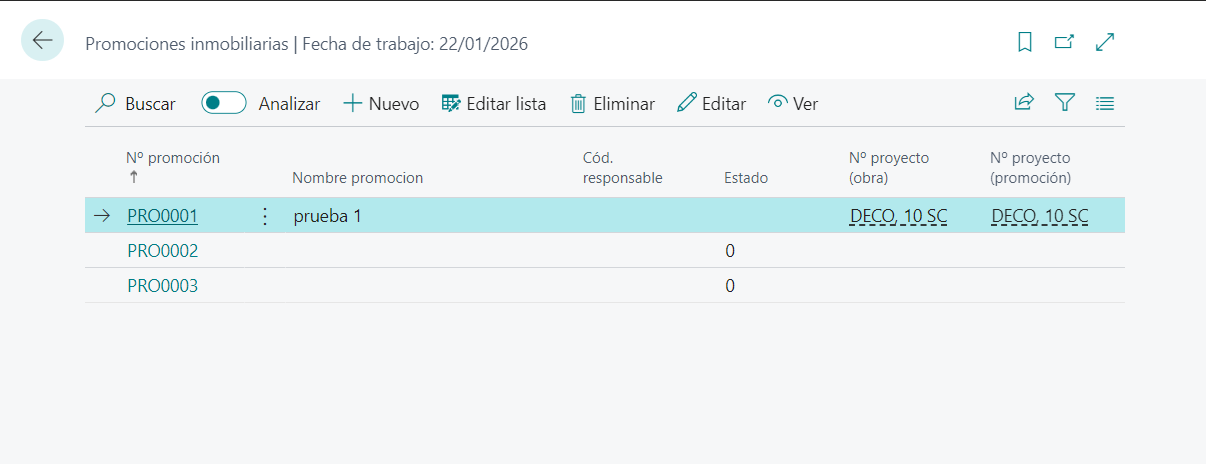
Listado de las promociones dadas de alta en Business Central
- Acceso a la ficha de la promoción inmobiliaria
Al editar o visualizar una promoción inmobiliaria se accederá a su correspondiente ficha, y al pulsar en "Nuevo" se accederá a una ficha de promoción inmobiliaria vacía para poder rellenarla y dar de alta una nueva promoción inmobiliaria.
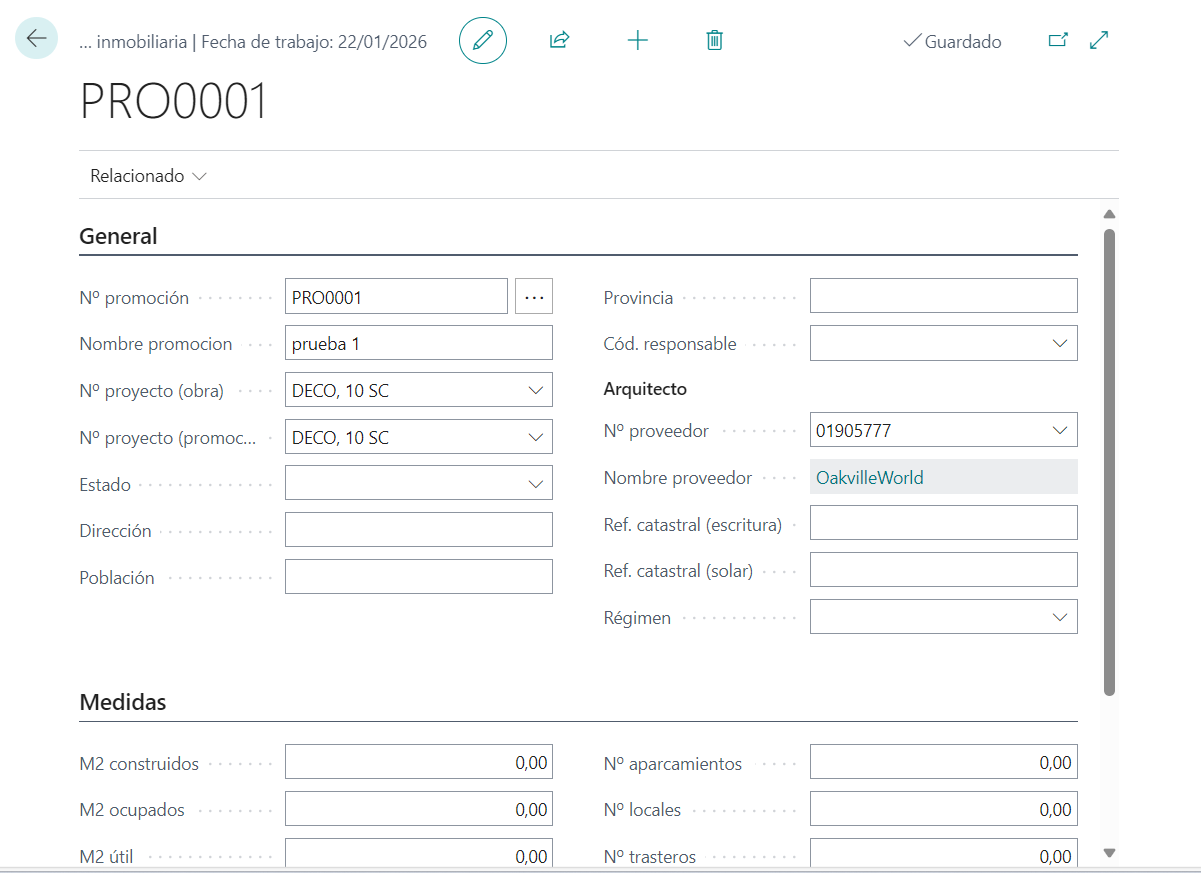
Ficha de promoción inmobiliaria La ficha de promoción está organizada en varios apartados:
General: Mostrará información general sobre la promoción.
Medidas: Mostrará las medidas totales de la promoción.
Registro: Mostrará las dimensiones de la promoción.
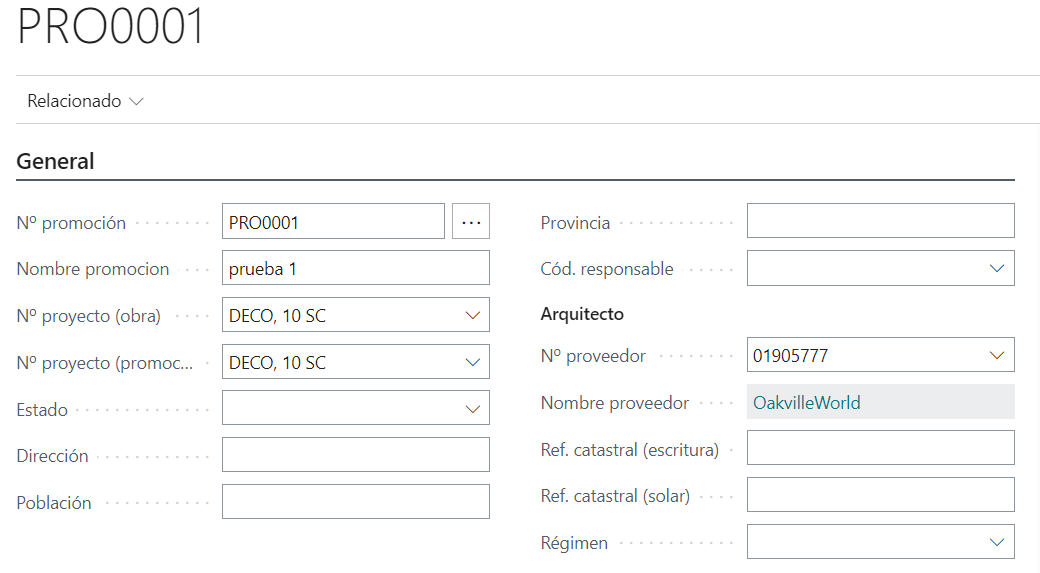
Apartado General de la ficha de la promoción Los campos mas importantes del apartado General son:
Nº Promoción: Especifica el número identificativo de la promoción. Este será configurado en la configuración de la promotora.
Nombre promoción: Especifica el nombre de la promoción.
Nº proyecto (obra): Especifica el proyecto con el que se está gestionando la construcción de los inmuebles que forman la promoción.
Nº Proyecto (promoción): Especifica el proyecto con el que se están gestionando los gastos e ingresos de la promoción.
Estado: Especifica el estado en el que se encuentra la promoción, puede estar cerrado o en vigor.
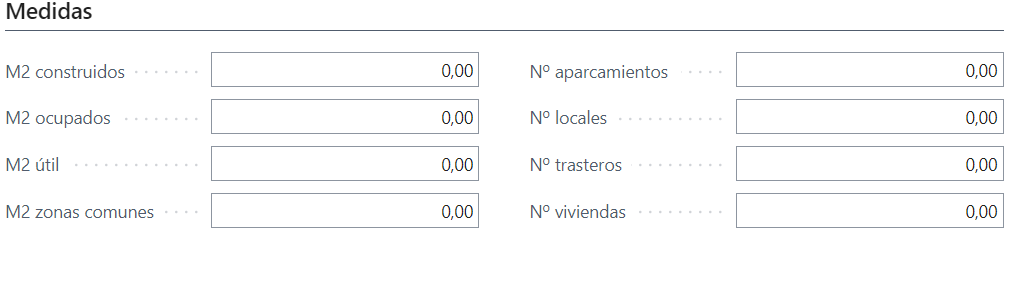
Apartado Medidas de la ficha de la promoción Los campos mas importantes del apartado Medidas son:
M2 construidos: Especifica la superficie construida en m2 para las viviendas, locales, aparcamientos y trasteros.
M2 ocupados: Especifica la superficie ocupada en m2 por la promoción.
M2 útil: Especifica la superficie útil en m2 para las viviendas, locales, aparcamientos y trasteros.
M2 zonas comunes: Especifica la superficie construida incluida parte proporciones de zonas comunes en m2 para las viviendas, locales, aparcamientos y trasteros.

Campos del apartado Registro de la ficha de la promoción
Dim. Acceso directo 1: Especifica el valor que tendrá la dimensión de acceso directo 1 para la promoción.
Dim. Acceso directo 2: Especifica el valor que tendrá la dimensión de acceso directo 2 para la promoción.
- Acciones habilitadas desde la ficha de la promoción inmobiliaria.
Movimientos: Muestra los movimientos registrados y relacionados con la promoción.
Comentarios: Permite acceder al listado de comentarios, en el que introducir información adicional sobre la promoción.
Dimensiones: Permite configurar las dimensiones que tendrán por defecto las operaciones que se registren en la promoción.
Proyecto: Navega a la ficha del proyecto asociado a la promoción.
Documentos punto venta: Muestra el listado de documentos que se entregarán en el punto de venta de la promoción de los clientes.
Distribuidores: Muestra el listado de distribuidores del material de la promoción.
Entregables: Muestra el listado del material que se deberá entregar a los clientes de la promoción.
Mas adelante, se explicará en detalle la función de cada una de estas acciones.
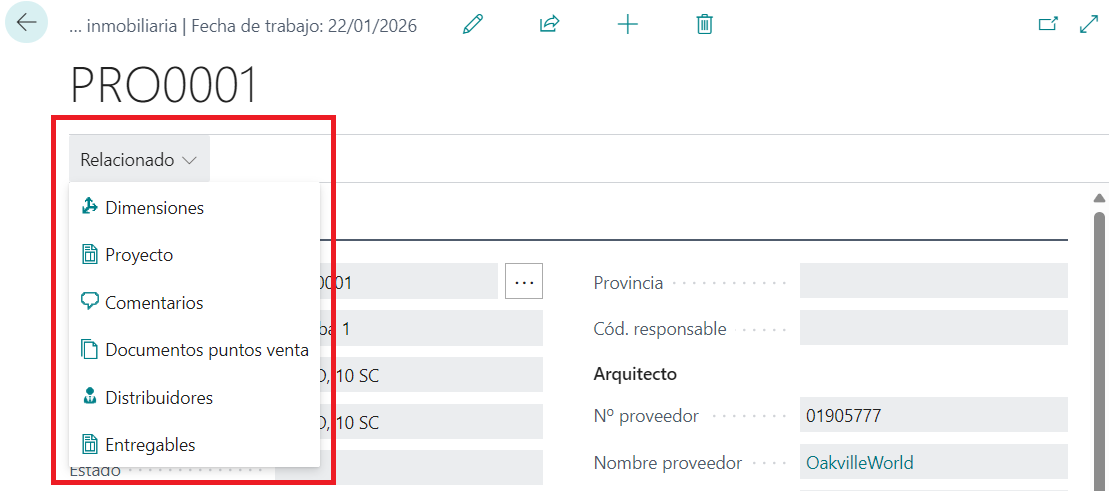
Acciones disponibles en la ficha de Promoción inmobiliaria
2.2 Vinculación de inmuebles a promociones
Para poder vincular un inmueble a una promoción, se ha habilitado en la ficha del inmueble un nuevo apartado denominado "Promoción", con los campos necesarios para poder indicar la promoción de la que forma parte el inmueble.
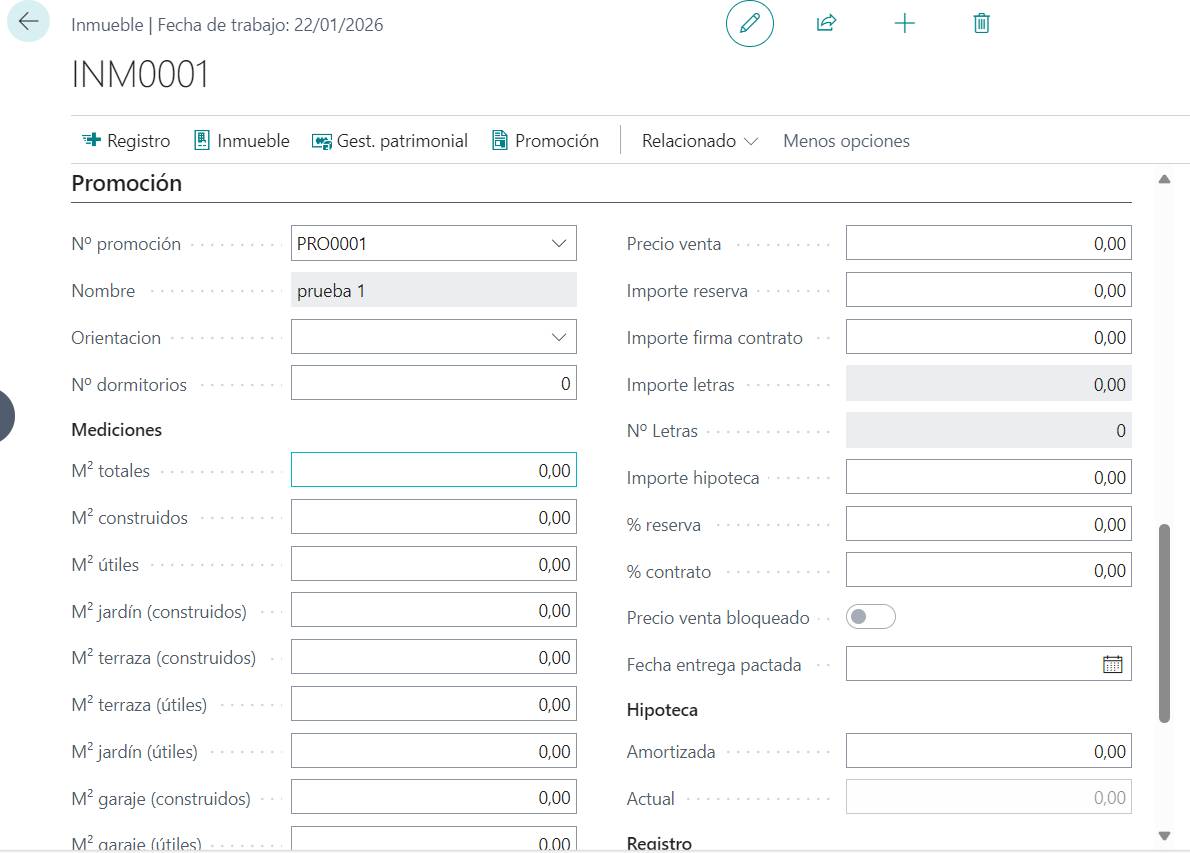
Apartado añadido con los campos de "Promoción" en la ficha del inmueble
Como se puede observar en la imagen, tenemos todos los campos relacionados con la promoción, los mas importantes son, Nº promoción y nombre.
- Letras mensuales a la promotora
Desde la ficha del inmueble, podrá navegar a las letras mensuales, que le mostrará el listado de pagos mensuales que el cliente debe hacerle a la promotora por el importe de venta no cubierto por la hipoteca.
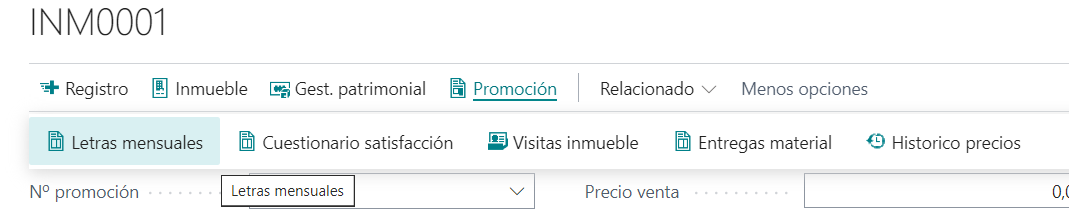
Acción para acceder a las letras mensuales
Al navegar a las letras de pago a la promotora, le aparecerá un listado con la fecha e importe de cada una de las letras.
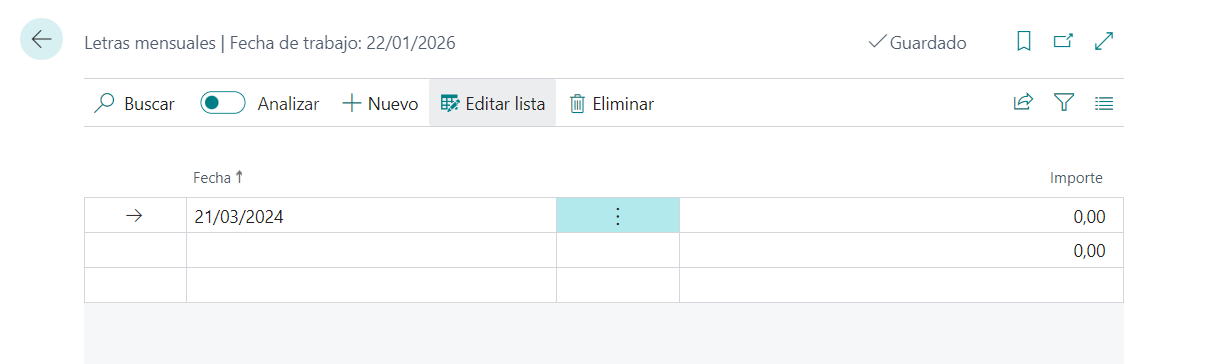
Listado de las letras mensuales del inmueble
Los importes de venta del inmueble no serán siempre editables, sólo los podrá editar dependiendo del estado, por ejemplo, si el estado del inmueble es "Reservado" o "Vendido", los campos estarán en modo "No editable".
Para poder configurar los estados del inmueble en los que se podrá actualizar los importes de la venta del inmueble, tendrá la columna "Precio venta bloqueado" en el listado de estados de inmueble.
Para poder acceder al listado de estados de inmueble, será mediante el buscador de Business Central, escribiendo "Estado Inmueble".
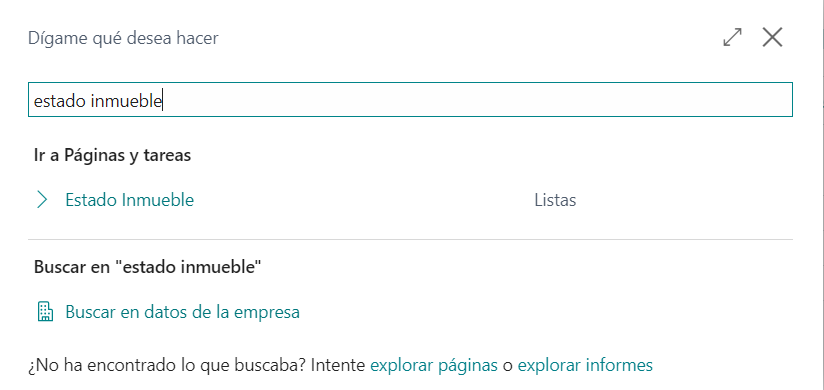
Acceso al listado de estados de inmueble
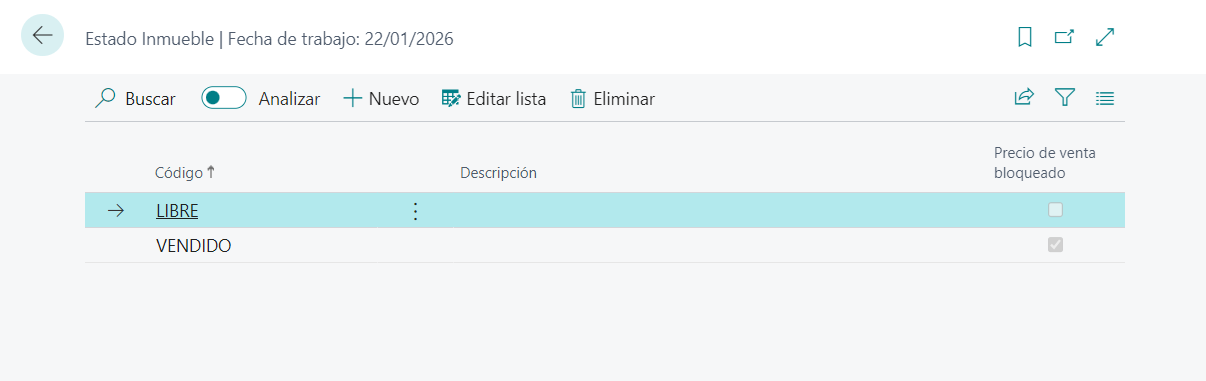
Listado de los estados del inmueble
Como puede observar en la imagen, hay dos estados "LIBRE" y "VENDIDO", a la derecha de la imagen se ve la columna "Precio de venta bloqueado". Si el estado del inmueble es "LIBRE", el precio de venta no esta bloqueado por lo que el importe en las letras mensuales podrá ser modificado. Sin embargo, si el estado del inmueble es "VENDIDO", el precio de venta si esta bloqueado, por lo que el importe de las letras mensuales no podrá ser modificado.
- Histórico de precios de un inmueble
Se mantiene un registro de los precios de venta que ha ido teniendo el inmueble, de forma que, cada vez que se actualiza el precio de venta del inmueble, se registra a partir de que fecha ha entrado en vigor el precio, cuál era el precio anterior (si lo había) y quien ha actualizado el precio de venta.
Para acceder al histórico de precios del inmueble, está disponible la acción "histórico precios" dentro del apartado de información relacionado de la ficha del inmueble.
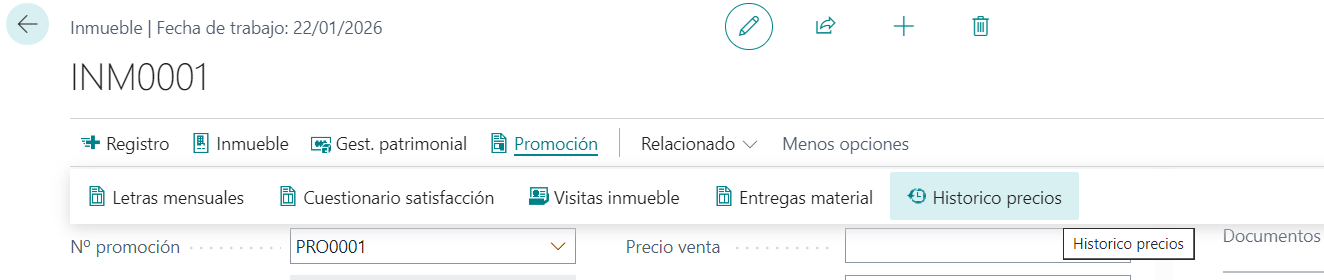
Acceso al histórico de precios
Al acceder al histórico de precios del inmueble aparece un listado con los precios que ha tenido el inmueble a lo largo del tiempo.
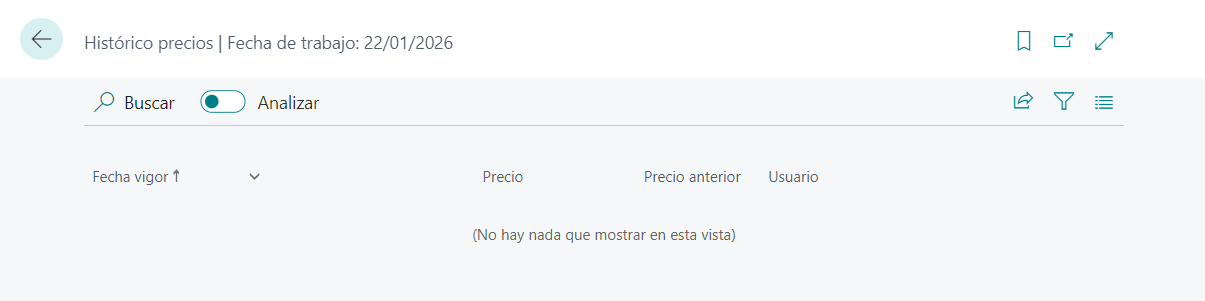
Listado del histórico de precios del inmueble
2.3 Registro de ventas de inmueble
A la hora de dar de alta un inmueble, el sistema dará de alta tanto una ficha de inmueble como una ficha de activo fijo, las ventas de los inmuebles se registrarán utilizando líneas de venta de tipo activo fijo.
Las ventas de inmueble sólo se dan de alta como facturas de venta.
Se han añadido dos columnas nuevas a las líneas de factura de venta, en las que se visualiza el número de promoción y el número de inmueble asociados al activo fijo indicado.
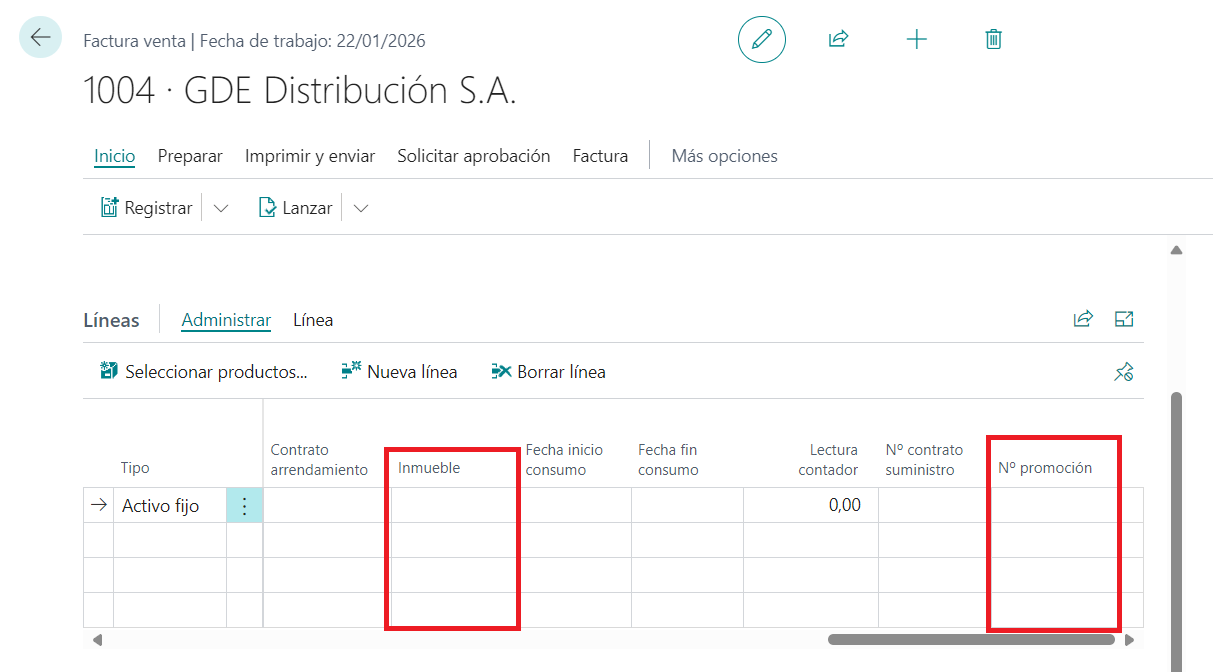
Columnas añadidas a las líneas de la factura de venta
2.4 Cuestionario de satisfacción de los clientes
Los cuestionarios de satisfacción consisten en preguntas que se hacen a los clientes para poder evaluar su satisfacción con los inmuebles vendidos.
Las preguntas pueden estar agrupadas por temática (por ejemplo, con relación al contrato, en relación al inmueble, en relación a la entrega del inmueble, etcétera) y recogen la opinión del cliente respecto a la empresa y respecto a otras empresas.
Las preguntas de los cuestionarios de satisfacción son configurables. Para configurarlas puede acceder al listado de cuestionarios de satisfacción a través del buscador de Business Central.
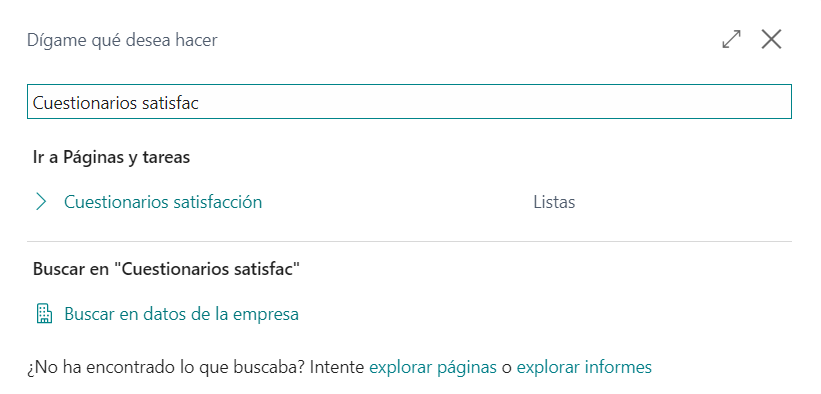
Acceso al listado de cuestionarios de satisfacción
Al acceder al listado de cuestionarios de satisfacción aparece un listado con las versiones del cuestionario de satisfacción que ha habido a lo largo del tiempo.
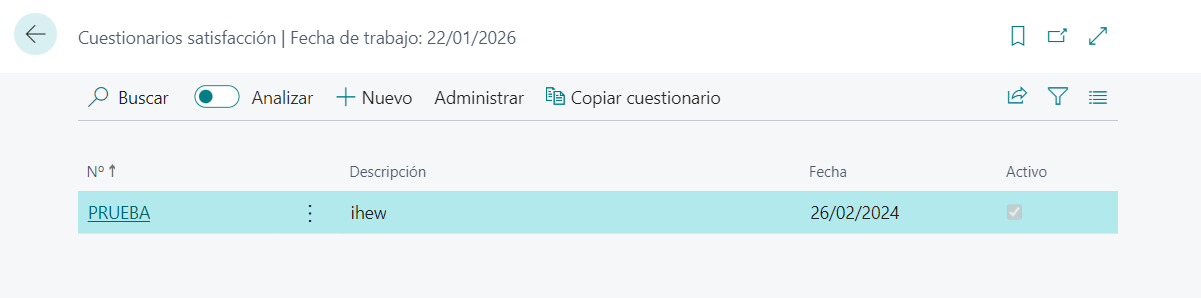
Listado cuestionarios de satisfacción
En el listado de versiones del cuestionario de satisfacción de los clientes, hay una acción para crear nuevas versiones a partir de una anterior. Para hacerlo, deberá seleccionar la versión a copiar y lanzar la acción de "Copiar Cuestionario", con lo que se creará una nueva versión del cuestionario de satisfacción con el contenido idéntico a la versión seleccionada por el usuario.
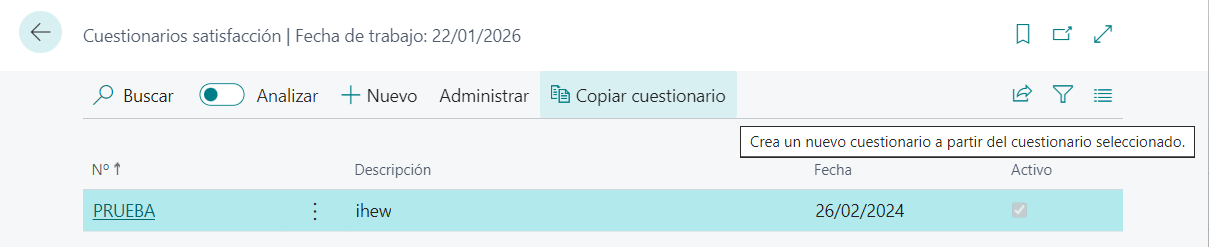
Acción para copiar cuestionario
Al seleccionar la acción "Copiar cuestionario", se abrirá una ventana con forma de ficha, en la que aparecerá la información general del cuestionario y las preguntas que forman parte de él.
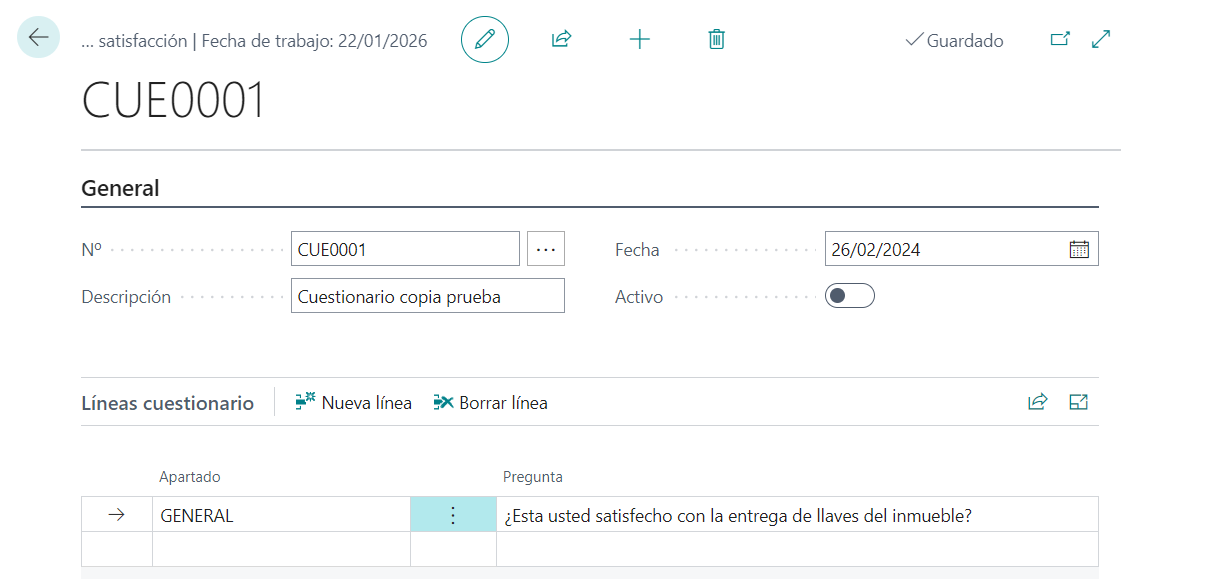
Ficha cuestionario satisfacción
Los campos que podemos ver en la ficha del cuestionario de satisfacción son:
N.º: Especifica el numero que identifica al cuestionario. Esta serie se configura en la configuración de la promotora inmobiliaria para que se asigne automáticamente.
Descripción: Una breve descripción del cuestionario
Fecha: Fecha de creación del cuestionario
Activo: Para indicar si el cuestionario es el que esta activo o no.
Apartado: Indica el apartado al que corresponde esa pregunta
Pregunta: Para escribir las preguntas que aparecerán en el cuestionario del cliente.
En la ficha del inmueble, se ha habilitado la acción para acceder al cuestionario de satisfacción del cliente con el inmueble.
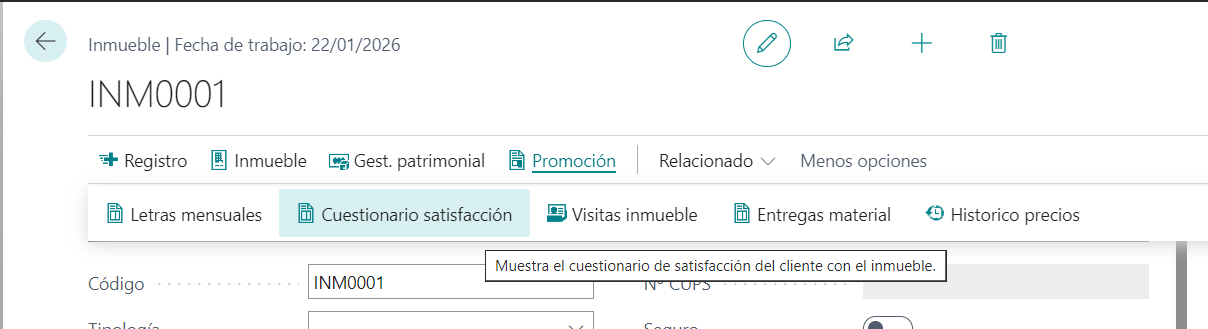
Acceso al cuestionario de satisfacción del cliente con el inmueble Al acceder, se visualizarán las preguntas que forman el cuestionario de satisfacción del cliente, (de la versión que este activa en ese momento), de forma que pueda registrar las respuestas del cliente a cada una de las preguntas.
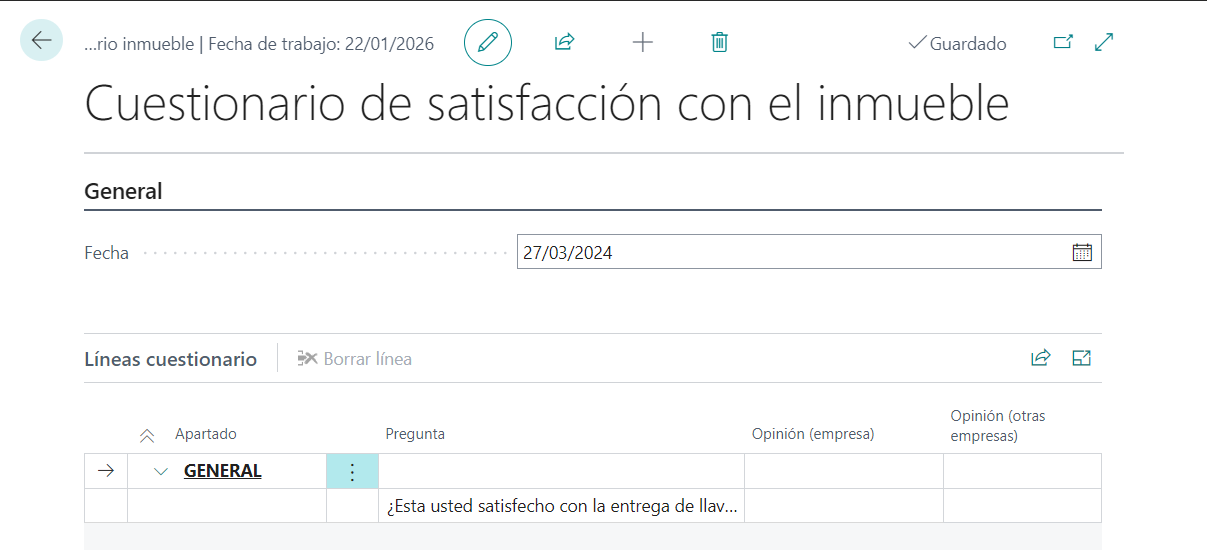
Cuestionario de satisfacción del cliente con el inmueble
2.5 Gestión de reformas
Las reformas a los inmuebles se gestionan como proyectos de Business Central, registrando los gatos e ingresos a cada reforma en su correspondiente proyecto.
Para indicar que un proyecto representa una reforma a un inmueble, se han añadido en el apartado general del proyecto los campos en los que identificar el inmueble a reformar.
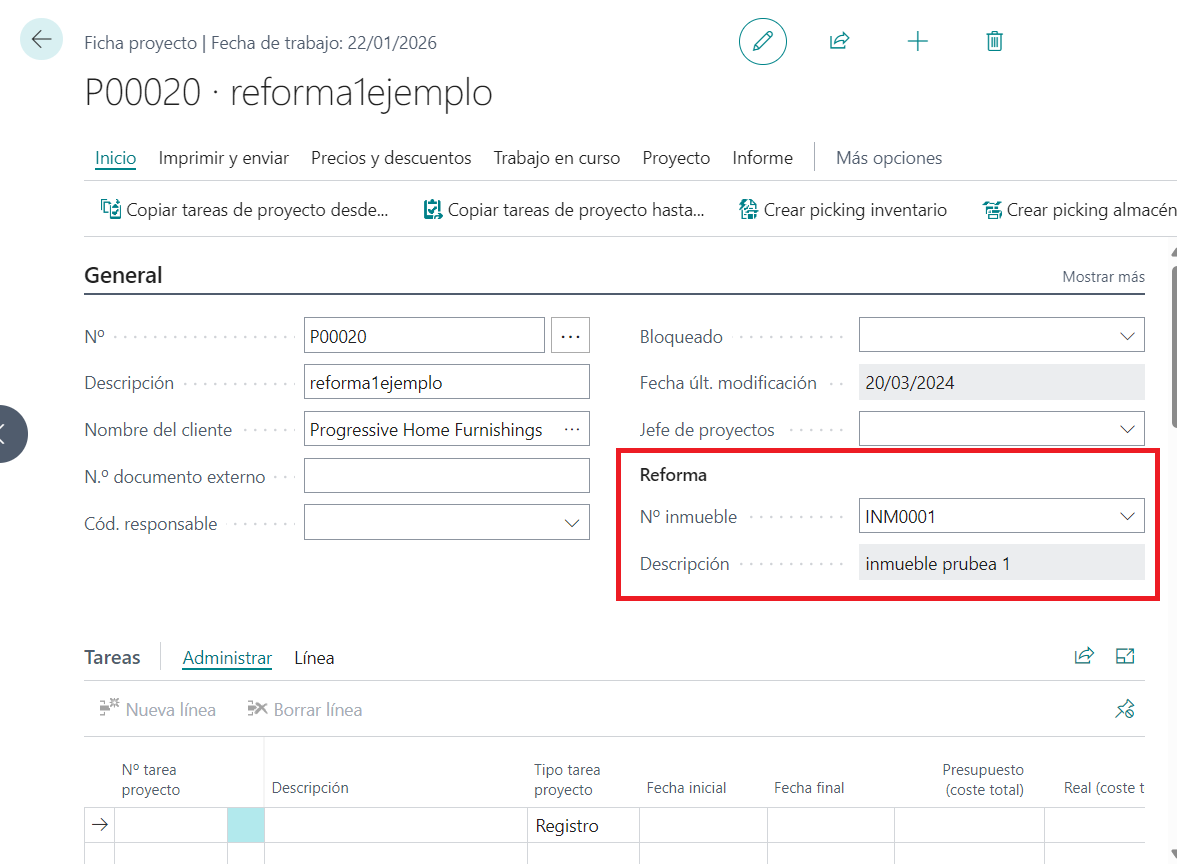
Apartados en la ficha del proyecto para la reforma
Se ha habilitado el acceso a la reforma del inmueble desde su ficha, la podrá ver en el apartado de información relacionada a la ficha del inmueble.

Acceso a las reformas del inmueble
Al navegar a las reformas del inmueble, aparece el listado de proyectos filtrado para mostrar únicamente los proyectos que tengan informado ese inmueble.
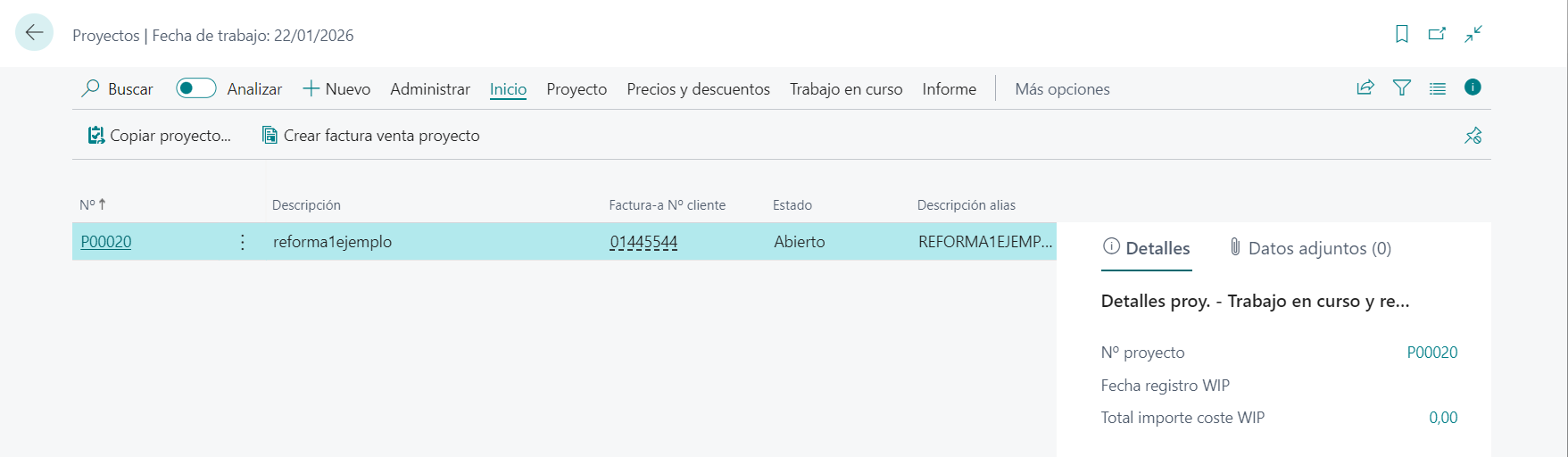
Listado de reformas del inmueble
En la ficha del inmueble se puede visualizar un cuadro informativo que muestra la información de las reformas, en el que aparece el numero de reformas efectuadas en el inmueble, el coste total, el presupuesto y el importe totales facturado por las reformas.
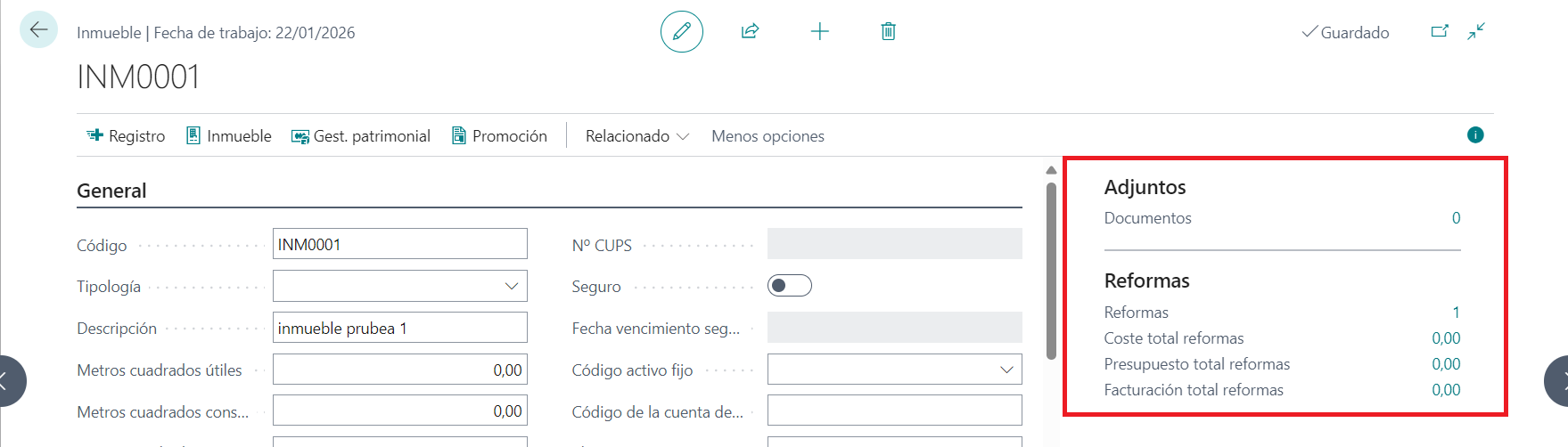
Cuadro informativo de las reformas en la ficha del inmueble
2.6 Gestión de repasos: identificación de incidencias
Para acceder a las incidencias de repaso se puede acceder desde el buscador de Business central escribiendo "Tipos incidencia".
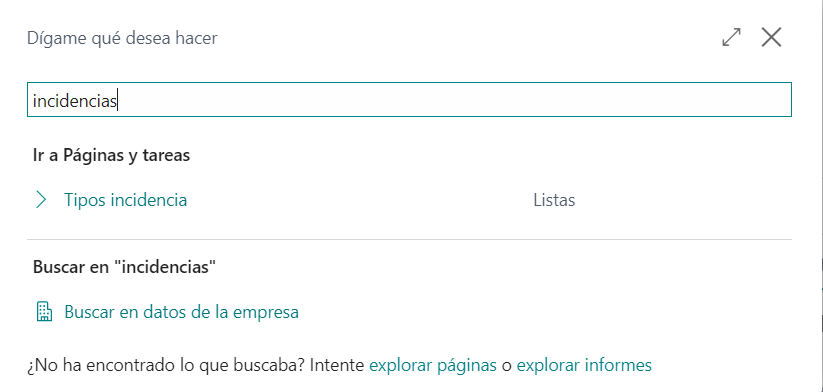
Acceso al listado de incidencias
Al acceder al listado de incidencias aparece un listado con las incidencias existentes, y a parte, podrá dar de alta una nueva incidencia cuando sea necesario.
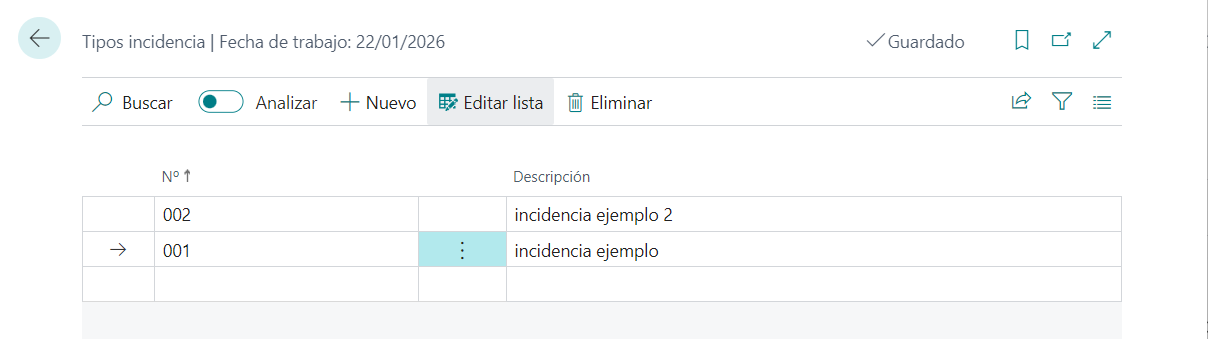
Listado de incidencias
2.7 Gestión de repasos: registro de visitas al inmueble
Como parte del seguimiento de la calidad de los inmuebles construidos y vendidos se hacen visitas periódicas para detectar posibles incidencias.
Para recoger las visitas que se realizan a cada inmueble, se dispone de la acción "visitas" en el apartado de información relacionada en las acciones de la ficha del inmueble.
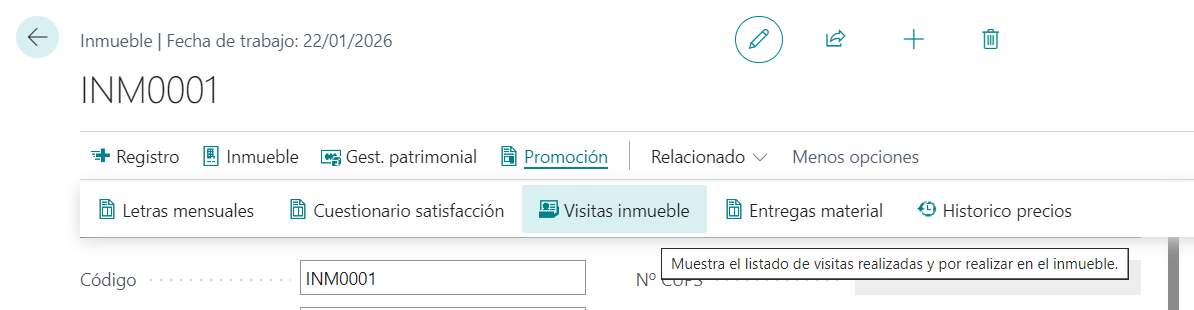
Acción para acceder al listado de visitas desde la ficha de un inmueble
También se podrá acceder de forma general para visualizar todas las visitas desde el buscador de Business Central escribiendo "Visitas inmueble".
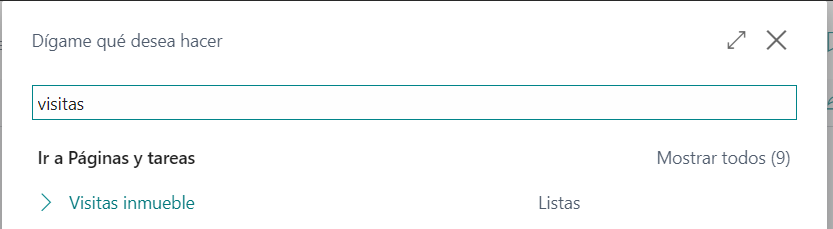
Acceso al listado general de todas las visitas de todos los inmuebles
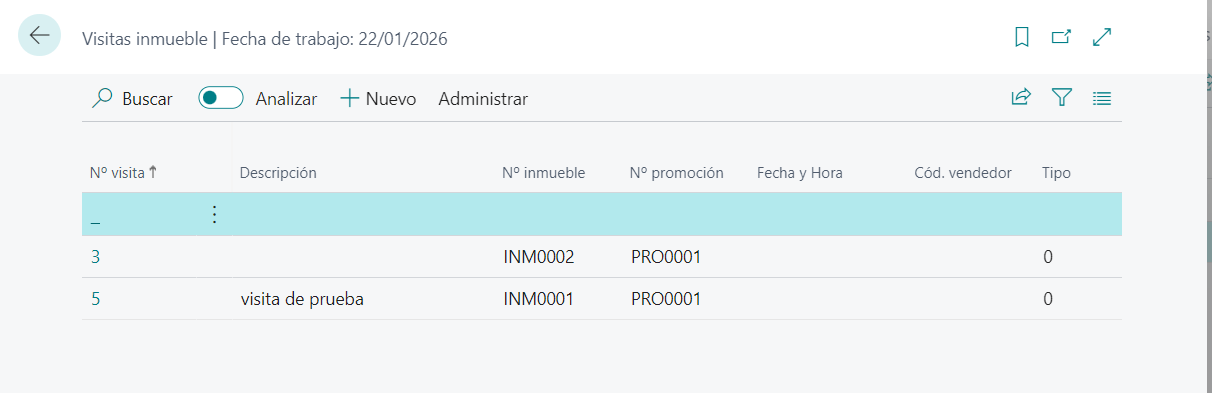
Listado general de todas las visitas de todos los inmuebles
Si accede desde la ficha del inmueble, se muestra solo un listado con las visitas de ese inmueble.
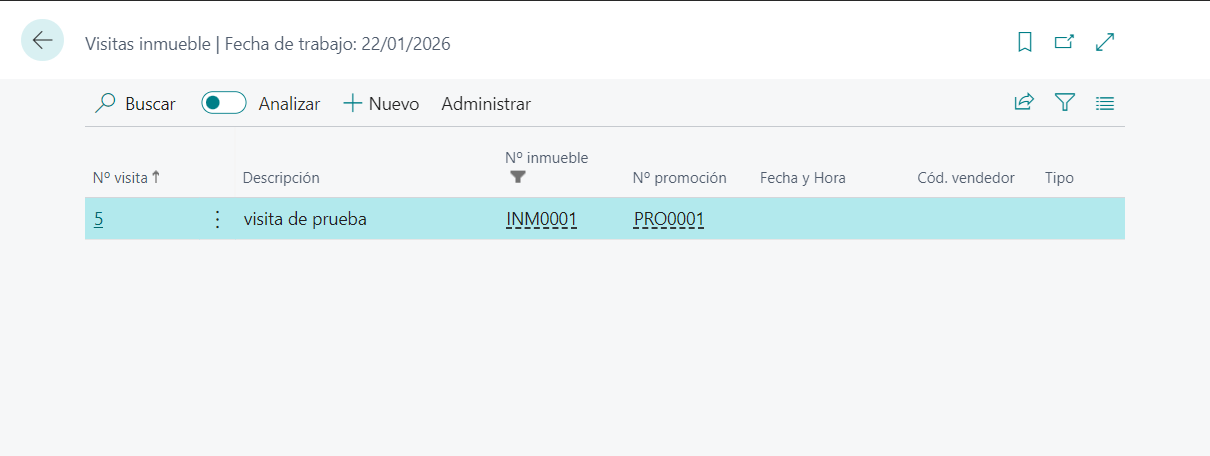
Listado de las visitas del inmueble "INM001"
Para registrar una nueva visita, se pulsa en "Nuevo" y se abre una ficha vacía para rellenar los campos de la visita necesarios.
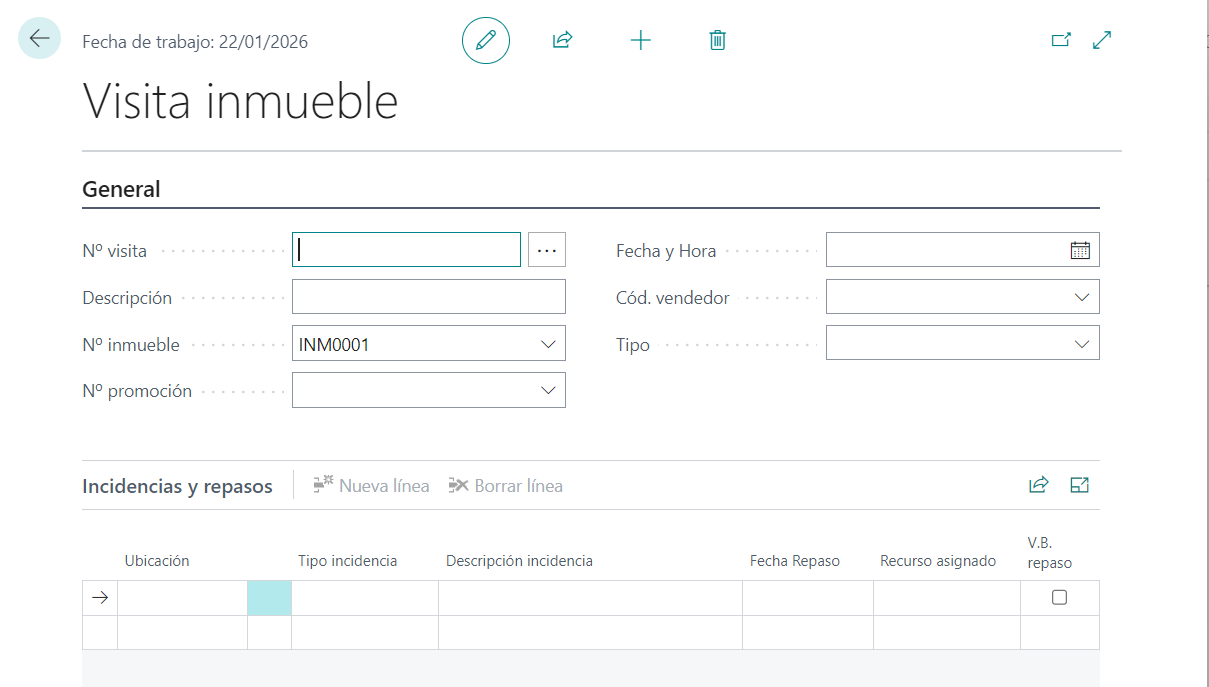
Ficha de la visita de un inmueble
Los campos mas importantes son:
Nº Visita: Indica que numero de visita es.
Nº inmueble: Indica a que inmueble pertenece la visita. Si accedemos desde el listado general de visitas, ese campo estará vacío. Pero si accedemos desde el listado del inmueble por ejemplo, "INM001", ese campo vendrá por defecto con el numero del inmueble correspondiente, que en este caso sería INM001.
Nº Promoción: El numero de promoción al que pertenece.
Ubicación: Indica la ubicación de la visita.
Tipo de incidencia: en caso de que haya alguna incidencia en la visita será especificada en ese campo.
2.8 Entrega de material a clientes
Para actualizar el material que se ha entregado al comprador de cada inmueble, se dispone de la acción "entregas material" en el apartado de información relacionada de la ficha del inmueble.

Acción para registrar la entrega de material
Al acceder, aparece el listado de materiales a entregar al comprador del inmueble, que viene definido por el listado de materiales a entregar configurado para la promoción.
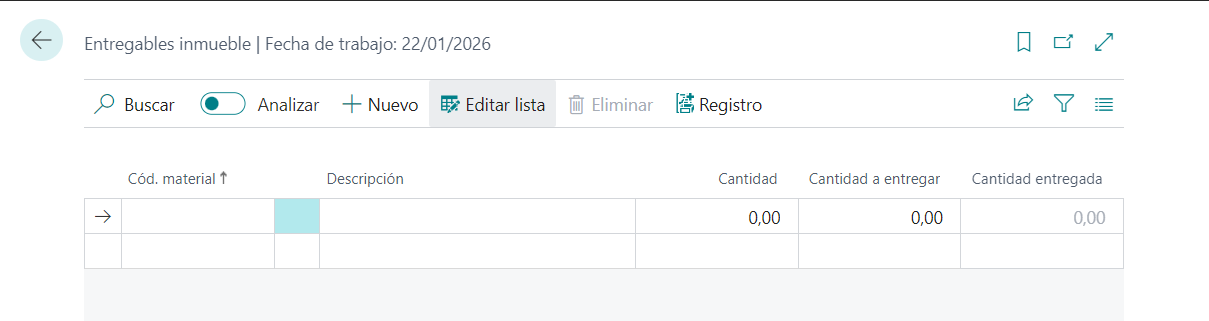
Listado de materiales a entregar al comprador de ese inmueble
Para configurar el listado de materiales de la promoción, se accederá desde la ficha de la promoción a la que pertenece ese inmueble, mediante la acción "entregables".
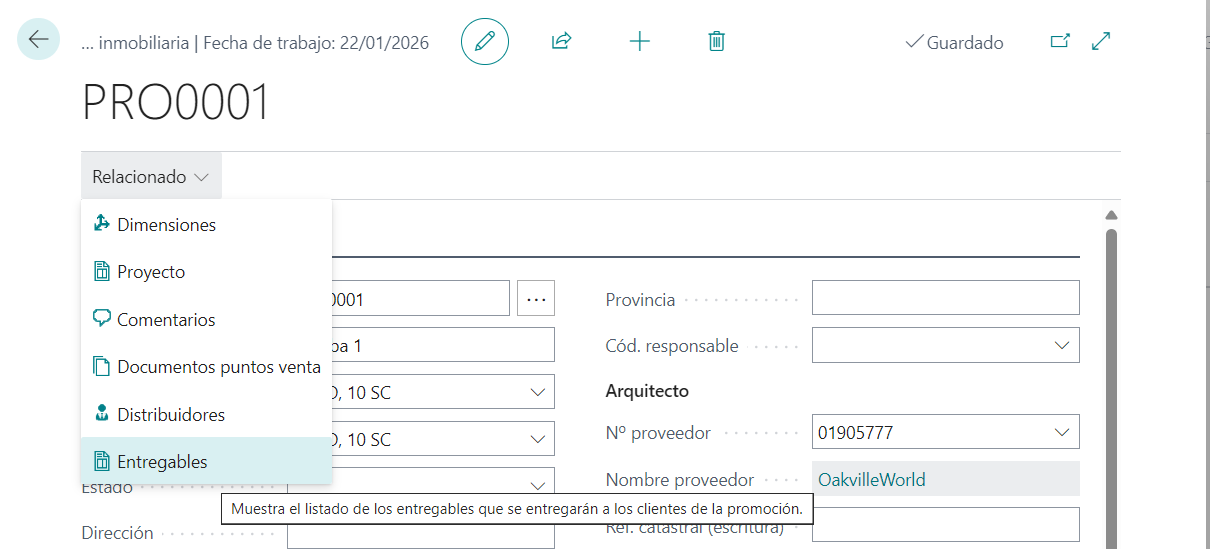
Acceso al listado de materiales de la promoción
Al acceder se mostrará el listado de materiales a entregar en esa promoción y se podrán añadir los que sean necesarios.
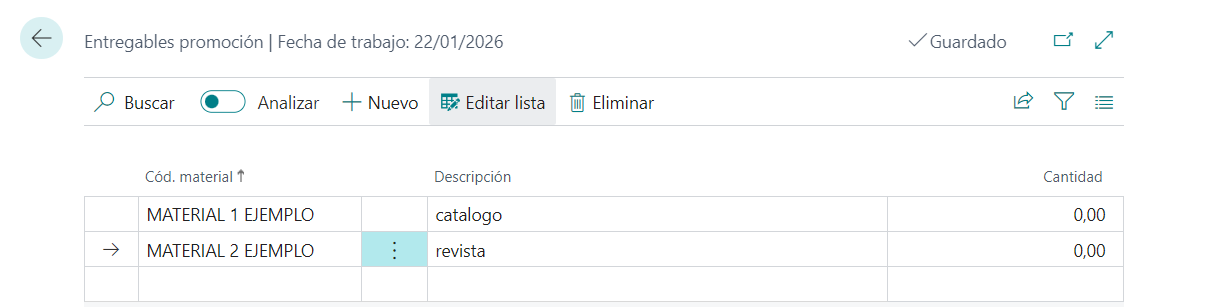
Listado de materiales entregables a la promoción
Para seleccionar los materiales, tendrán que estar registrados en el listado "Entregables a cliente", al cual se accede desde el buscador de Business Central.
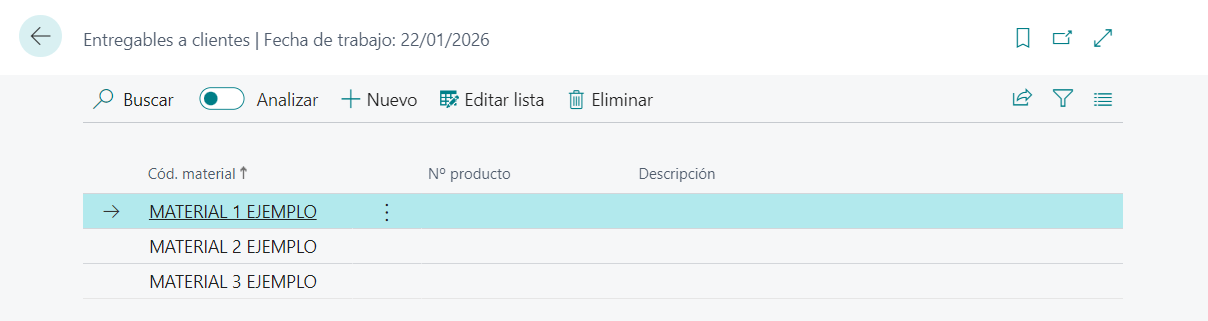
Listado de entregables a cliente
- Registrar la entrega de los materiales
Desde el registro de materiales a entregar, se puede registrar la entrega de materiales al comprador del inmueble, utilizando para ello la columna de "Cantidad a entregar". Para registrar la entrega del material, el listado de materiales a entregar dispone de la acción "registrar".
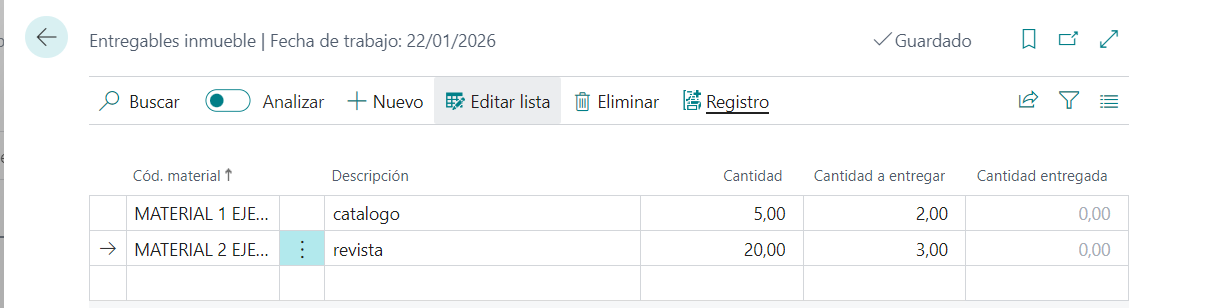
Acción para registrar la entrega de materiales Al lanzar la acción para registrar la entrega de materiales, aparece en pantalla una ventana en la que el usuario debe indicar la tarea del proyecto de promoción en la que se debe registrar el gasto de materiales.
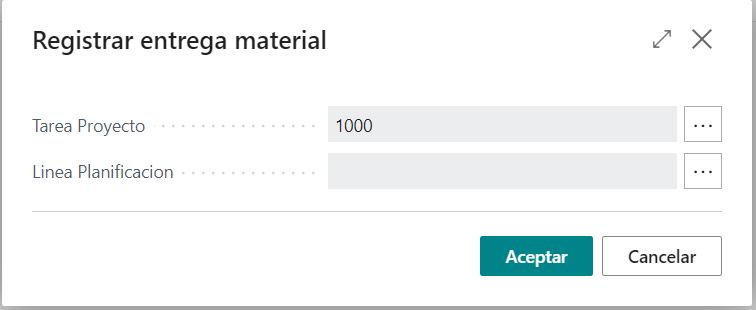
Ventana para el registro de la entrega del material