myRETO
1. Licenciamiento
Esta APP dispone de una licencia de prueba gratuita de 15 días, para poder activarla siga los pasos indicados en el siguiente documento: Pulse aquí para acceder.
En caso de tener cualquier duda o dificultad, puede contactar con nosotros a través de este mail: info@grupoactive.es y le ayudaremos a activarla.
2. Configuración transacciones fitosanitarias
2.1. Campos
Desde Business Central, se debe buscar la página de “Configuración transacciones fitosanitarias”. Una vez allí habrá que rellenar los campos:
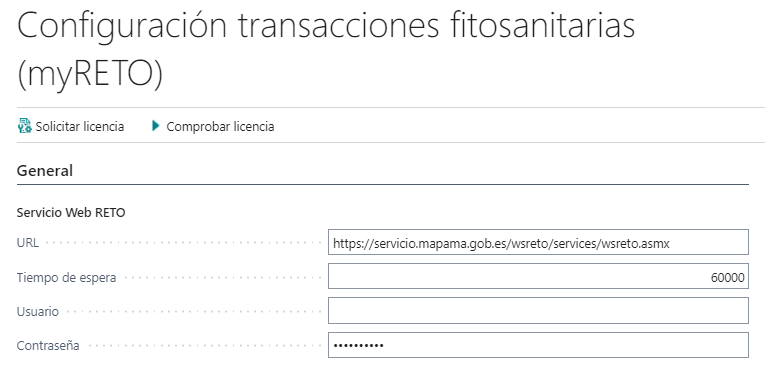
URL: Es la URL del Servicio web del RETO. El valor por defecto es https://servicio.mapama.gob.es/wsreto/services/wsreto.asmx
Tiempo de espera: El tiempo de espera máximo en milisegundos para las peticiones web. El valor por defecto es 60000.
Usuario: Es el usuario para conectar a la web de RETO
Contraseña: Es la contraseña para conectar a la web de RETO.
2.2. Acciones
El botón “Solicitar licencia” es un acceso directo a la pantalla de configuración de licencias myApps. Si no ha solicitado una licencia previamente, necesitará acceder y completar la configuración. Para más información puede consultar el manual de myApps.
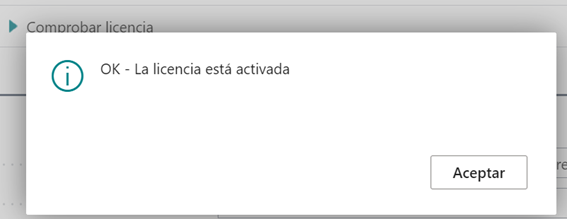
El botón “Comprobar licencia” sirve para ver el estado de la licencia. Cuando tenga la licencia activada, al pulsar el botón debe aparecer este mensaje:
3. Información empresa
3.1. Pestaña General
Para configurar la empresa se debe acceder a la pantalla “Información empresa” de Business Central.
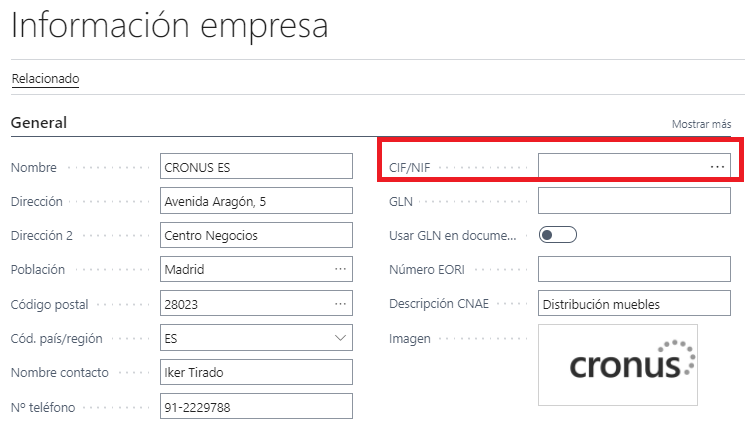
Debe estar informado el CIF/NIF de la empresa. proveedor. También debe estar informado al menos uno de los 3 campos de contacto: el correo electrónico, el teléfono o el fax.
3.2. Pestaña myRETO
Más abajo en la misma página, está el apartado “Fitosanitario”:
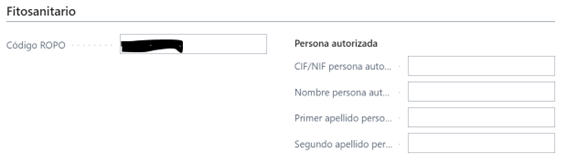
El código ROPO se refiere al código dado por el Gobierno para identificar la empresa. Los campos para persona autorizada se deben cumplimentar para que el sistema funcione correctamente.
4. Configuración de productos
4.1. Pestaña myRETO
Dentro de la página de un producto existe un apartado “myRETO”, donde deben estar informados los siguientes campos:
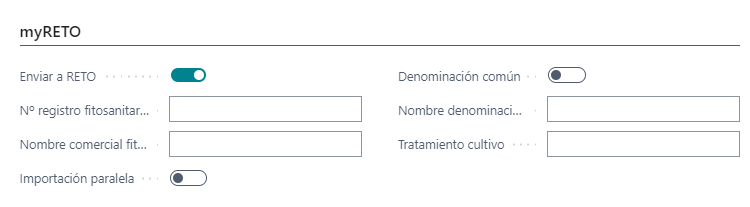
Enviar a RETO: debe estar marcado en aquellos productos que desea enviar transacciones a RETO.
Nº registro fitosanitario: debe estar informado con el nº de registro fitosanitario del producto.
Nombre comercial fitosanitario: debe estar informado con el nombre comercial fitosanitario del producto.
Denominación común: sólo se debe marcar si desea informar la denominación común del producto en lugar del nombre comercial.
Nombre denominación común: campo opcional para informar la denominación común del producto.
Importación paralela: campo opcional para indicar si el producto es una importación paralela o no.
Tratamiento cultivo: campo opcional para indicar el tratamiento cultivo del producto.
NOTA: Los campos opcionales sólo se deben usar de acuerdo con las necesidades de presentación de información a RETO y las especificaciones del producto.
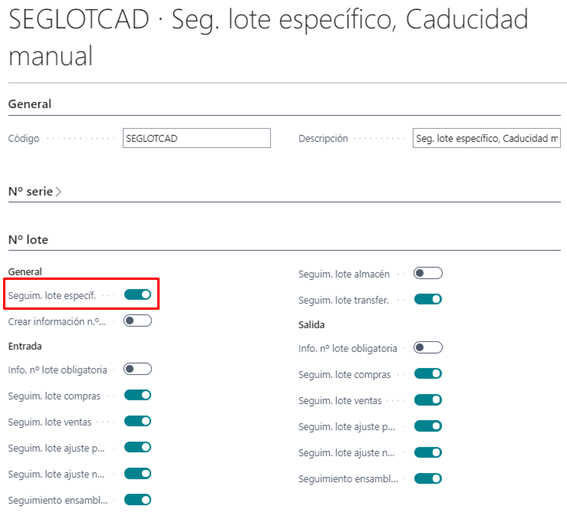
El producto debe tener asignado un “Cod. seguimiento producto” que tenga marcado “Seguimiento por nº de lote. El nº de lote se deberá informar en las líneas de pedidos de venta, pedidos de compra o pedidos de transferencia.

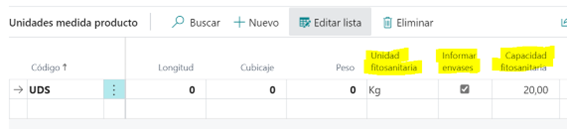
4.2. Unidades de medida
En las unidades de medida del producto deben estar especificados los campos “Unidad fitosanitaria”. El campo “Informar envases” deberá estar seleccionado si se quiere informar la capacidad fitosanitaria. Campos marcados en amarillo:
5. Configuración de usuarios
En la página de usuarios, existe un campo que se llama “Administrador RETO” (marcado en amarillo):
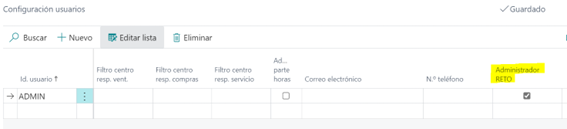
Este campo debe estar marcado para los usuarios que requieran poder editar las transacciones fitosanitarias.
6. Configuración proveedores
El campo que se debe informar es el código ROPO:
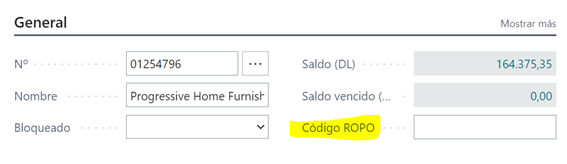
Es obligatorio que esté informado el CIF del proveedor. También debe estar informado al menos uno de los 3 campos de contacto: el correo electrónico, el teléfono o el fax.
7. Configuración clientes
El campo que se debe informar es el código ROPO:
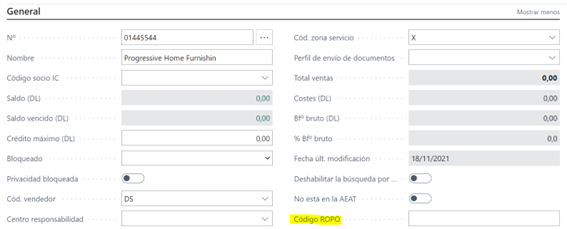
Es obligatorio que esté informado el CIF del cliente. También debe estar informado al menos uno de los 3 campos de contacto: el correo electrónico, el teléfono o el fax.
8. Configuración Grupos de registro de negocio general
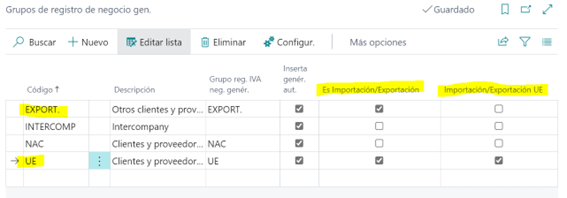
Acceder a la pantalla “Grupos de registro de negocio gen.”.
Para el grupo EXPORT. (exportación) hay que marcar la casilla “Es Importación/Exportación” y para el grupo UE (Unión Europea) hay que marcar tanto la casilla “Es Importación/Exportación” como la casilla “Importación/Exportación UE”:
9. Configuración almacenes
En el caso de utilizar almacenes, se deberá informar el código ROPO de dichos almacenes, diferente para cada uno, el cual consiste en el código ROPO de la empresa / el número del almacén (01..n). Ejemplo: 354684/01
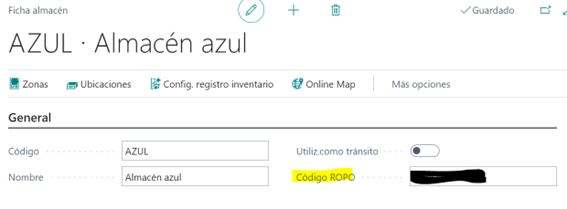
Debe estar informado al menos uno de los 3 campos de contacto: el correo electrónico, el teléfono o el fax.
10. Configuración poblaciones
En la página “Códigos postales” aparecen todas las poblaciones y códigos postales. Se debe informar obligatoriamente el campo “Cód. población INE” (Instituto Nacional de Estadística) en todas las poblaciones que se utilicen en las transacciones RETO. Se puede informar de forma manual o utilizando el fichero Excel que proporciona el INE.
Para importarlos desde un Excel, lo primero que hay que hacer es ir a la página https://www.ine.es/daco/daco42/codmun/codmunmapa.htm y descargar el fichero con todas las provincias:
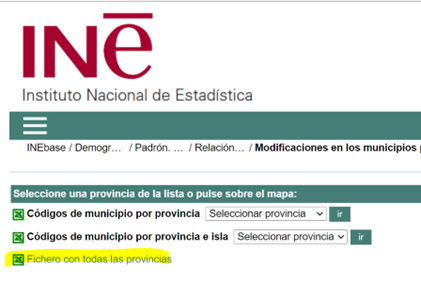
Una vez hecho esto, en la página “Códigos postales” hay que ir a Acciones -> “Importar códigos población INE desde Excel”. En el cuadro de diálogo se debe escoger el Excel que se ha descargado previamente.
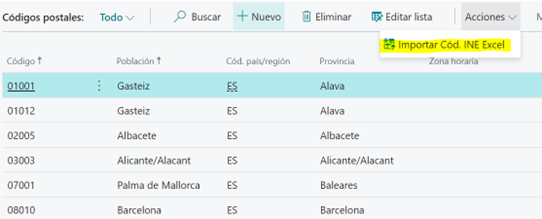
La relación entre la tabla “Códigos postales” de Business Central y el fichero Excel se hace por la columna “Población”. En caso de que no coincida la Población de Business Central con la del Excel no se importará el código INE. Este se deberá informar manualmente.
11. Transacciones fitosanitarias
No se podrán presentar transacciones a RETO con fecha anterior a la del día en curso.
Referente a los pedidos, ventas o transferencias para myRETO.
11.1. Crear un registro RETO manualmente
Cada vez que se registre un pedido de venta, pedido de compra, o pedido de transferencia que incluya algún producto marcado con “Enviar a RETO”, se creará una “Transacción fitosanitaria”.
Para verlas se debe acceder a la página “Transacciones fitosanitarias (myRETO)”. Una vez en la página tienen que aparecer las transacciones creadas. El campo “Estado RETO” indica si está enviada a RETO o no.
Para enviar la transacción a RETO se debe seleccionar las transacciones que se quieran enviar y pulsar en el botón “Enviar transacciones”:
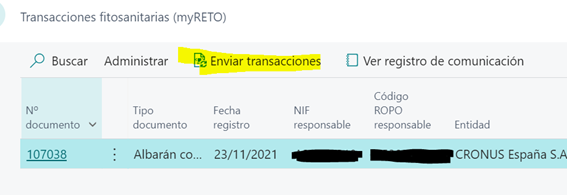
Los usuarios “Administradores RETO” podrán editar una transacción y volver a enviarla, en cuyo caso se actualizará también en la página de RETO.
Desde movimientos de producto se puede volver a crear una transacción en el caso, por ejemplo, de que se haya borrado y queramos generarla de nuevo. Desde la página “Movs. Productos” hay que acceder a “Proceso” -> “Volver a registrar transacción fitosanitaria”, con el/los movimientos seleccionados que queramos volver a registrar:
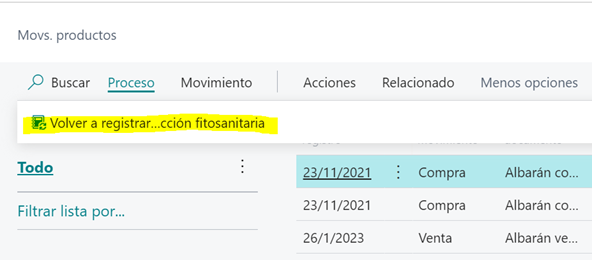
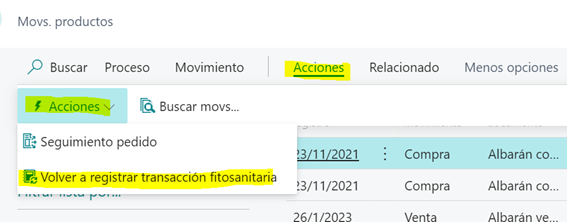
También se puede acceder desde el botón “Acciones” -> “Acciones” -> “Volver a registrar transacción fitosanitaria”:
11.2. Eliminar un registro
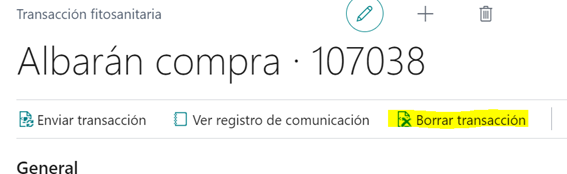
Si se quiere eliminar la transacción en Business Central y la página de RETO, solo se tiene que clicar en el número de documento para que se abra y seleccionar “Borrar transacción”:
11.3. Comprobar transacciones
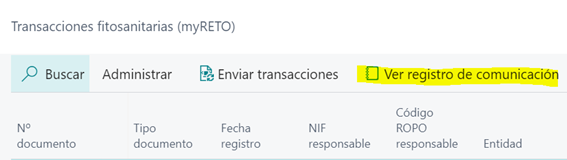
Se puede acceder al registro de transacciones fitosanitarias desde la página “Log transacciones fitosanitarias (myRETO)”. Se puede ir desde el buscador de Business Central o desde la página anterior con el botón “Ver registro de comunicación”:
11.4. Crear registros RETO automáticamente
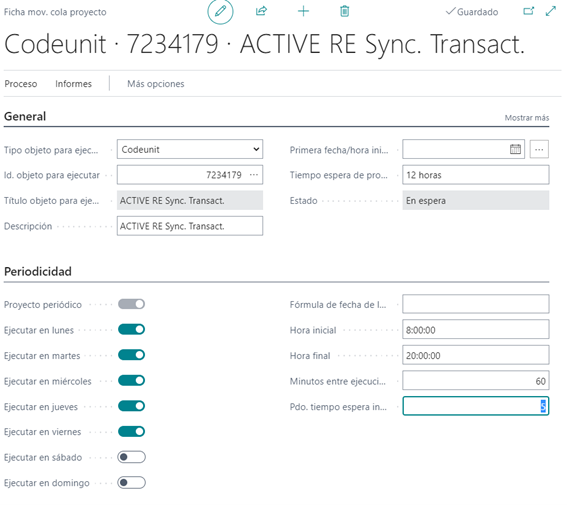
El envío de registros a RETO se puede automatizar creando una tarea en la cola de proyectos de Business Central.
Se debe crear el movimiento de cola de proyecto con los siguientes parámetros:
- Tipo objeto para ejecutar: Codeunit
- Id. objeto para ejecutar: 7234179
Se debe configurar la periodicidad según necesidad.