myDocSign
1. Licenciamiento
Esta APP dispone de una licencia de prueba gratuita de 15 días, para poder activarla siga los pasos indicados en el siguiente documento: Pulse aquí para acceder
En caso de tener cualquier duda o dificultad, puede contactar con nosotros a través de este mail: info@grupoactive.es y le ayudaremos a activarla.
2. Configuración
La funcionalidad myDocSign permite firmar documentos utilizando la herramienta BFeSign (BackFile eSign).
Los documentos con los cuales actualmente se puede realizar la firma son los siguientes, Oferta y Albarán de venta y Documento Personalizado. Este último, hace referencia a cualquier otro tipo de documento que no se encuentre en Business Central.
Para poder hacer uso de ella tendremos que hacer unas configuraciones previas que se detallan a continuación.
2.1. Configuración myDocSign
Elija el icono de 🔍, escriba Configuración myDocSign y luego elija el enlace relacionado.
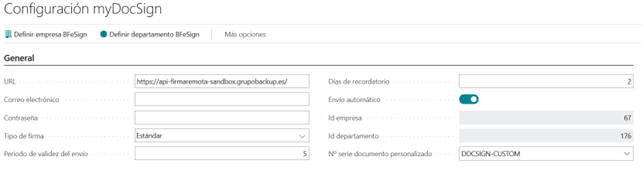
Desde esta pantalla se define:
URL: dirección que sirve para comunicarse con la plataforma BFeSign, y poder enviar documentos para firmar.
Correo electrónico: dirección de correo electrónico de nuestra cuenta de BFeSign.
Contraseña: contraseña de nuestra cuenta de BFeSign.
Tipo de firma: se muestran dos opciones, Estándar y Plataforma Web. En ambas, el firmante recibe un correo electrónico para realizar la firma. Cabe destacar que, la opción Estándar es con validez legal, mientras que, la opción Plataforma Web, no tiene validez legal y al realizar la firma solo se captura el grafo. Por otro lado, la opción seleccionada afecta a todo tipo de documentos, aun así, en este punto se explica cómo podemos definir que firma queremos utilizar para cada tipo de documento.
Periodo de validez del envío: número de días que se puede realizar la firma de un documento. En caso de no realizar la firma dentro del plazo, este caducará y ya no se podrá firmar.
Días de recordatorio: número de días en los que se enviará un recordatorio al firmante si todavía no ha realizado la firma en ese espacio de tiempo.
Envío automático: si está marcado, el documento se enviará automáticamente y, por tanto, se iniciará el proceso de firma. Posteriormente, al realizar un circuito se entenderá mejor.
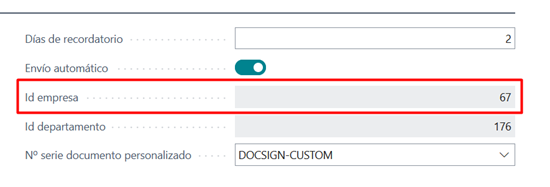
Id empresa: identificador que hace referencia a nuestra empresa dentro de la plataforma BFeSign. En este punto, se muestra como escoger nuestra empresa.
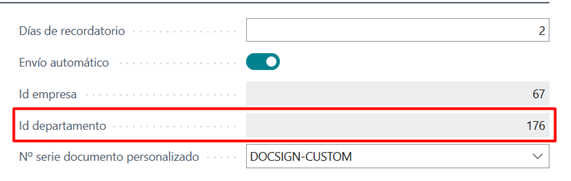
Id departamento: identificador que hace referencia al departamento seleccionado dentro de la plataforma BFeSign. Resaltar que, este valor no es obligatorio definirlo. En este punto, se puede ver como escoger un departamento.
Nº serie documento personalizado: código que hace referencia a la serie numérica que se utilizará para asignar el N.º de documento a los documentos de tipo personalizado.
2.2. Definir empresa BFeSign
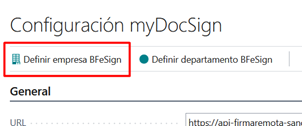
Estando en la página, Configuración myDocSign, pulsamos el botón, Definir empresa BFeSign.
Acto seguido, se nos mostrará una pantalla con las empresas que tenemos creadas en la plataforma BFeSign. Esta página contiene dos columnas, Id y Nombre empresa.
- Id: valor asignado por parte de la plataforma BFeSign, para identificar cada empresa.
- Nombre empresa: nombre asignado a nuestra empresa en la plataforma de BFeSign.
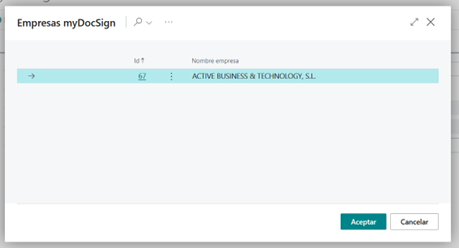
Seleccionamos la empresa y pulsamos en Aceptar. Finalmente, observaremos que el campo Id empresa, está informado con el identificador de la empresa que seleccionamos previamente.
2.3. Definir departamentos BFeSign
Estando en la página, Configuración myDocSign, pulsamos el botón, Definir departamento BFeSign.
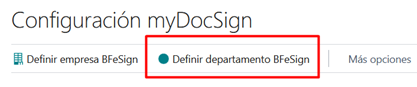
Se nos mostrará una pantalla con los departamentos que tenemos creados en la plataforma BFeSign. Esta página contiene cuatro columnas, Id, Nombre, Id empresa y Nombre empresa.
Id: valor asignado por parte de la plataforma BFeSign, para poder identificar cada departamento.
Nombre: nombre que le hemos asignado a nuestro departamento en la plataforma de BFeSign.
Id empresa: valor asignado por parte de la plataforma BFeSign, para identificar cada empresa. Así mismo, con este valor sabemos a qué empresa pertenece dicho departamento.
Nombre empresa: nombre asignado a nuestra empresa en la plataforma de BFeSign.
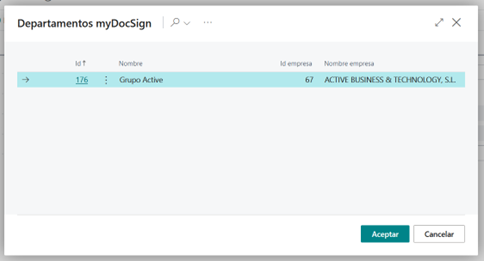
Seleccionamos el departamento deseado y pulsamos en Aceptar. Finalmente, observaremos que el campo Id departamento, está informado con el identificador del departamento que seleccionamos previamente.
2.4. Tipo de firma myDocSign
Elija el icono de 🔍, escriba Tipo de firma myDocSign y luego elija el enlace relacionado.
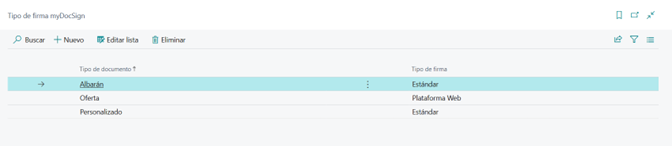
Desde esta pantalla podremos definir qué tipo de firma queremos utilizar para cada tipo de documento.
- Tipo de documento: se muestra un desplegable con los diferentes tipos de documentos (Albarán de venta, Oferta de venta y Documento personalizado).
- Tipo de firma: se muestran dos opciones, Estándar y Plataforma Web, que definirán el tipo de firma para dicho documento.
2.5. Tipo de documento personalizado - myDocSign
Elija el icono de 🔍, escriba Tipo de documento personalizado myDocSign y luego elija el enlace relacionado.
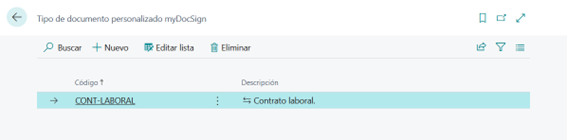
Esta pantalla nos permitirá definir los diferentes tipos de documentos personalizados que posteriormente subiremos para iniciar un proceso de firma.
- Código: identificador que queremos asignarle a dicho tipo de documento personalizado.
- Descripción
2.6. Selección de informes - myDocSign
Elija el icono de 🔍, escriba Selección de informes - myDocSign y luego elija el enlace relacionado.
Al acceder a ella, se nos mostrará la siguiente página, de la cual, quiero destacar los siguientes campos:
Uso: se muestra un desplegable con dos opciones, Albarán – Ventas y Oferta – Ventas, que nos permitirá especificar que informe se va a utilizar para cada una de las opciones.
Id. Informe: especifica el identificador del informe que vamos a utilizar para el tipo de documento seleccionado en el campo Uso.
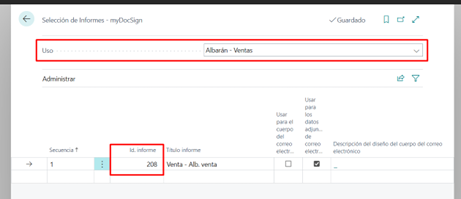
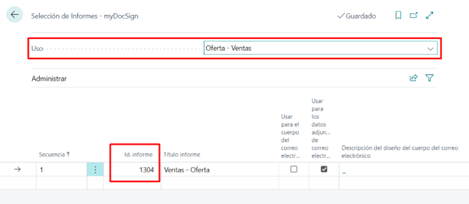
La configuración realizada en esta página permitirá generar el documento que se enviará a firmar, cuando este se trate de un albarán u oferta de venta.
2.7. Contactos – myDocSign
2.7.1. Crear contacto para utilizarlo como firmante
En este apartado vamos a ver cómo crear un contacto y asignarlo a un cliente, para que posteriormente, le podamos enviar un documento a firmar.
Para ello, elija el icono de 🔍, escriba Contactos y luego elija el enlace relacionado.
Estando en la página pulsamos el botón Nuevo, para crear un contacto nuevo.
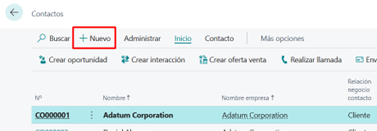
Se nos mostrará la siguiente página, donde cabe resaltar varios campos. Estos, son obligatorios que estén informados si queremos utilizar dicho contacto para que pueda recibir documentos a firmar.
Apartado General
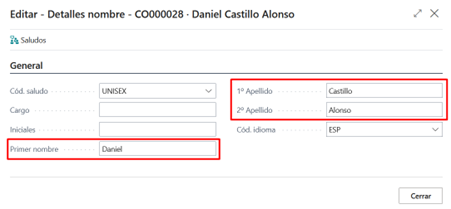
Nombre: para informar este campo será necesario pulsar el botón que tiene tres puntos suspensivos.

- Como consecuencia, se nos mostrará una nueva página donde deberemos informar los siguientes campos.
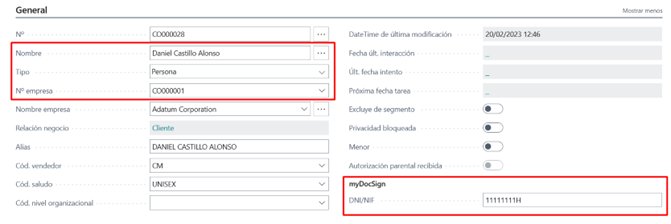
Tipo: especifica el tipo de contacto. Para que pueda pertenecer a un cliente es obligatorio seleccionar la opción Persona.
N.º empresa: especifica el número de la empresa a la que va a pertenecer el contacto.
DNI/NIF
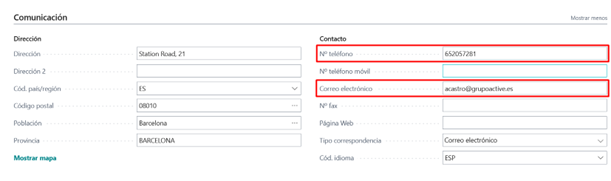
Apartado Comunicación
- N.º teléfono: número de teléfono móvil del contacto. Este será utilizado cuando la firma sea Estándar, ya que para confirmar la firma del documento se enviará un SMS a su número de teléfono móvil.
- Correo electrónico: dirección de correo electrónico del contacto al cual se le va a enviar el documento a firmar.
2.8. Clientes – myDocSign
A continuación, vamos a mostrar dos configuraciones opcionales que podemos realizar para cada cliente.
Para ello, elija el icono de 🔍, escriba Clientes y luego elija el enlace relacionado. Abra la ficha del cliente deseado e ir al apartado General y dentro de él, myDocSign.
2.8.1. Asignar contacto por defecto a un cliente
Esta configuración nos permite que, al crear una oferta de venta, pedido de venta o documento personalizado no tengamos que informar del contacto que va a realizar la firma. Es decir que, se utilice siempre el mismo que el que seleccionemos a continuación.
- N.º contacto por defecto: pulsando sobre los tres puntos suspensivos se nos mostrará una página con los contactos de ese cliente. Seleccionamos el deseado y aceptamos.
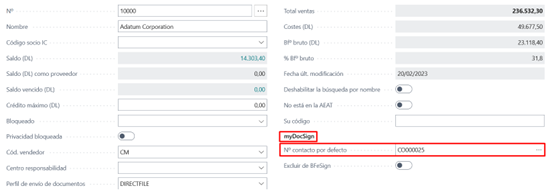
2.8.2. Excluir de BFeSign
Permite excluir un cliente de la plataforma BFeSign. Para ello, basta con marcar el campo Excluir de BFeSign.

2.9. Cola de Proyecto
En este punto vamos a mostrar como realizar la configuración de la Cola de Proyecto, la cual nos va a ayudar a automatizar las acciones de nuestra APP.
Con automatizar me refiero a que, se envíen todos los documentos que tengan como estado Pendiente por si solos y que se actualice el estado de los documentos.
El objetivo de esta configuración es no tener que estar haciendo dichas acciones manualmente, y que, por tanto, cada un cierto tiempo se hagan ellas solas.
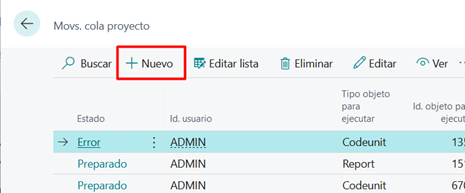
Para realizar esta configuración elija el icono de 🔍, escriba Movs. cola proyecto y luego elija el enlace relacionado.
A continuación, pulse sobre Nuevo y se abrirá una pantalla de configuración.
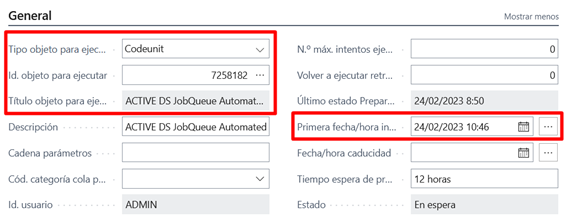
2.9.1 Campos – Apartado General
Tipo objeto para ejecutar: nos mostrará dos opciones, Report y Codeunit. En nuestro caso, escogeremos Codeunit.
Id. Objeto para ejecutar: pulsaremos los tres puntos para que nos muestre todos los objetos. En nuestro caso, seleccionaremos el que tiene como Id 7258182.
Primera fecha/hora inicio: pulsando en los tres puntos especificamos a que fecha y hora queremos que empiece por primera vez.
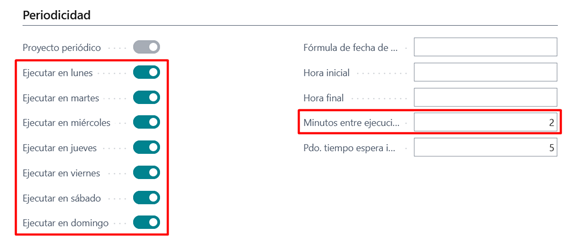
2.9.2. Campos – Apartado Periodicidad
Ejecutar en …: marcamos los días en los que queremos que se ejecute esta cola de proyecto.
Minutos entre ejecución: indicamos el tiempo que tiene que transcurrir entre cada ejecución. Es decir, cuando acabe una ejecución, el tiempo que tiene que estar pausado para que haga una de nuevo.
3. Documentos myDocSign
En este apartado vamos a ver la página Documentos myDocSign, el lugar donde se puede observar todos nuestros documentos que van a ser o han sido enviados a la plataforma BFeSign para iniciar un proceso de firma.
Para ello, elija el icono de 🔍, escriba Documentos myDocSign y luego elija el enlace relacionado.
3.1. Campos
Tipo de documento: puede ser albarán y oferta de venta o personalizado.
Tipo documento personalizado: solo aparecerá informado si el tipo de documento es personalizado. Nos informa a que tipo de documento personalizado pertenece dicho documento.
N.º documento.
Nombre archivo personalizado: solo aparecerá informado si el tipo de documento es personalizado. Nos indica el nombre del fichero.
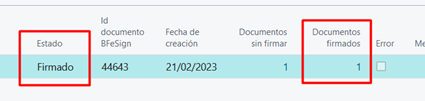
Estado: explicación detallada.
Id documento BFeSign: identificador asignado al documento por parte de BFeSign. Este solo se informa si el documento ha sido enviado a la plataforma BFeSign y por tanto a iniciar el proceso de firma.
Fecha de creación: fecha en la cuál se ha creado el registro en la página.
Documentos sin firmar: se adjunta un fichero PDF con el documento sin firmar. Si pulsamos el valor nos abre la página de Documentos Adjuntos, donde podremos descargar el fichero.

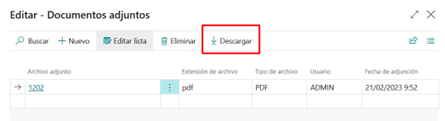
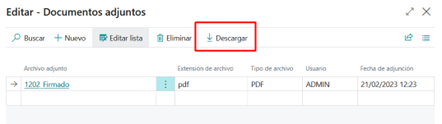
- Documentos firmados: al igual que con el campo anterior, se adjunta un fichero PDF, esta vez con el documento firmado. Para que el archivo exista el estado del documento tiene que ser Firmado. Pulsando sobre el valor, se nos abrirá la página de Documentos Adjuntos, para descargar el documento.
Error: si está marcado, se ha producido un error.
Mensaje de error: explica el motivo del error.
URL: en caso de haber utilizado el tipo de firma Plataforma Web para el documento, se mostrará la URL que se envió al firmante por correo electrónico.
Motivo de Rechazo: está informado cuando el estado del documento es Rechazado. En él se nos explicará porque se rechazó la firma del documento.

3.2. Acciones
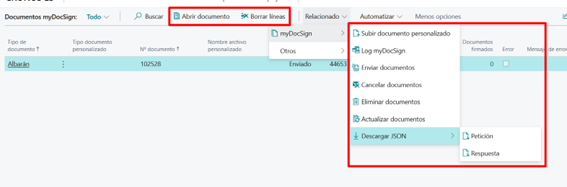
- Abrir documento: muestra el documento del registro seleccionado. Esta acción solo se puede utilizar con documento de tipo, oferta y albarán de venta.
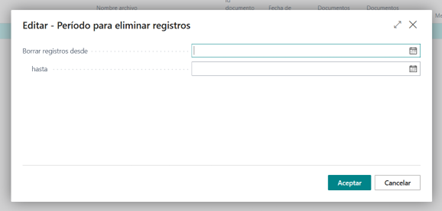
- Borrar líneas: muestra una pantalla para escoger entre que dos fechas queremos borrar registro de la página. Solo se borrarán aquellos registros que no tengan estado Firmado.
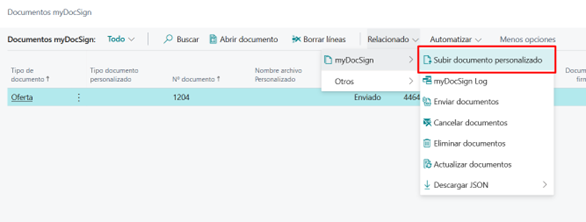
Subir documento personalizado: permite subir un documento PDF e iniciar un proceso de firma. Explicación detallada.
Log MyDocSign: abre la página Log myDocSign filtrada por el N.º de documento que tengamos seleccionado.
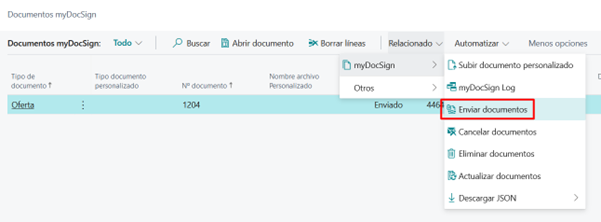
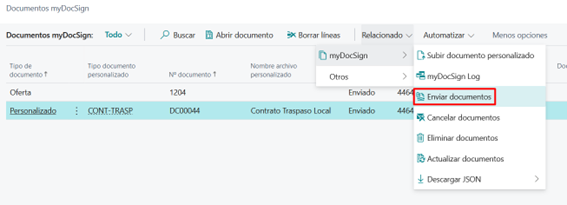
Enviar documentos: los documentos seleccionados iniciaran el proceso de firma.
Cancelar documentos: los documentos seleccionados serán cancelados. Para cancelar un documento es obligatorio que su estado sea Enviado o Recibido.
Eliminar documentos: elimina los documentos seleccionados. Para ello es obligatorio que el documento tenga un estado diferente de Pendiente.
Actualizar documentos: actualiza el estado de los documentos. seleccionados, si es que en ellos se ha producido un cambio de estado. De ser así, el valor del campo estado cambiará.
Descargar JSON
- Petición: descarga un fichero JSON con la petición realizada a la plataforma BFeSign cuando se envió por primera vez el documento.
- Respuesta: descarga un fichero JSON con la respuesta por parte de BFeSign acorde a la última acción realizada sobre el documento. Ya sea enviar, actualizar, cancelar o eliminar el documento.
3.3. Estados
En este punto se explica los diferentes estados que puede tener un documento.
Pendiente: el documento no ha iniciado el proceso de firma.
Enviado: el documento ha iniciado el proceso de firma, y como consecuencia el firmante asignado a dicho documento ha recibido un correo electrónico para realizar la firma.
Recibido: el firmante ha accedido a la plataforma BFeSign para realizar la firma, pero esta aún no se ha producido.
Cancelado: el proceso de firma ha sido cancelado por la empresa.
Rechazado: la firma del documento ha sido rechazada por el firmante.
Caducado: el periodo para realizar la firma ha expirado.
Firmado: el firmante ha realizado la firma del documento, y el proceso de firma ha finalizado.
4. Firmar Documentos
4.1. Oferta Venta
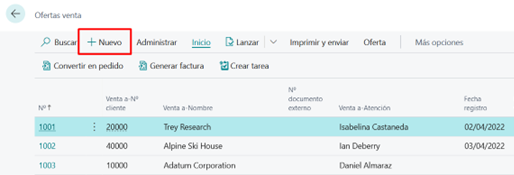
Para crear una oferta de venta elija el icono de 🔍, escriba Ofertas venta y luego elija el enlace relacionado. A continuación, pulse sobre Nuevo y se abrirá una nueva oferta de venta.
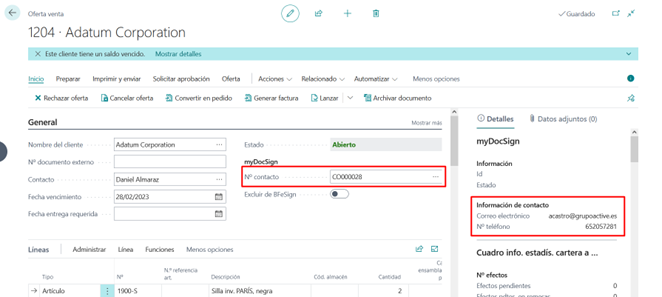
Una vez haya elaborado la oferta de venta, deberá asegurarse de que el campo N.º contacto, dentro del apartado General myDocSign está informado. Puede observar el correo electrónico, mediante el cual recibirá la notificación para realizar la firma del documento, y el N.º de teléfono del contacto seleccionado en el panel del cuadro informativo situado a su derecha.
Por otro lado, resaltar que, podemos excluir un documento de la plataforma, para ello basta con marcar el campo Excluir de BFeSign.
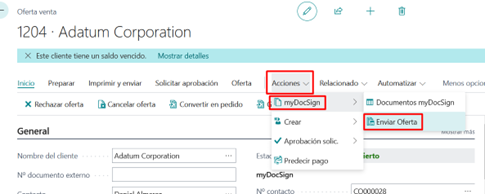
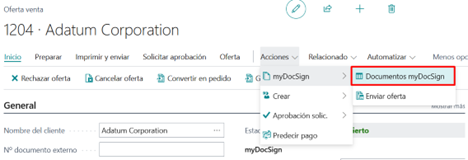
Una vez asignado el contacto, el documento esta listo para ser enviado. Para ello pulsamos en Acciones -> myDocSign -> Enviar oferta
Concluido este proceso, diríjase a la página Documentos myDocSign.
Para ello, bien puede acceder desde Acciones -> myDocSign -> Documentos myDocSign, donde observara la página filtrada por el documento actual.
O bien, pulsando el icono de 🔍, escriba Documentos myDocSign y luego elija el enlace relacionado, en este caso, le aparecerán todos los documentos que van a ser o han sido enviados a la plataforma BFeSign para iniciar un proceso de firma.
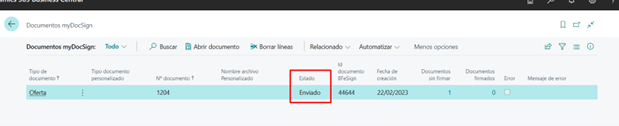
Si ha configurado el envío automático, como se explica en el segundo punto, el documento habrá sido enviado y así lo reflejará su estado. De forma contraria, el documento tendrá estado Pendiente, y bien tendrá que ser enviado manualmente o si no esperar a que la Cola de Proyecto realice el trabajo automáticamente.
4.2. Albarán Venta
Para realizar el envío de un Albarán de Venta, primero deberá crear un Pedido de venta. Para ello, elija el icono de 🔍, escriba Pedidos venta y luego elija el enlace relacionado.
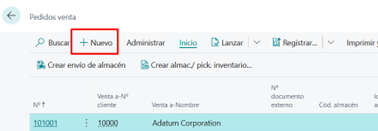
A continuación, pulse sobre Nuevo y se abrirá un nuevo pedido de venta.
Una vez lo haya elaborado, deberá asegurarse de que el campo N.º contacto, dentro del apartado General -> myDocSign está informado. Puede observar el correo electrónico, mediante el cual recibirá la notificación para realizar la firma del documento, y el N.º de teléfono del contacto seleccionado en el panel del cuadro informativo situado a su derecha.
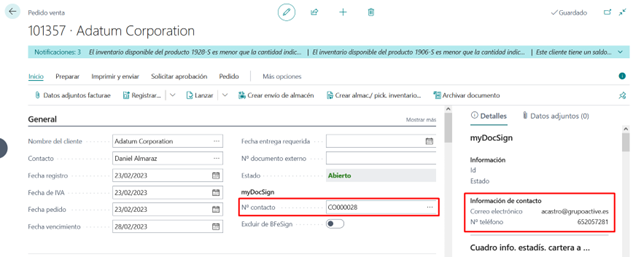
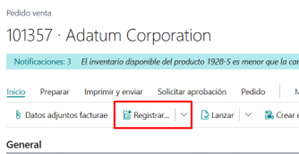
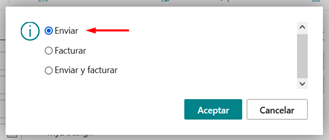
Una vez asignado el contacto, el documento está listo para ser enviado. Para ello pulsamos en Registrar y luego seleccionamos la opción Enviar.
Concluido este proceso, diríjase a la página Documentos myDocSign.
Para ello, bien puede acceder desde Acciones -> myDocSign -> Documentos myDocSign, donde observará la página filtrada por el documento actual.
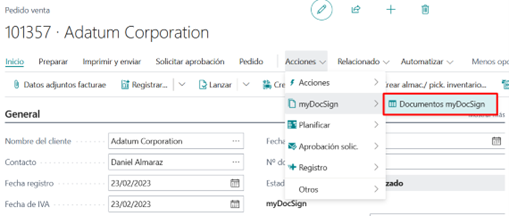
O bien, pulsando el icono de 🔍, escriba Documentos myDocSign y luego elija el enlace relacionado, en este caso, le aparecerán todos los documentos que van a ser o han sido enviados a la plataforma BFeSign para iniciar un proceso de firma.

Si ha configurado el envío automático, como se explica en el segundo punto, el documento habrá sido enviado y así lo reflejará su estado. De forma contraria, el documento tendrá estado Pendiente, y bien tendrá que ser enviado manualmente o si no esperar a que la Cola de Proyecto realice el trabajo automáticamente.
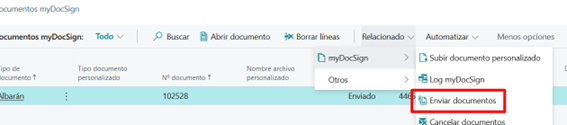
4.3. Documento Personalizado
Para realizar el envío de un Documento Personalizado, elija el icono de 🔍, escriba Documentos myDocSign y luego elija el enlace relacionado. En este punto, elija Relacionado -> myDocSign -> Subir documento personalizado.
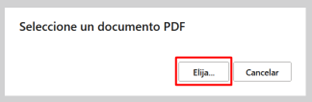
A continuación, se mostrará un recuadro que le permitirá subir un fichero PDF, para ello pulse Elija y seleccione su archivo.
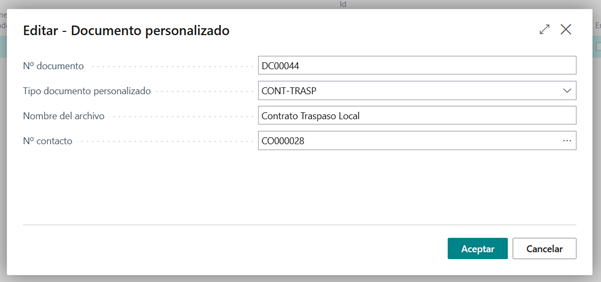
Acto seguido, se mostrará la siguiente pantalla, en la cual tendrá que rellenar cuatro campos.
N.º documento: identificador que se asigna al documento personalizado, por defecto, sigue el número de serie configurado en el segundo punto.
Tipo documento personalizado: se muestra una lista con los tipos de documentos personalizados que se han creado.
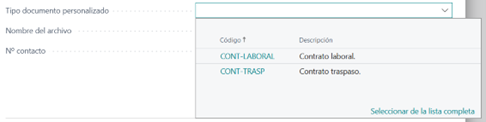
Nombre del archivo: por defecto se mostrará el nombre del fichero que hemos seleccionado.
N.º contacto: pulsando los tres puntos nos muestra una lista de todos los contactos. Seleccionamos el deseado y pulsamos en Aceptar.
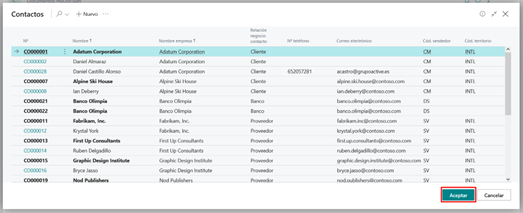
Finalmente, pulsamos Aceptar y observaremos como en la página Documentos myDocSign se ha creado un nuevo registro.

Si ha configurado el envío automático, como se explica en el segundo punto, el documento habrá sido enviado y así lo reflejará su estado. De forma contraria, el documento tendrá estado Pendiente, y bien tendrá que ser enviado manualmente o si no esperar a que la Cola de Proyecto realice el trabajo automáticamente.
5. Log myDocSign
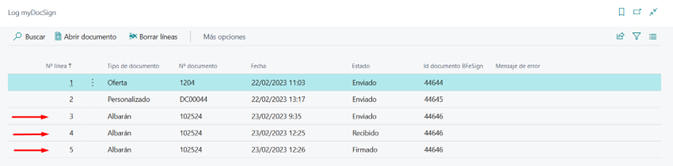
En este apartado vamos a ver la página Log myDocSign, el lugar donde podremos observar todos los cambios de estado que se han producido en nuestros documentos.
Para ello, elija el icono de 🔍, escriba Log myDocSign y luego elija el enlace relacionado.
5.1. Campos
N.º línea.
Tipo de documento: puede ser albarán y oferta de venta o personalizado.
N.º documento.
Fecha: fecha y hora en la cuál se produjo el cambio de estado para dicho documento.
Id documento BFeSign: identificador asignado al documento por parte de BFeSign. Este solo se informa si el documento ha sido enviado a la plataforma BFeSign y por tanto ha iniciado el proceso de firma.
Mensaje de error: explica el motivo del error.